Acessibilidade no Mac: como ativar e alterar os recursos?
Este artigo apresenta os recursos de acessibilidade do Mac e explica como ativá-los, alterá-los e desativá-los.
On this page
Quick definition
Este artigo apresenta os recursos de acessibilidade do Mac e explica como ativá-los, alterá-los e desativá-los.
Recursos de acessibilidade do Mac: como ativá-los e desativá-los
Resumo: Este artigo apresenta uma visão geral da acessibilidade no Mac. Conheça os recursos de acessibilidade da Apple no Mac e veja como ativar ou desativar a acessibilidade no MacBook. - Da iBoysoft

Você encontra os ajustes de Acessibilidade em Preferências do Sistema (ou Ajustes do Sistema) no Mac ao configurar opções do teclado, do cursor, do zoom e outros recursos. Se quiser saber mais sobre esses recursos ou descobrir como ativar, alterar ou desativar a acessibilidade do Mac, confira este artigo.
Veja o que é a acessibilidade do Mac, como ativá-la e desativá-la e qual é o atalho para acessar os recursos de acessibilidade no Mac.
Índice:
- 1. O que é a acessibilidade do Mac?
- 2. Como ativar ou alterar a acessibilidade no Mac?
- 3. Como desativar a acessibilidade no MacBook?
- 4. Perguntas frequentes sobre a acessibilidade do Mac
O que é a acessibilidade do Mac?
O recurso de acessibilidade da Apple foi desenvolvido para proporcionar uma experiência sensorial mais adequada ao usar o Mac. Você pode personalizar os ajustes de acessibilidade do Mac de acordo com suas necessidades visuais, auditivas, motoras e outras necessidades gerais ao usar o computador.
Compartilhe este artigo para que outras pessoas conheçam o conceito de acessibilidade do Mac.
Como ativar ou alterar a acessibilidade no Mac?
Para acessar a acessibilidade do Mac, abra o menu Apple > Preferências do Sistema (ou Ajustes do Sistema) e clique em Acessibilidade (no macOS Ventura ou posterior, talvez seja necessário rolar a barra lateral para encontrar Acessibilidade).
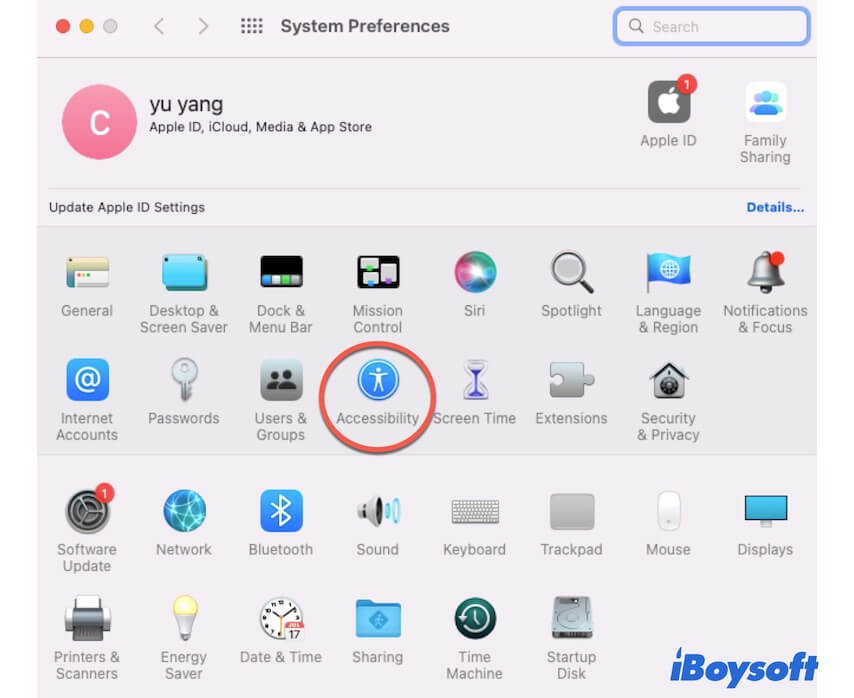
Na janela de Acessibilidade do Mac, você verá os recursos de acessibilidade. Eles estão organizados em quatro grupos: Visão, Audição, Mobilidade e Geral.
Para ativar ou alterar um recurso de acessibilidade, clique nele na barra lateral. As opções de cada recurso serão exibidas no painel à direita. Marque as opções “Ativar XXX” para ativar a acessibilidade no Mac. Você também pode marcar outras opções para alterar os ajustes de acessibilidade.
Antes de ativar ou personalizar os recursos, você pode conhecer as opções disponíveis em cada categoria.
Recursos de acessibilidade de Visão do Mac
Os recursos de acessibilidade da categoria Visão ajudam você a visualizar com mais clareza o que aparece na tela.
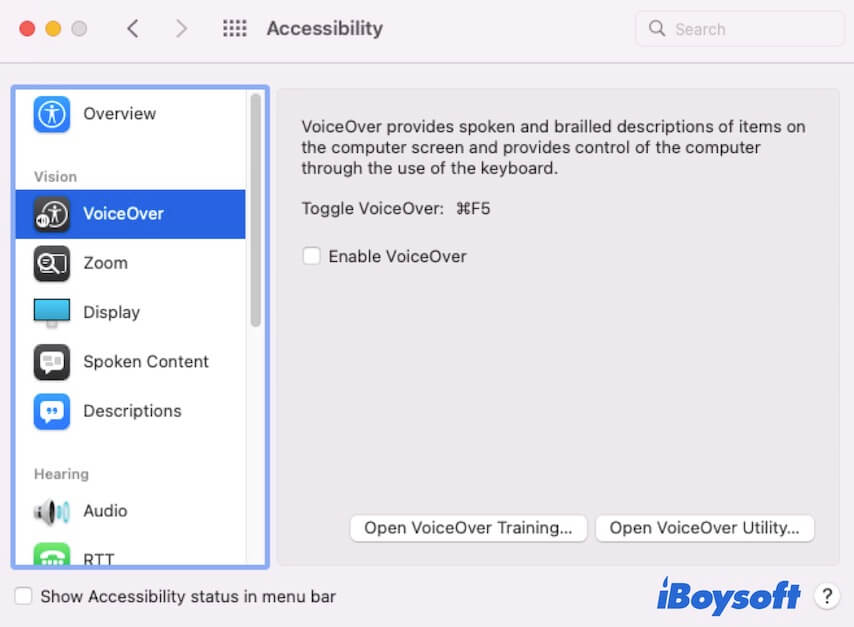
VoiceOver: o VoiceOver do Mac é o leitor de tela nativo que lê em voz alta o conteúdo exibido na tela, como uma página da Web no Chrome ou um documento aberto. Marque a caixa ao lado de "Ativar VoiceOver" para ativá-lo.
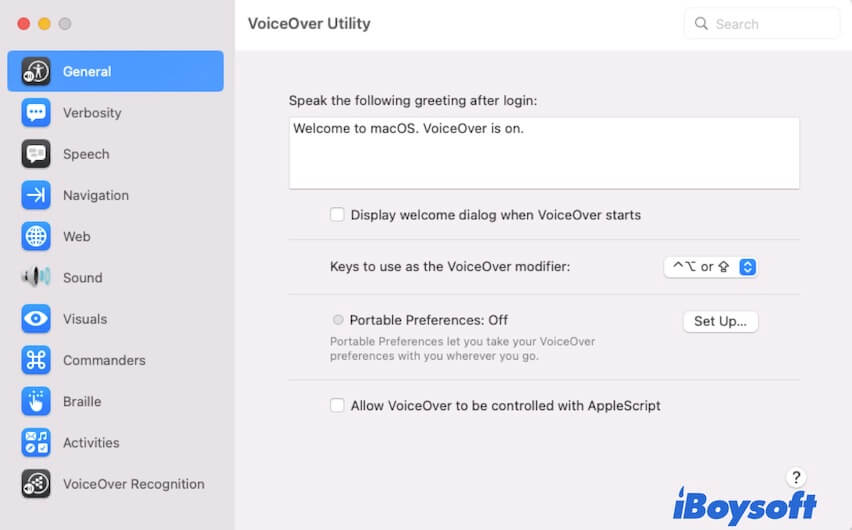
Você também pode clicar em "Utilitário do VoiceOver" para personalizá-lo de acordo com suas preferências.
Zoom: aumenta o conteúdo exibido na tela, permitindo visualizar a área desejada com mais clareza. Nessa seção, você pode ajustar as configurações para ampliar ou reduzir a tela do Mac.
Tela: o recurso Tela permite personalizar a aparência da tela, incluindo o contraste, a cor e o tamanho do cursor, os filtros de cor, entre outras opções.
Conteúdo Falado: permite definir como o Mac lê em voz alta o texto que você seleciona ou sobre o qual posiciona o cursor, incluindo a voz, a velocidade da fala e o volume.
Descrições: fornece uma descrição falada do conteúdo visual quando esse recurso está disponível, como uma descrição em áudio do texto exibido em um filme.
Recursos de acessibilidade auditiva do Mac
Os recursos de acessibilidade auditiva permitem ajustar a forma como você ouve os sons no Mac.
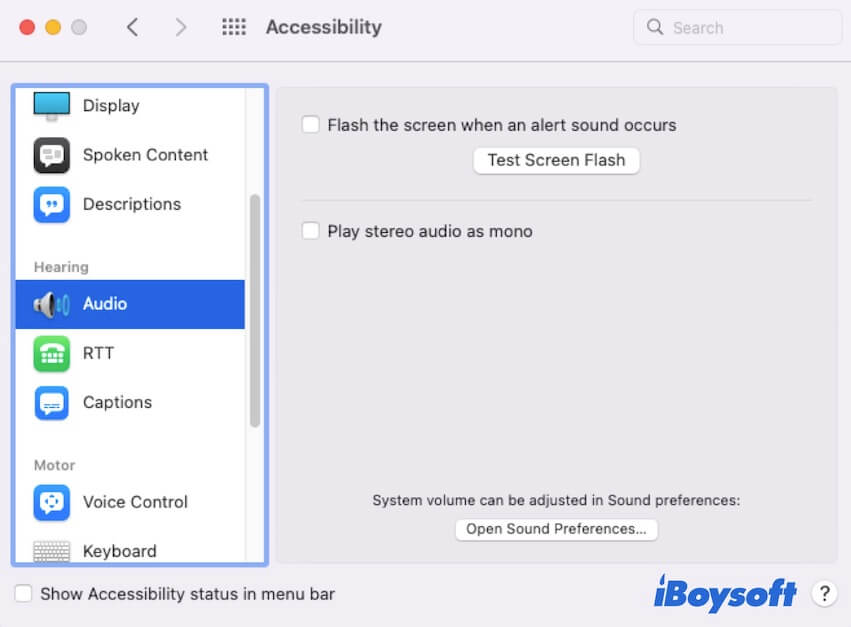
Áudio: ativa o piscar da tela e a reprodução de áudio estéreo para reforçar os avisos quando alertas ou notificações são exibidos.
RTT: permite definir se você deseja receber RTT, caso o Mac seja compatível com esse recurso.
Legendas: oferece estilos para legendas e closed captions, além de permitir personalizá-los.
Recursos de acessibilidade motora do Mac
Os recursos de acessibilidade motora permitem controlar o Mac por meio da voz, do teclado, do cursor e de interruptores.
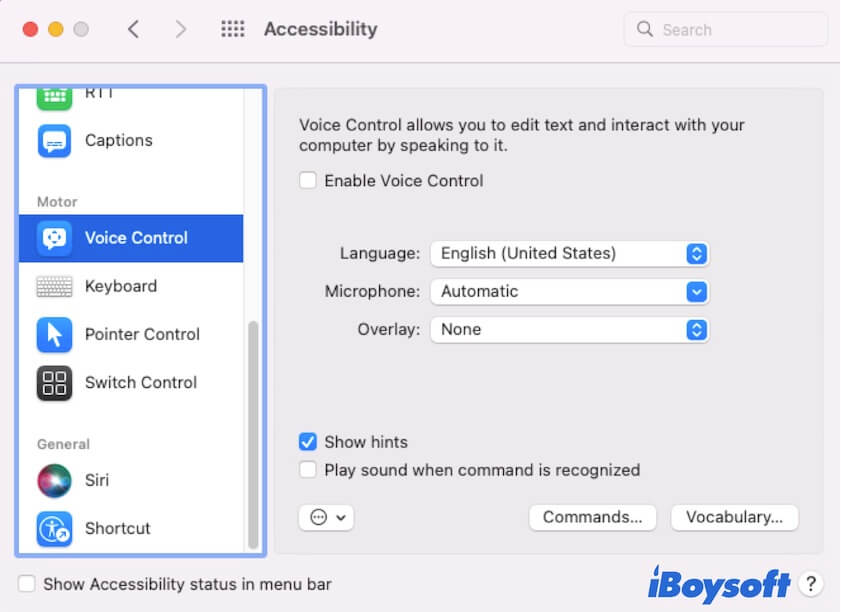
Controle por Voz: permite interagir com o Mac usando comandos de voz. Você pode ativar esse recurso para editar textos no Mac falando, em vez de usar o teclado.
Teclado: permite interagir com o Mac usando o teclado. Você pode usar atalhos de teclado para realizar tarefas no Mac.
Controle do Cursor: permite ajustar a velocidade do mouse ou do trackpad e escolher formas alternativas de controle. Você pode ajustar as configurações de Controle do Cursor quando o trackpad do MacBook Pro estiver lento ou quando o clique com o botão direito não estiver funcionando no Mac.
Controle Assistivo: permite controlar o computador usando interruptores no mouse, no teclado ou em outros dispositivos dedicados.
Recursos gerais de acessibilidade do Mac
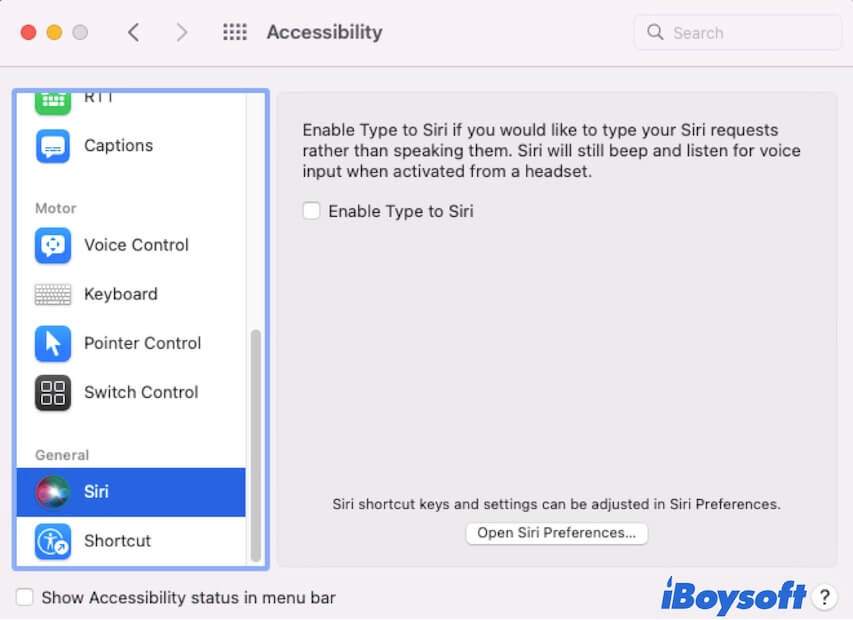
Siri: você pode digitar para a Siri em vez de falar com ela ao pedir ajuda.
Atalho: escolha as opções que poderão ser ativadas ou desativadas pelos atalhos de acessibilidade.
Conte a mais pessoas como ativar os recursos de acessibilidade no Mac.
Como desativar a acessibilidade no MacBook?
Para desativar os recursos de acessibilidade no Mac ou MacBook, clique no menu Apple > Preferências do Sistema (Ajustes do Sistema) > Acessibilidade. Em seguida, selecione na barra lateral o recurso de acessibilidade que você ativou. No painel à direita, desmarque a opção “Ativar XXX”.
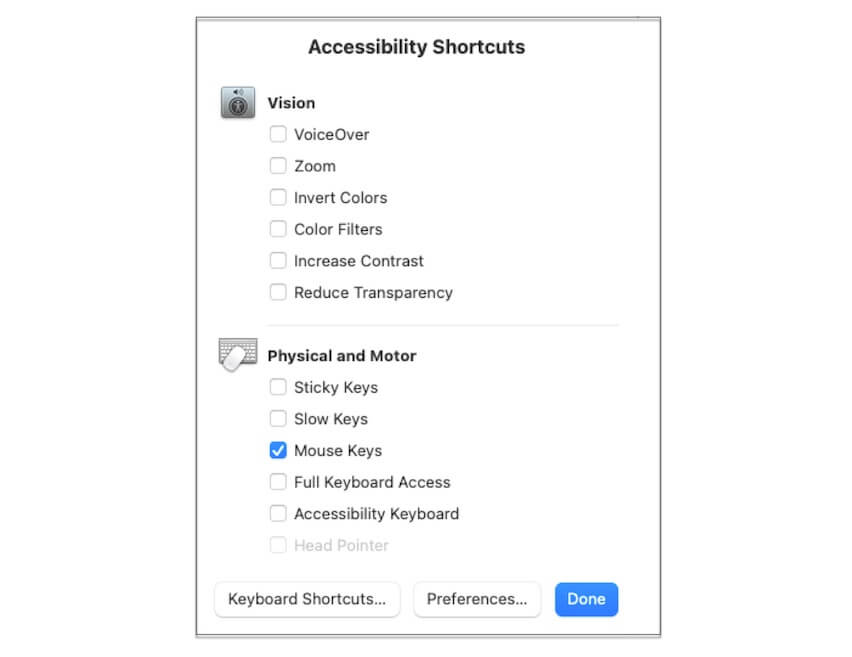
Você também pode pressionar Option+Command+F5 para abrir a janela de Atalhos de Acessibilidade do Mac e desmarcar as opções de Visão ou Físico e Motor para desativá-las.
Perguntas frequentes sobre a acessibilidade no Mac
Quick answers
Qual é o atalho de acessibilidade do Mac?
O atalho de acessibilidade do Mac é Option + Command + F5.
Qual é o atalho do leitor de tela do Mac?
The Mac screen reader is VoiceOver. It helps speak out what content shows on your Mac screen. To turn on or off VoiceOver, press Command-F5.