Mac-Bedienungshilfen: Aktivieren und ändern
Dieser Beitrag erklärt die Bedienungshilfen auf dem Mac und zeigt, wie Sie die Funktionen unter macOS aktivieren, ändern und deaktivieren.
On this page
Quick definition
Dieser Beitrag erklärt die Bedienungshilfen auf dem Mac und zeigt, wie Sie die Funktionen unter macOS aktivieren, ändern und deaktivieren.
Bedienungshilfen auf dem Mac: So aktivieren und deaktivieren Sie sie
Zusammenfassung: Dieser Überblick erklärt die Bedienungshilfen auf dem Mac. Sie erfahren, welche Apple-Bedienungshilfen verfügbar sind und wie Sie die Bedienungshilfen auf dem MacBook aktivieren oder deaktivieren. – Von iBoysoft
Wenn Sie auf Ihrem Mac die Einstellungen für Tastatur, Zeiger, Zoom oder ähnliche Funktionen anpassen, stoßen Sie in den Systemeinstellungen auf den Bereich „Bedienungshilfen“. Wenn Sie mehr darüber erfahren möchten oder wissen wollen, wie Sie die Bedienungshilfen auf dem Mac aktivieren, anpassen oder deaktivieren, finden Sie in diesem Beitrag die passenden Informationen.
Dieser Artikel erklärt, was Bedienungshilfen auf dem Mac sind, wie Sie sie aktivieren und deaktivieren und welcher Kurzbefehl für die Bedienungshilfen auf dem Mac verfügbar ist.
Inhaltsverzeichnis:
- 1. Was sind Bedienungshilfen auf dem Mac?
- 2. Wie können Sie die Bedienungshilfen auf dem Mac aktivieren oder anpassen?
- 3. Wie deaktivieren Sie die Bedienungshilfen auf dem MacBook?
- 4. Häufig gestellte Fragen zu den Bedienungshilfen auf dem Mac
Was sind Bedienungshilfen auf dem Mac?
Die Apple-Bedienungshilfen sollen Ihnen die Nutzung Ihres Mac erleichtern und Ihre Wahrnehmung bei der Arbeit mit dem Gerät unterstützen. Sie können die Einstellungen für die Bedienungshilfen an Ihre Anforderungen in den Bereichen Sehen, Hören, Motorik und weiteren allgemeinen Bereichen anpassen.
Teilen Sie diesen Beitrag, damit auch andere erfahren, was Bedienungshilfen auf dem Mac sind.
Wie können Sie die Bedienungshilfen auf dem Mac aktivieren oder anpassen?
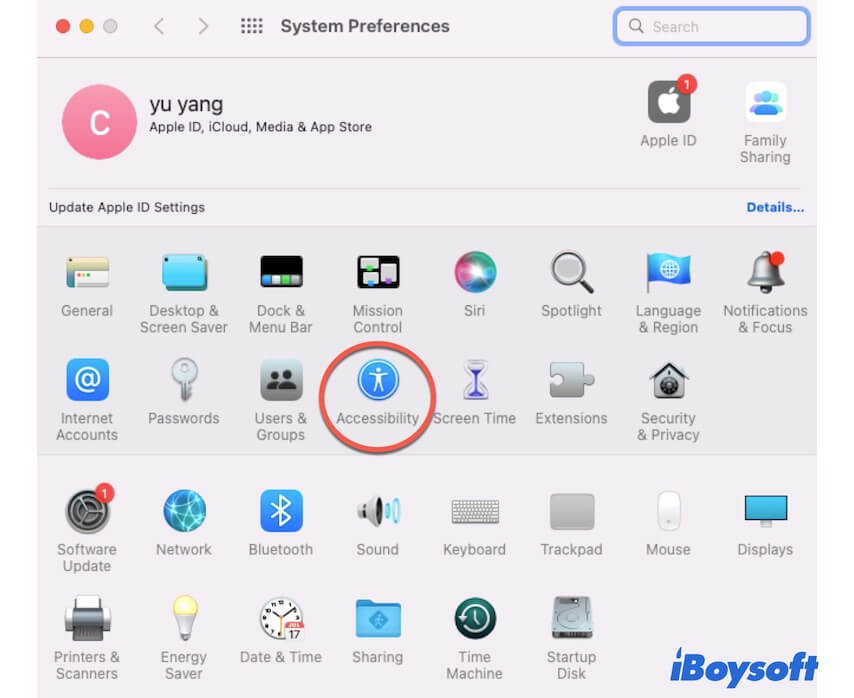
Um die Bedienungshilfen auf dem Mac aufzurufen, wählen Sie das Apple-Menü > „Systemeinstellungen“ und klicken anschließend auf „Bedienungshilfen“. Unter macOS Ventura oder neuer müssen Sie möglicherweise in der Seitenleiste nach unten scrollen, um „Bedienungshilfen“ zu finden.
Im Fenster „Bedienungshilfen“ werden die verfügbaren Funktionen angezeigt. Sie sind in vier Gruppen unterteilt: Sehen, Hören, Motorik und Allgemein.
Wenn Sie bestimmte Bedienungshilfen aktivieren oder anpassen möchten, klicken Sie in der Seitenleiste auf die entsprechende Kategorie. Die zugehörigen Optionen werden anschließend rechts angezeigt. Aktivieren Sie die Option „XXX aktivieren“, um die jeweilige Bedienungshilfe auf Ihrem Mac einzuschalten. Über die weiteren Optionen können Sie die Einstellungen der Bedienungshilfen anpassen.
Bevor Sie Bedienungshilfen aktivieren oder anpassen, können Sie sich über die Funktionen der einzelnen Kategorien informieren.
Bedienungshilfen für das Sehen auf dem Mac
Die Bedienungshilfen im Bereich „Sehen“ erleichtern es Ihnen, Inhalte auf dem Bildschirm deutlicher wahrzunehmen.
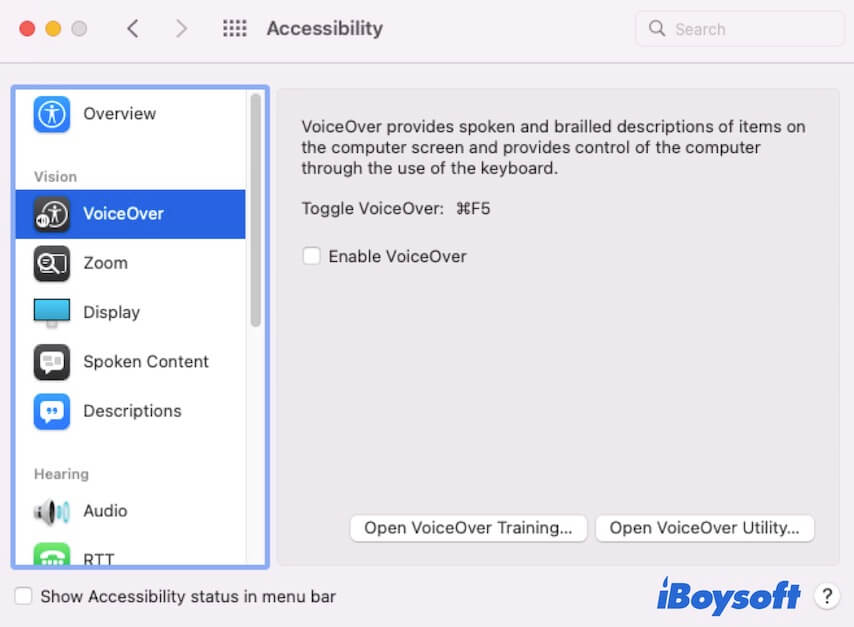
VoiceOver: VoiceOver ist die in den Mac integrierte Bildschirmlesefunktion. Sie liest vor, was auf dem Bildschirm angezeigt wird, zum Beispiel eine Webseite in Chrome oder ein geöffnetes Dokument. Aktivieren Sie das Kontrollkästchen neben „VoiceOver aktivieren“, um die Funktion einzuschalten.
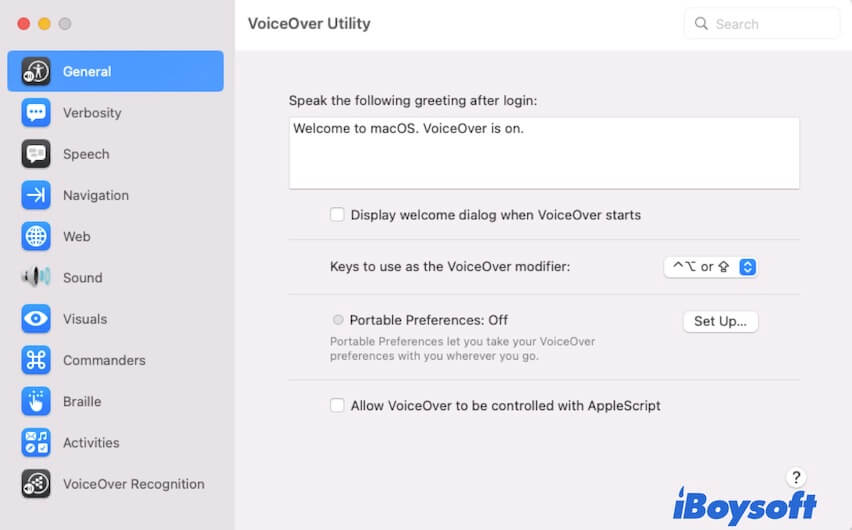
Über „VoiceOver-Dienstprogramm“ können Sie die Funktion außerdem an Ihre persönlichen Bedürfnisse anpassen.
Zoom: Mit dieser Funktion werden Inhalte auf dem Bildschirm vergrößert dargestellt, sodass Sie den gewünschten Bereich besser erkennen können. In den Einstellungen können Sie festlegen, wie Sie die Anzeige auf Ihrem Mac vergrößern und verkleinern.
Anzeige: Mit der Funktion „Anzeige“ können Sie das Erscheinungsbild des Bildschirms anpassen, etwa den Kontrast, die Farbe und Größe des Zeigers oder Farbfilter.
Gesprochene Inhalte: Mit dieser Funktion legen Sie fest, wie Ihr Mac ausgewählten oder markierten Text vorliest. Sie können unter anderem die Stimme, die Sprechgeschwindigkeit und die Lautstärke anpassen.
Beschreibungen: Wenn Medien entsprechende Informationen enthalten, können Sie sich visuelle Inhalte beschreiben lassen, etwa durch eine Audiobeschreibung von Text in einem Film.
Bedienungshilfen für das Hören auf dem Mac
Die Bedienungshilfen für das Hören unterstützen Sie dabei, die Audioausgabe Ihres Mac nach Ihren Bedürfnissen anzupassen.
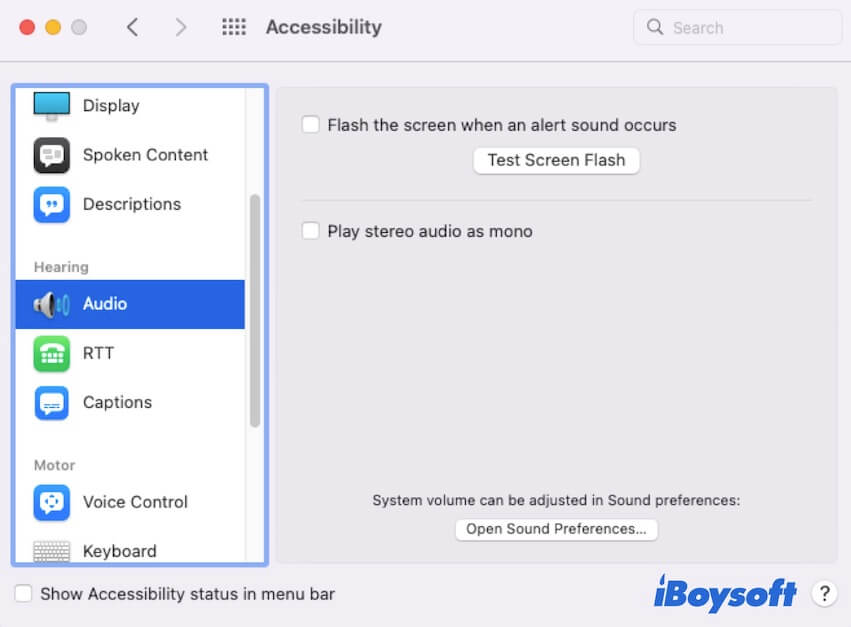
Audio: Aktivieren Sie einen Bildschirmblitz und die Wiedergabe von Stereoton, um Warnungen bei Hinweisen oder Benachrichtigungen besser wahrzunehmen.
RTT: Legen Sie fest, ob Sie RTT empfangen möchten, sofern Ihr Mac diese Funktion unterstützt.
Untertitel: Wählen Sie einen Stil für Untertitel und Beschriftungen aus und passen Sie ihn an.
Bedienungshilfen für die Motorik auf dem Mac
Mit den Bedienungshilfen für die Motorik können Sie Ihren Mac per Sprache, Tastatur, Zeiger oder Schaltern steuern.
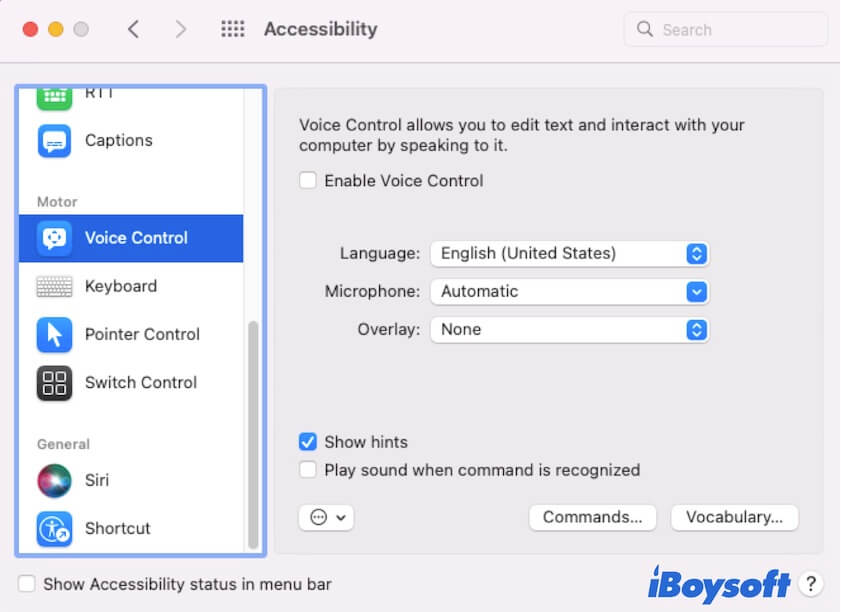
Sprachsteuerung: Damit können Sie mit Ihrem Mac interagieren, indem Sie Sprachbefehle verwenden. Sie können diese Funktion aktivieren, um beispielsweise Text per Sprache zu bearbeiten, anstatt die Tastatur zu verwenden.
Tastatur: Damit können Sie Ihren Mac über die Tastatur bedienen. Für die Arbeit mit dem Mac stehen Ihnen außerdem Tastaturkurzbefehle zur Verfügung.
Zeigersteuerung: Damit können Sie die Geschwindigkeit von Maus oder Trackpad festlegen und alternative Steuerungsmethoden auswählen. Sie können die Einstellungen für die Zeigersteuerung anpassen, wenn das Trackpad Ihres MacBook Pro verzögert reagiert oder der Rechtsklick auf Ihrem Mac nicht funktioniert.
Schaltersteuerung: Damit können Sie Ihren Mac über Schalter an der Maus, der Tastatur oder anderen dafür vorgesehenen Geräten bedienen.
Die allgemeinen Bedienungshilfen auf dem Mac
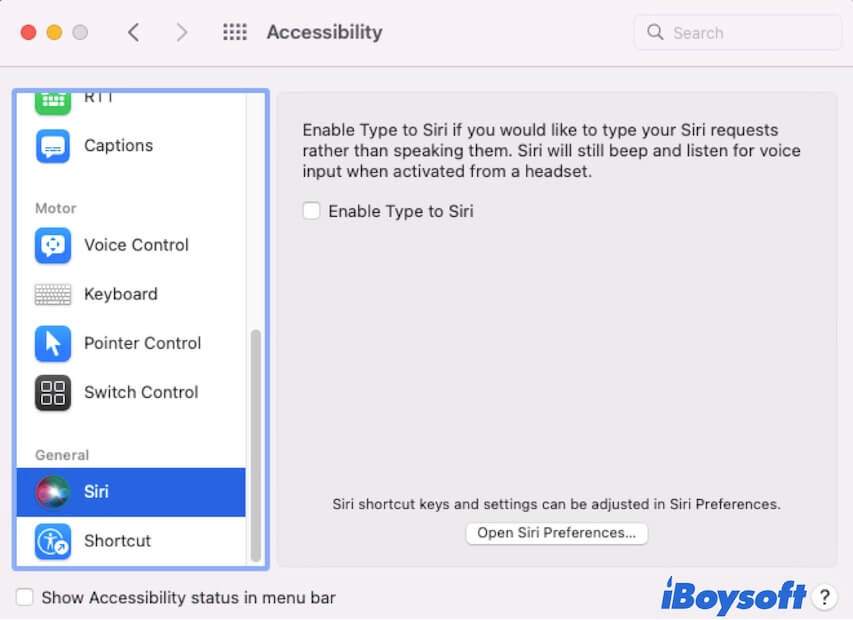
Siri: Sie können Ihre Anfrage an Siri eingeben, anstatt sie zu sprechen.
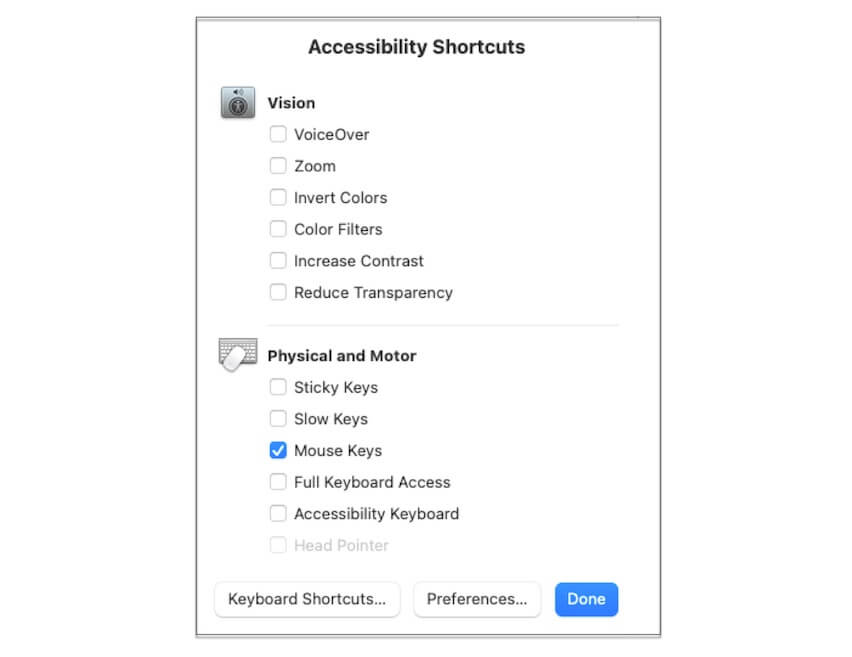
Kurzbefehle: Wählen Sie die Optionen aus, die über die Bedienungshilfen-Kurzbefehle aktiviert oder deaktiviert werden dürfen.
Teilen Sie diese Anleitung, damit mehr Menschen erfahren, wie sie die Bedienungshilfen auf dem Mac aktivieren können.
Wie lassen sich die Bedienungshilfen auf dem MacBook deaktivieren?
Wenn Sie die Bedienungshilfen auf Ihrem Mac oder MacBook deaktivieren möchten, öffnen Sie das Apple-Menü und wählen Sie „Systemeinstellungen“ („System Settings“) > „Bedienungshilfen“. Wählen Sie anschließend in der Seitenleiste die aktivierten Bedienungshilfen aus. Deaktivieren Sie im rechten Bereich die Option „Enable XXX“.
Alternativ können Sie Option-Command-F5 drücken, um das Fenster „Bedienungshilfen-Kurzbefehle“ zu öffnen. Deaktivieren Sie dort die Optionen unter „Sehen“ oder „Motorik“, um sie auszuschalten.
Häufig gestellte Fragen zu den Bedienungshilfen auf dem Mac
Quick answers
Wie lautet der Mac-Tastaturkurzbefehl für die Bedienungshilfen?
Der Tastaturkurzbefehl für die Bedienungshilfen auf dem Mac lautet Wahltaste-Befehlstaste-F5.
Wie lautet der Mac-Tastaturkurzbefehl für den Bildschirmleser?
The Mac screen reader is VoiceOver. It helps speak out what content shows on your Mac screen. To turn on or off VoiceOver, press Command-F5.