Como personalizar as configurações do mouse no MacBook Air, MacBook Pro e iMac
Este guia mostra como configurar o mouse no Mac: alterar a direção e a velocidade da rolagem, ajustar a velocidade do cursor, ativar o clique secundário (clique com o botão direito) e usar mais gestos do mouse.
On this page
Quick definition
Este guia mostra como configurar o mouse no Mac: alterar a direção e a velocidade da rolagem, ajustar a velocidade do cursor, ativar o clique secundário (clique com o botão direito) e usar mais gestos do mouse.
Como personalizar as configurações do mouse no MacBook Air/Pro e no iMac
Resumo: Este artigo mostra como ajustar as configurações do mouse no Mac, incluindo a direção e a velocidade da rolagem, a velocidade do cursor, o clique secundário (clique com o botão direito) e outros gestos, para que você possa configurar e personalizar o mouse no Mac.
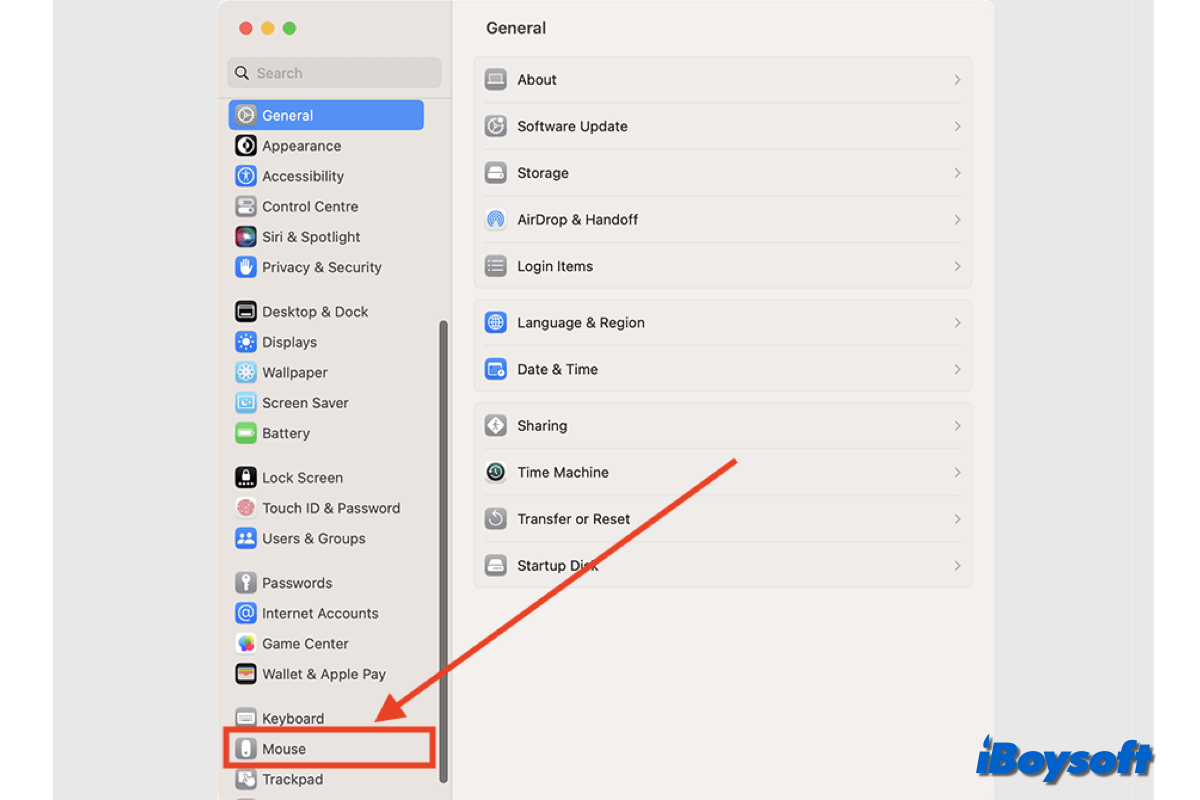
Em comparação com o trackpad, alguns usuários de Mac preferem usar um mouse para rolar, clicar, clicar duas vezes, clicar com o botão direito, deslizar, ampliar e realizar outras ações. Com as configurações relacionadas ao mouse no Mac, você pode personalizar os movimentos e gestos usados para interagir com o computador.
Seja um Apple Magic Mouse, um mouse de outra marca, um mouse com fio ou um mouse sem fio, você pode seguir as etapas abaixo para configurá-lo no Mac.
Como conectar um mouse ao Mac?
O tipo de mouse que você tem determina como conectá-lo ao Mac. Alguns mouses têm Bluetooth, enquanto outros são modelos com fio que precisam ser conectados ao Mac usando um cabo e uma porta USB.
- Conectar o Magic Mouse 2 ao Mac: use um cabo USB-C para Lightning ou um cabo Lightning para USB. Conecte a extremidade Lightning ao Magic Mouse 2 e a outra extremidade à porta USB do Mac. Em seguida, deslize o interruptor para ligar o Magic Mouse e aguarde o emparelhamento automático com o Mac. Desconecte o cabo quando uma notificação aparecer para usar o mouse sem fio.
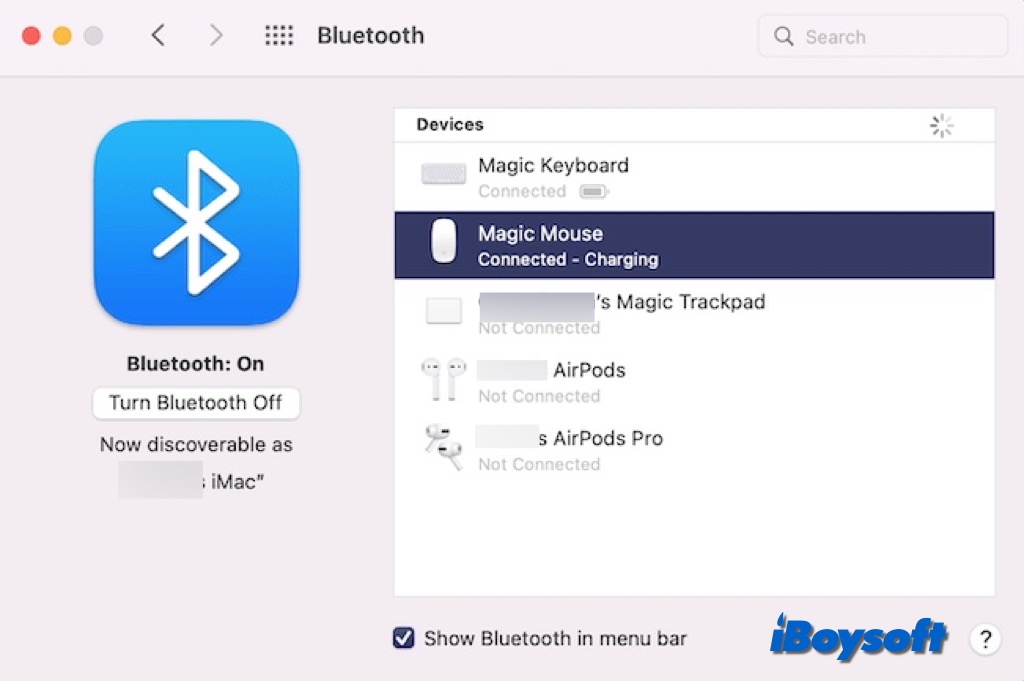
- Emparelhar qualquer mouse com o Mac via Bluetooth: ligue o dispositivo, acesse Bluetooth pelo menu Apple > Ajustes do Sistema e clique no botão Conectar ao lado do mouse sem fio.
- Conectar um mouse ao Mac com um cabo ou dongle USB: conecte o cabo USB do mouse a uma porta USB compatível do Mac. Como alternativa, conecte o dongle USB à porta do Mac e ligue o mouse. A conexão será estabelecida automaticamente.
Onde acessar os ajustes do mouse no Mac?
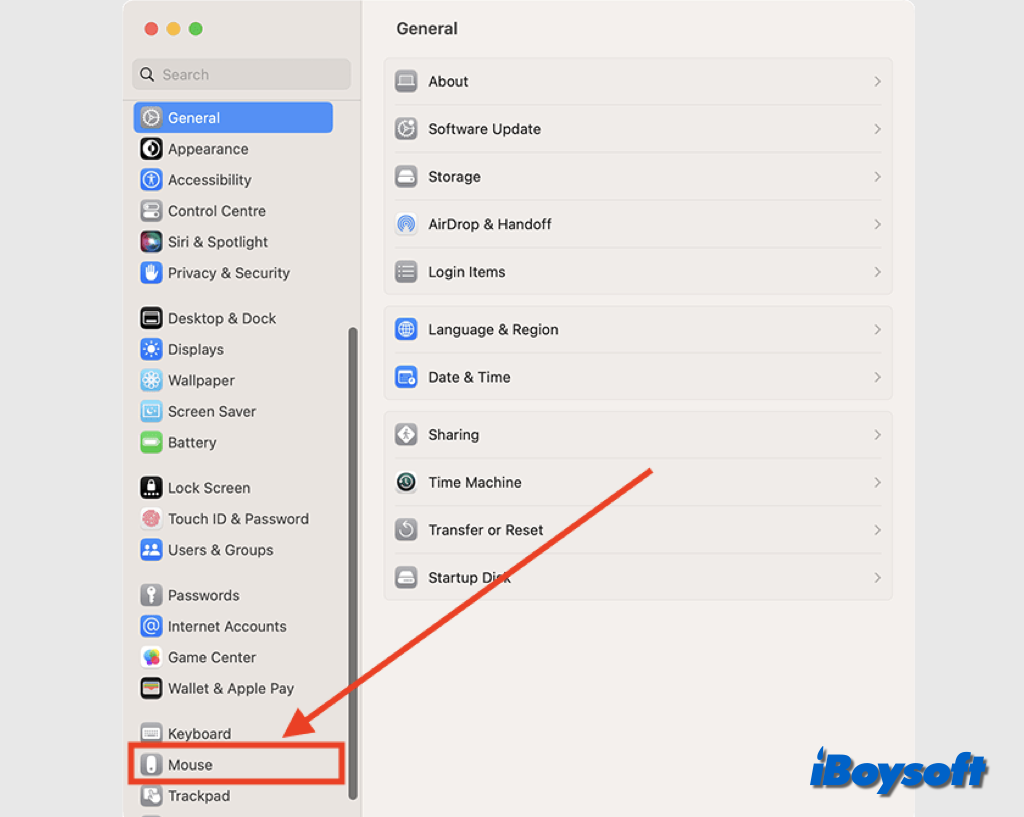
Os ajustes relacionados ao mouse ficam distribuídos em diferentes seções dos Ajustes do Sistema no Mac. Siga as etapas abaixo para alterar os ajustes do mouse no Mac.
Usar a aba Mouse nos Ajustes do Sistema
Depois de conectar o mouse ao Mac, a opção Mouse aparecerá na barra lateral dos Ajustes do Sistema. Clique nela para ver mais ajustes do mouse. Essa seção inclui duas áreas: Apontar e Clicar e Mais Gestos. Nelas, você pode personalizar as seguintes opções:
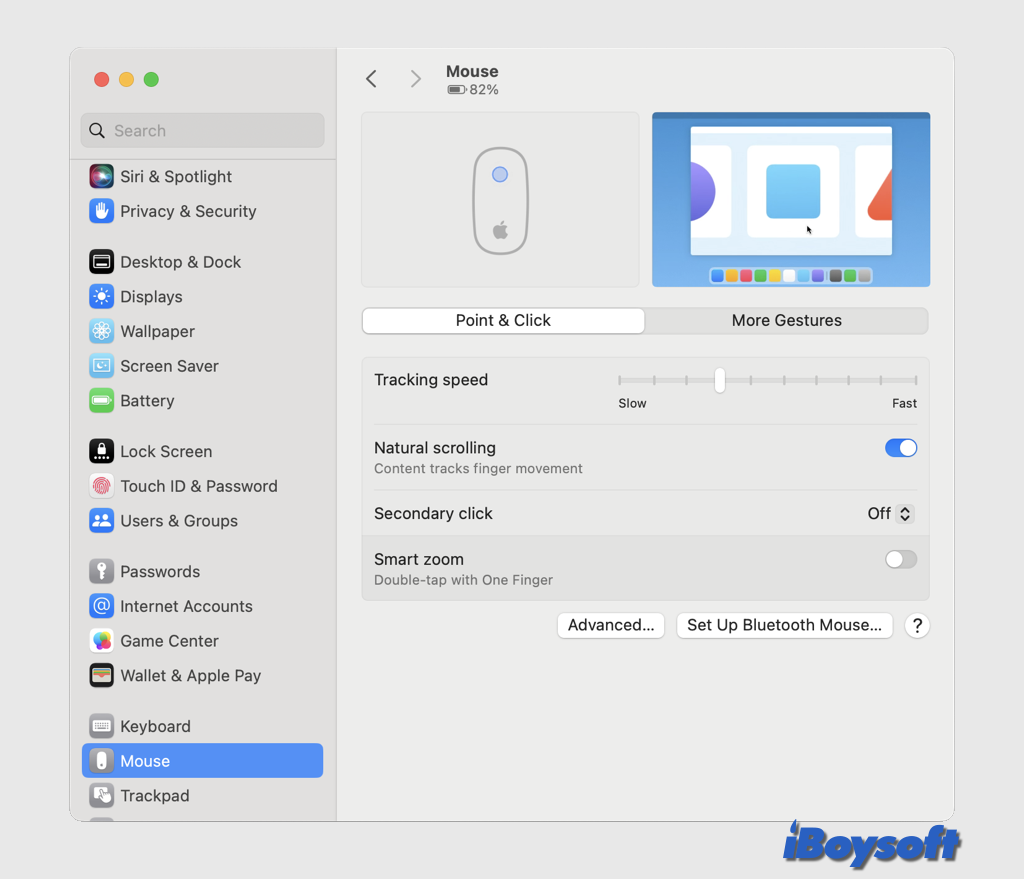
Na seção Apontar e Clicar:
Alterar a velocidade de rastreamento do mouse: basta arrastar o controle deslizante para ajustar a velocidade com que o cursor se move ao arrastar o mouse.
- Alterar a direção da rolagem do mouse: quando a opção Rolagem natural está ativada, o conteúdo de uma janela se move na mesma direção dos seus dedos.
- Ativar ou desativar o clique secundário (clique com o botão direito) do mouse: ao ativar o Clique secundário, você pode clicar com o botão direito no Mac usando o mouse e escolher clicar no lado direito ou esquerdo.
- Ativar ou desativar o Zoom inteligente do mouse: você pode usar o mouse para ampliar ou reduzir o conteúdo no Mac tocando duas vezes com um dedo.
Na seção Mais Gestos:
- Usar o mouse para deslizar entre páginas: clique no botão ao lado de Deslizar entre páginas para escolher os gestos usados para navegar entre as páginas de um documento.
- Usar o mouse para deslizar entre apps em tela cheia: ative o botão ao lado de Deslizar entre apps em tela cheia para deslizar com dois dedos e alternar entre apps no modo de tela cheia.
- Usar o mouse para abrir o Mission Control: ative o Mission Control para o mouse e toque duas vezes com dois dedos no mouse para abrir o Mission Control.
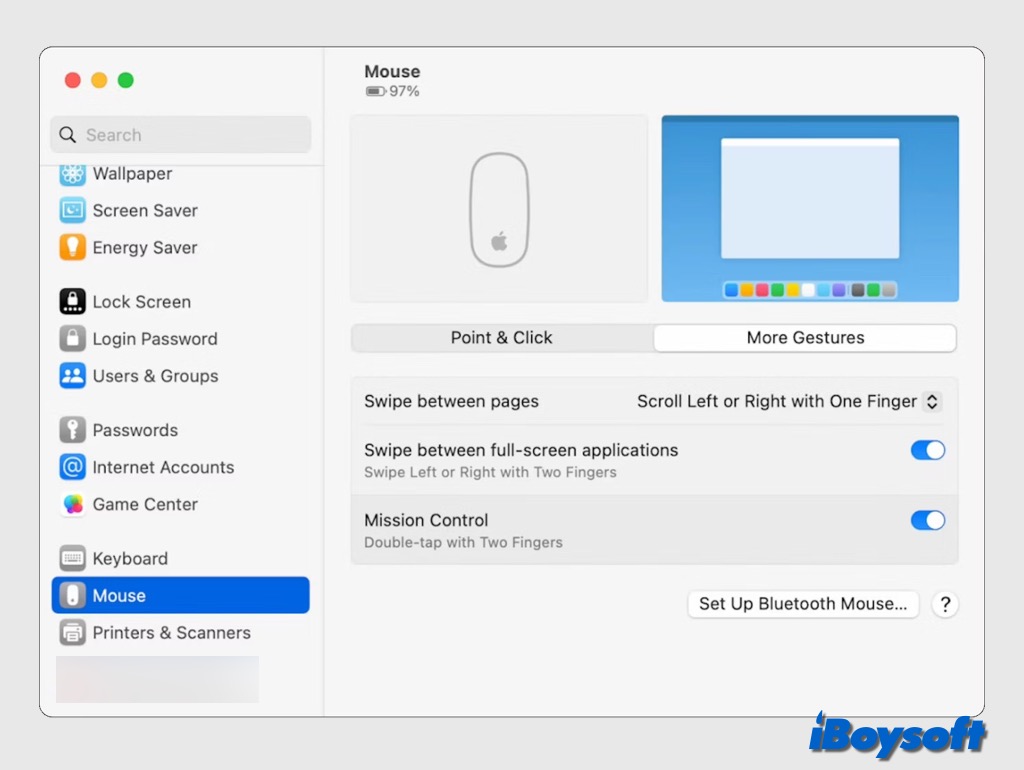
Além disso, você pode clicar no botão Avançado para ativar a aceleração do cursor. Quando essa opção está ativada, o mouse fica mais sensível aos movimentos.
Alterar os ajustes do mouse em Acessibilidade
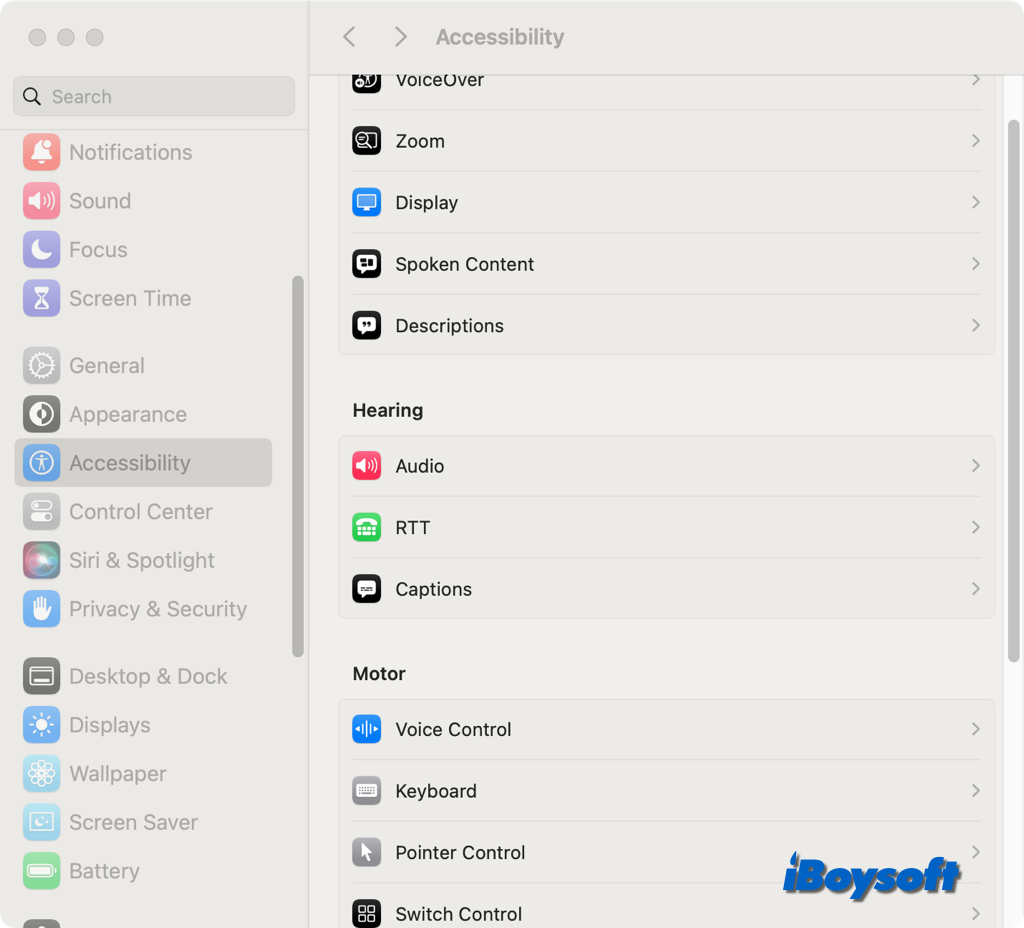
Em Acessibilidade, nos Ajustes do Sistema, você também pode personalizar alguns ajustes do mouse. Veja os detalhes.
- Altere a cor e o tamanho do cursor do mouse em Acessibilidade > Tela > Cursor.
- Altere a velocidade do clique duplo e da rolagem do mouse e ative o carregamento automático ao arrastar em Acessibilidade > Controle do Cursor > Mouse e Trackpad.
- Controle o mouse com o teclado no Mac ativando as Teclas do Mouse em Acessibilidade > Controle do Cursor > Métodos de Controle Alternativos.
Leia também:
- O clique com o botão direito não funciona no mouse ou trackpad do Mac: como corrigir
- O Magic Mouse da Apple não funciona no Mac: como corrigir?
- O clique com o botão esquerdo não funciona no trackpad ou mouse (9 soluções)
- O cursor do mouse desaparece no Mac: por que isso acontece e como corrigir
- [Resolvido] Mouse travando no macOS: o que fazer?
- Como clicar duas vezes no Mac com ou sem trackpad ou mouse
- [Resolvido] Problemas de clique do mouse após a atualização para o Sonoma: 13 soluções
Compartilhe este post informativo sobre os ajustes do mouse no Mac!