Guía de accesibilidad en Mac: ¿cómo activarla y cambiarla?
En este artículo se explica qué es la accesibilidad en Mac y cómo activar, modificar y desactivar sus funciones de accesibilidad.
On this page
Quick definition
En este artículo se explica qué es la accesibilidad en Mac y cómo activar, modificar y desactivar sus funciones de accesibilidad.
Funciones de accesibilidad del Mac: cómo activarlas y desactivarlas
Resumen: En este artículo encontrarás una introducción a la accesibilidad del Mac. Te explicamos cuáles son las funciones de accesibilidad de Apple para el Mac y cómo activar o desactivar la accesibilidad en un MacBook. - De iBoysoft
Encontrarás los ajustes de accesibilidad en Preferencias del Sistema (o Ajustes del Sistema) cuando configures opciones relacionadas con el teclado, el puntero, el zoom y otras funciones del Mac. Si quieres saber más sobre estas opciones o aprender a activar, modificar o desactivar las funciones de accesibilidad del Mac, sigue leyendo.
En este artículo te explicamos qué es la accesibilidad del Mac, cómo activarla o desactivarla y cuál es el atajo de teclado para acceder a ella.
Índice:
- 1. ¿Qué es la accesibilidad del Mac?
- 2. ¿Cómo se activa o se modifica la accesibilidad en el Mac?
- 3. ¿Cómo se desactiva la accesibilidad en un MacBook?
- 4. Preguntas frecuentes sobre la accesibilidad del Mac
¿Qué es la accesibilidad del Mac?
La función de accesibilidad de Apple está diseñada para ofrecerte una experiencia de uso más adaptada al utilizar el Mac. Puedes personalizar los ajustes de accesibilidad del Mac para adaptarlos a tus necesidades visuales, auditivas, motrices y a otros requisitos generales de uso.
Comparte este artículo para que otras personas conozcan qué es la accesibilidad del Mac.
¿Cómo se activa o se modifica la accesibilidad en el Mac?
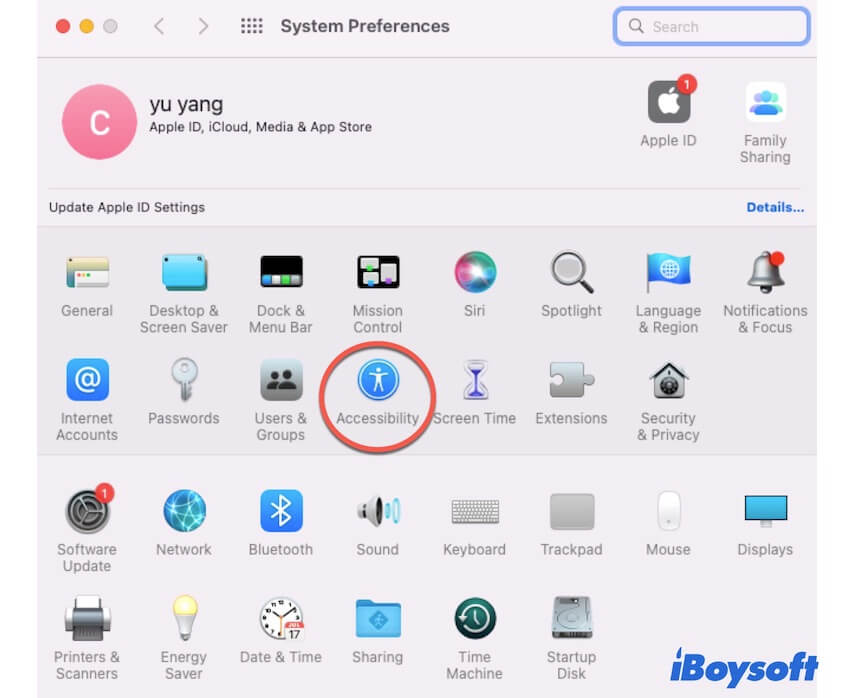
Para acceder a la accesibilidad del Mac, ve al menú Apple > Preferencias del Sistema (o Ajustes del Sistema) y, a continuación, haz clic en Accesibilidad. En macOS Ventura o versiones posteriores, es posible que tengas que desplazarte hacia abajo para encontrar Accesibilidad en la barra lateral.
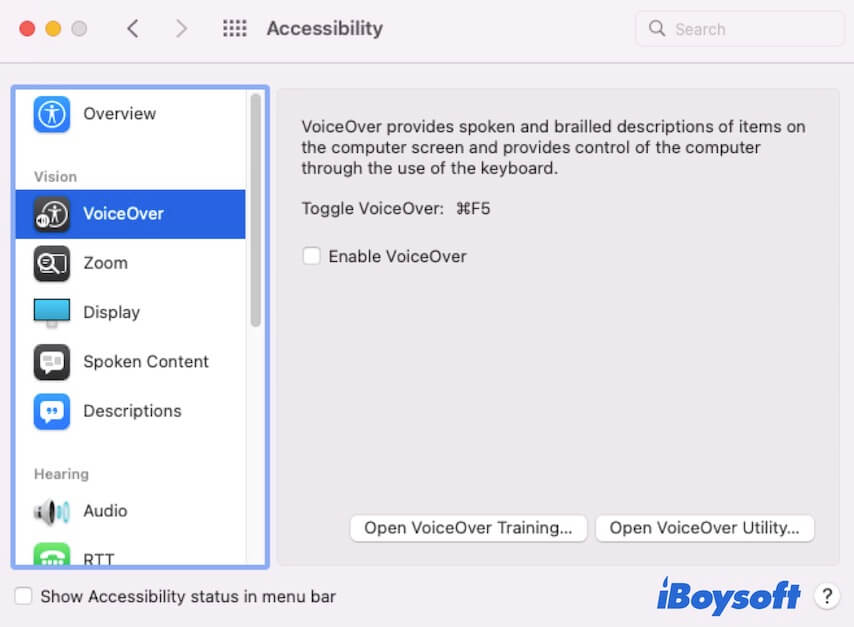
En la ventana Accesibilidad del Mac puedes consultar las distintas funciones de accesibilidad. Se organizan en cuatro grupos: Visión, Audición, Motricidad y General.
Para activar o modificar una función de accesibilidad concreta, haz clic en ella en la barra lateral. Las opciones de cada función aparecerán en el panel derecho. Puedes marcar las opciones «Activar XXX» para activar la función de accesibilidad correspondiente en el Mac. También puedes marcar las demás opciones para modificar los ajustes de accesibilidad.
Antes de activar o personalizar estas funciones, puedes consultar qué ofrece cada categoría.
Funciones de accesibilidad del Mac para la visión
Las funciones de accesibilidad de la categoría Visión te ayudan a ver con mayor claridad lo que aparece en la pantalla.
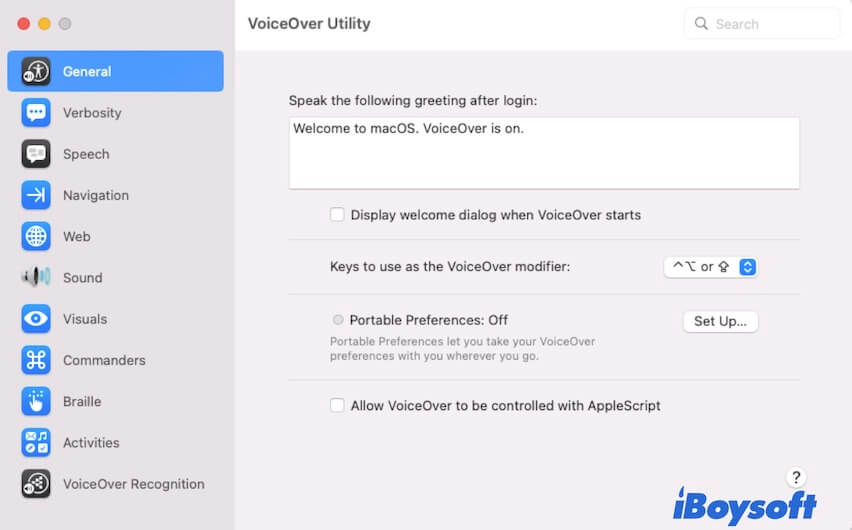
VoiceOver: VoiceOver es el lector de pantalla integrado del Mac. Lee en voz alta el contenido que aparece en pantalla, como una página web abierta en Chrome o un documento. Para activarlo, marca la casilla situada junto a «Activar VoiceOver».
También puedes hacer clic en «Utilidad de VoiceOver» para personalizarlo según tus preferencias.
Zoom: Permite ampliar el contenido de la pantalla para verlo más grande. Así podrás distinguir mejor la zona que te interesa. Desde aquí puedes cambiar los ajustes para ampliar y reducir la pantalla del Mac.
Pantalla: La función Pantalla permite personalizar el aspecto de la pantalla, incluido el contraste, el color y el tamaño del puntero, los filtros de color y otros ajustes.
Contenido leído: Esta función te permite definir cómo lee el Mac el texto que seleccionas o señalas, incluida la voz, la velocidad de lectura y el volumen.
Descripciones: Proporciona una descripción hablada del contenido visual cuando está disponible, por ejemplo, una descripción de voz del texto de una película.
Funciones de accesibilidad auditiva del Mac
Las funciones de accesibilidad auditiva te permiten adaptar la forma en que escuchas el contenido del Mac.
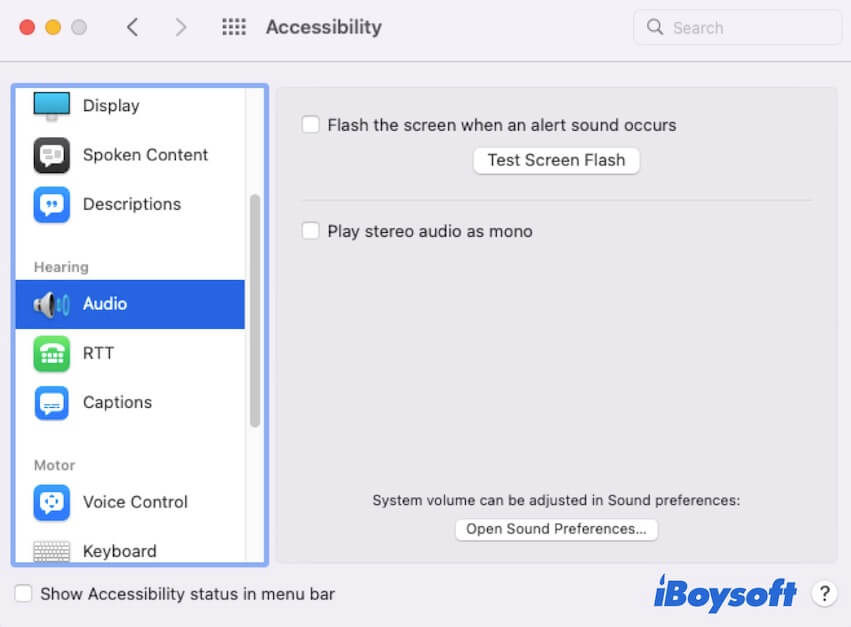
Audio: Permite activar el destello de la pantalla y reproducir audio estéreo para reforzar las alertas cuando aparecen avisos o notificaciones.
RTT: Permite elegir si quieres recibir RTT cuando el Mac sea compatible con esta función.
Subtítulos: Ofrece distintos estilos para los subtítulos y permite personalizarlos.
Funciones de accesibilidad motora del Mac
Las funciones de accesibilidad motora te permiten controlar el Mac mediante la voz, el teclado, el puntero y dispositivos de control por botón.
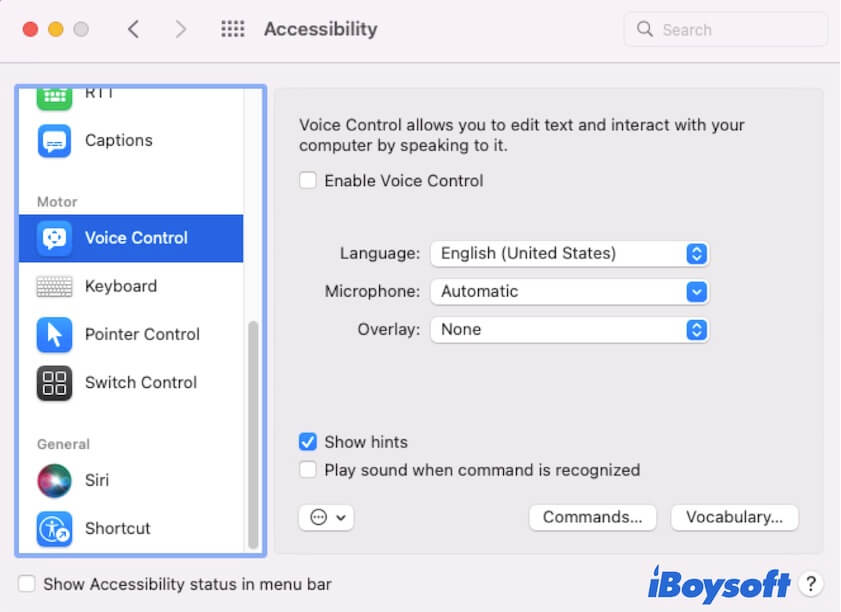
Control por voz: Te permite interactuar con el Mac mediante comandos de voz. Puedes activarlo para editar texto en el Mac hablando en lugar de utilizar el teclado.
Teclado: Te permite interactuar con el Mac mediante el teclado. Puedes utilizar atajos de teclado para trabajar con el Mac.
Control del puntero: Te permite ajustar la velocidad del ratón o del trackpad y elegir métodos de control alternativos. Puedes modificar los ajustes de Control del puntero cuando el trackpad del MacBook Pro funcione con retraso o cuando el clic derecho no funcione en el Mac.
Control por botón: Te permite controlar el equipo mediante botones del ratón, el teclado u otros dispositivos específicos.
Funciones generales de accesibilidad del Mac
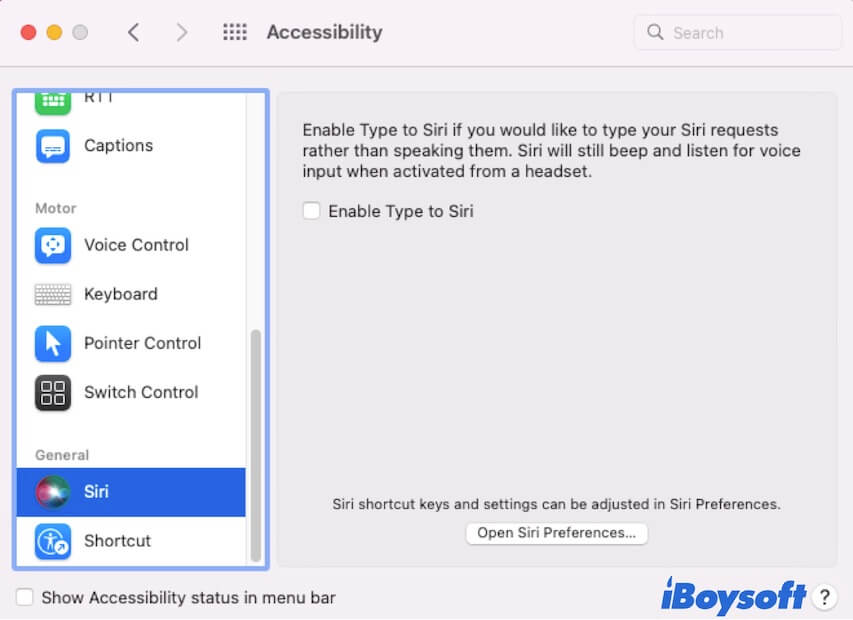
Siri: Puedes escribirle a Siri en lugar de hablarle para pedirle ayuda.
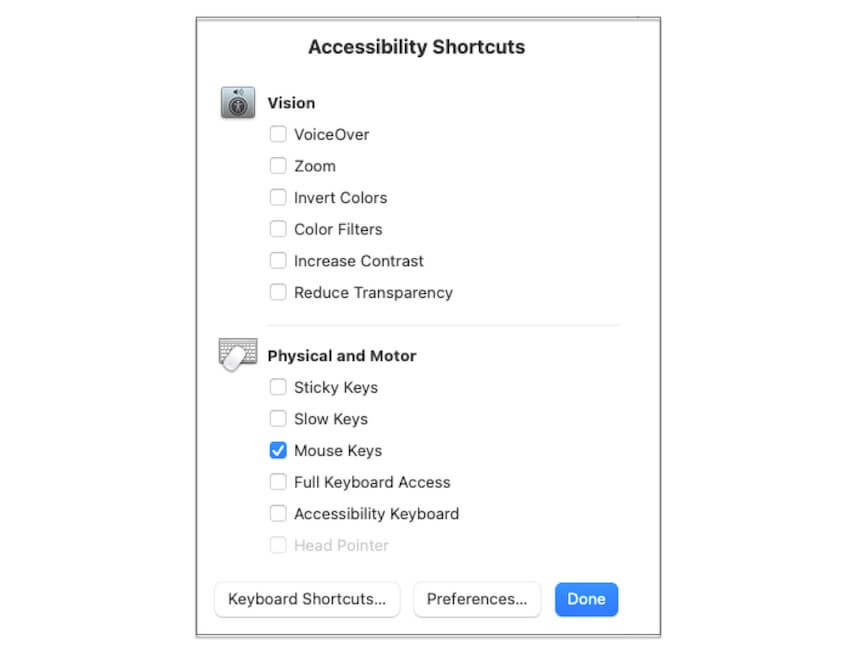
Función rápida: Selecciona las opciones que quieras activar y desactivar mediante las funciones rápidas de accesibilidad.
Comparte esta información para que más personas sepan cómo activar la accesibilidad en el Mac.
¿Cómo desactivar la accesibilidad en un MacBook?
Si quieres desactivar la accesibilidad en tu Mac o MacBook, haz clic en el menú Apple > Preferencias del Sistema (Ajustes del Sistema) > Accesibilidad. A continuación, selecciona en la barra lateral las funciones de accesibilidad que hayas activado. En el panel derecho, desmarca la opción «Activar XXX».
También puedes pulsar Opción + Comando + F5 para abrir la ventana de Funciones rápidas de accesibilidad del Mac y, después, desmarcar las opciones de Visión o Físico y motor para desactivarlas.
Preguntas frecuentes sobre la accesibilidad del Mac
Quick answers
¿Cuál es el atajo de teclado para la accesibilidad en Mac?
El atajo de teclado para la accesibilidad en Mac es Opción-Comando-F5.
¿Cuál es el atajo del lector de pantalla en Mac?
The Mac screen reader is VoiceOver. It helps speak out what content shows on your Mac screen. To turn on or off VoiceOver, press Command-F5.