Présentation de l’accessibilité sur Mac : comment l’activer et la modifier ?
Cet article présente l’accessibilité sur Mac et explique comment activer, modifier et désactiver les fonctionnalités d’accessibilité de macOS.
On this page
Quick definition
Cet article présente l’accessibilité sur Mac et explique comment activer, modifier et désactiver les fonctionnalités d’accessibilité de macOS.
Fonctionnalités d’accessibilité sur Mac : comment les activer ou les désactiver
Résumé : Découvrez les fonctionnalités d’accessibilité d’Apple sur Mac et apprenez à les activer ou à les désactiver sur votre MacBook. - Par iBoysoft
Vous avez peut-être remarqué les réglages d’accessibilité dans les Préférences Système (ou les Réglages Système) de votre Mac en modifiant les réglages du clavier, du pointeur ou du zoom, par exemple. Si vous souhaitez en savoir plus sur ces réglages ou apprendre à activer, modifier ou désactiver les fonctionnalités d’accessibilité sur Mac, consultez cet article.
Vous découvrirez ici ce que recouvre l’accessibilité sur Mac, comment l’activer ou la désactiver, ainsi que le raccourci associé.
Sommaire :
- 1. Qu’est-ce que l’accessibilité sur Mac ?
- 2. Comment activer ou modifier les réglages d’accessibilité sur Mac ?
- 3. Comment désactiver l’accessibilité sur MacBook ?
- 4. FAQ sur l’accessibilité sur Mac
Qu’est-ce que l’accessibilité sur Mac ?
Les fonctionnalités d’accessibilité d’Apple sont conçues pour vous offrir une meilleure expérience sensorielle lors de l’utilisation de votre Mac. Vous pouvez personnaliser les réglages d’accessibilité du Mac en fonction de vos besoins visuels, auditifs, moteurs et autres besoins liés à l’utilisation de votre Mac.
Partagez cet article pour faire découvrir à d’autres personnes la définition de l’accessibilité sur Mac.
Comment activer ou modifier les réglages d’accessibilité sur Mac ?
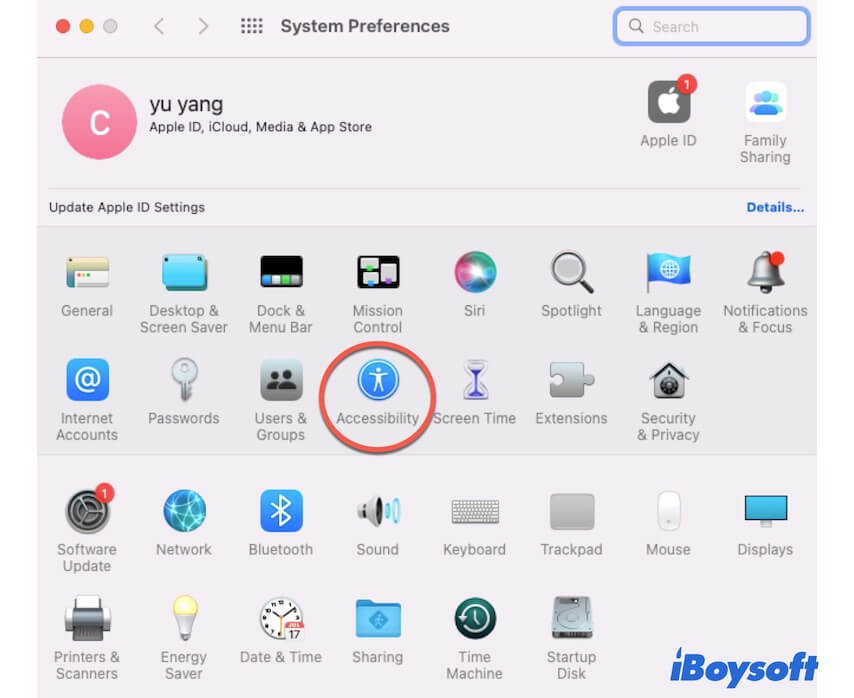
Pour accéder aux réglages d’accessibilité sur Mac, ouvrez le menu Apple > Préférences Système (ou Réglages Système), puis cliquez sur Accessibilité (avec macOS Ventura ou version ultérieure, vous devrez peut-être faire défiler la barre latérale pour trouver cette rubrique).
Dans la fenêtre Accessibilité du Mac, les fonctionnalités sont réparties en quatre catégories : Vision, Audition, Motricité et Général.
Pour activer ou modifier une fonctionnalité d’accessibilité, cliquez dessus dans la barre latérale. Les options correspondantes s’affichent alors dans le volet de droite. Cochez l’option « Activer XXX » pour activer la fonctionnalité sur votre Mac. Vous pouvez également sélectionner les autres options pour modifier les réglages d’accessibilité du Mac.
Avant de les activer ou de les personnaliser, vous pouvez consulter les fonctionnalités proposées dans chaque catégorie.
Fonctionnalités d’accessibilité du Mac dans la catégorie Vision
Les fonctionnalités d’accessibilité de la catégorie Vision vous aident à mieux voir ce qui s’affiche à l’écran.
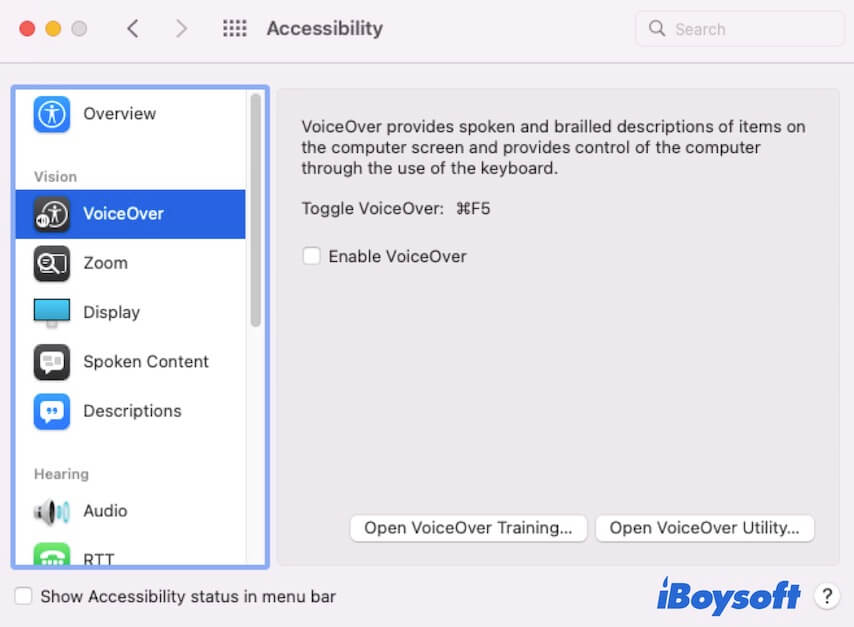
VoiceOver : VoiceOver est le lecteur d’écran intégré au Mac. Il lit à voix haute les éléments affichés à l’écran, comme une page web ouverte dans Chrome ou un document. Cochez la case « Activer VoiceOver » pour l’activer.
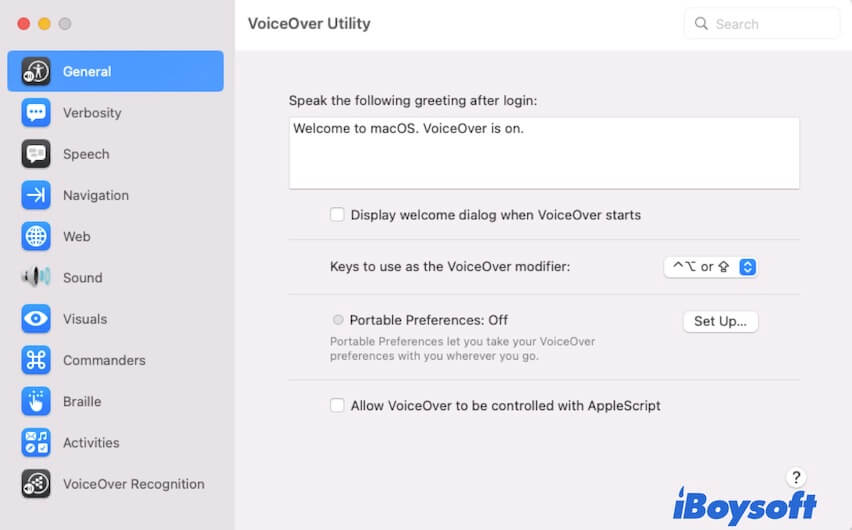
Vous pouvez également cliquer sur « Utilitaire VoiceOver » pour personnaliser son fonctionnement selon vos préférences.
Zoom : cette fonctionnalité agrandit les éléments affichés à l’écran afin de mieux voir la zone souhaitée. Vous pouvez modifier les réglages du zoom pour agrandir ou réduire l’affichage sur votre Mac.
Affichage : la fonctionnalité Affichage vous permet de personnaliser l’apparence de l’écran, notamment le contraste, la couleur et la taille du pointeur ainsi que les filtres de couleur.
Contenu énoncé : cette fonctionnalité vous permet de définir la façon dont votre Mac lit le texte que vous sélectionnez ou survolez, notamment la voix, la vitesse de lecture et le volume.
Descriptions : cette fonctionnalité fournit une description audio du contenu visuel lorsque celle-ci est disponible, par exemple une description vocale des éléments affichés dans un film.
Fonctionnalités d’accessibilité auditive du Mac
Les fonctionnalités d’accessibilité auditive vous permettent d’adapter la restitution audio de votre Mac à vos besoins.
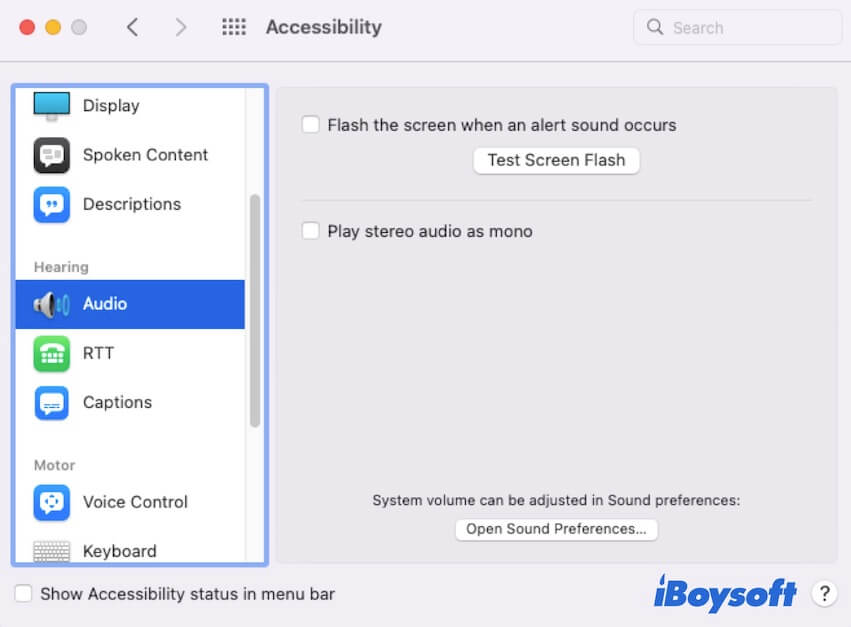
Audio : vous pouvez activer le clignotement de l’écran et la lecture du son en stéréo pour mieux repérer les alertes et les notifications.
RTT : vous pouvez choisir de recevoir ou non des appels RTT si votre Mac prend en charge cette fonctionnalité.
Sous-titres : cette fonctionnalité propose différents styles de sous-titres et de légendes, que vous pouvez également personnaliser.
Fonctionnalités d’accessibilité motrice du Mac
Les fonctionnalités d’accessibilité motrice vous permettent de contrôler votre Mac à l’aide de la voix, du clavier, du pointeur ou de contacteurs.
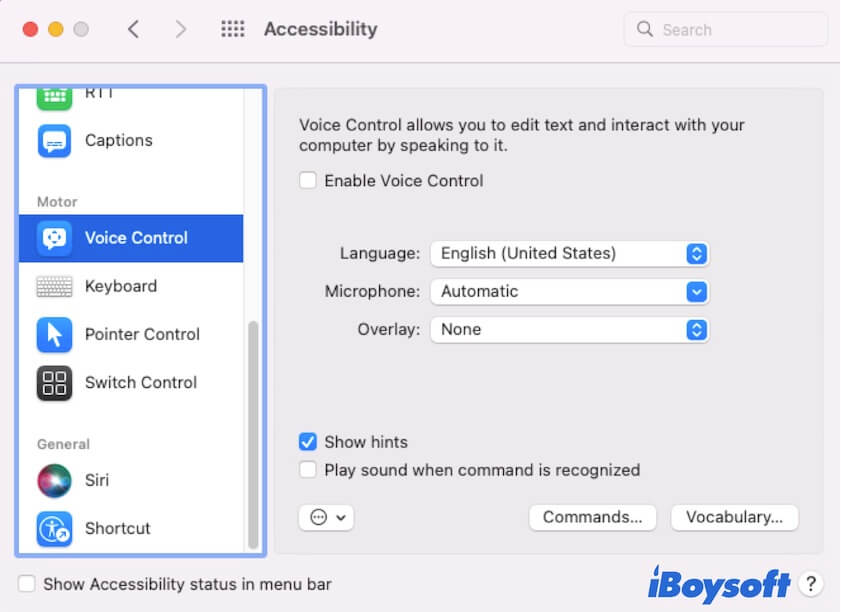
Contrôle vocal : cette fonctionnalité vous permet d’interagir avec votre Mac à l’aide de commandes vocales. Vous pouvez notamment modifier du texte en le dictant, plutôt qu’en utilisant le clavier.
Clavier : cette fonctionnalité vous permet d’interagir avec votre Mac à l’aide du clavier. Vous pouvez utiliser des raccourcis clavier pour effectuer différentes actions.
Contrôle du pointeur : cette fonctionnalité vous permet de régler la vitesse de déplacement de la souris ou du trackpad et de choisir d’autres modes de contrôle. Vous pouvez modifier les réglages du contrôle du pointeur lorsque le trackpad de votre MacBook Pro présente des ralentissements ou lorsque le clic droit ne fonctionne pas sur votre Mac.
Contrôle de sélection : cette fonctionnalité vous permet de contrôler votre Mac à l’aide de contacteurs connectés à la souris, au clavier ou à d’autres appareils dédiés.
Fonctionnalités générales d’accessibilité sur Mac
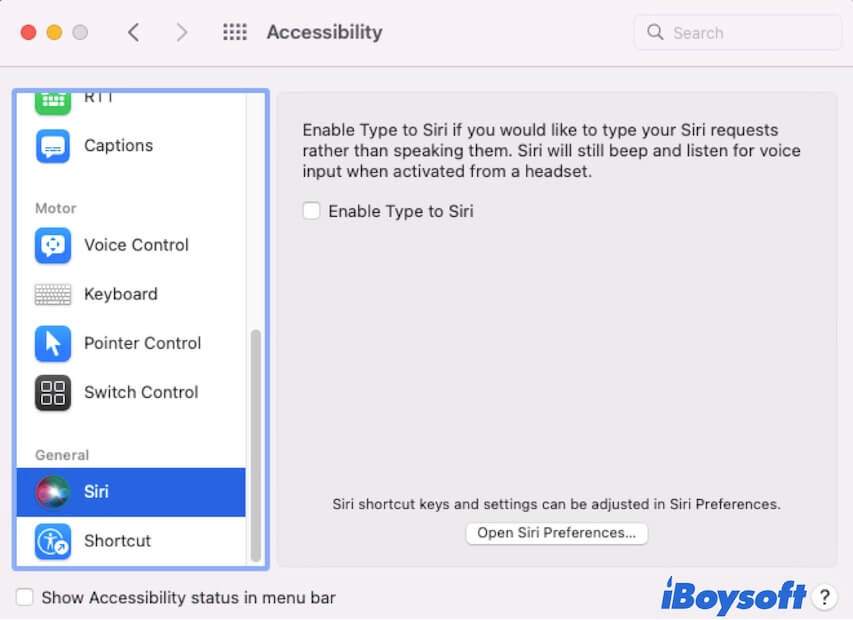
Siri : vous pouvez saisir votre demande à Siri au lieu de la formuler à voix haute.
Raccourci : choisissez les options que vous souhaitez pouvoir activer ou désactiver à l’aide des raccourcis d’accessibilité.
Découvrez comment activer les fonctions d’accessibilité sur Mac et partagez ces informations.
Comment désactiver les fonctions d’accessibilité sur un MacBook ?
Pour désactiver les fonctions d’accessibilité sur votre Mac ou MacBook, ouvrez le menu Apple > Réglages Système (Préférences Système) > Accessibilité. Sélectionnez ensuite, dans la barre latérale, les fonctions d’accessibilité que vous avez activées. Dans le volet de droite, décochez l’option « Activer XXX ».
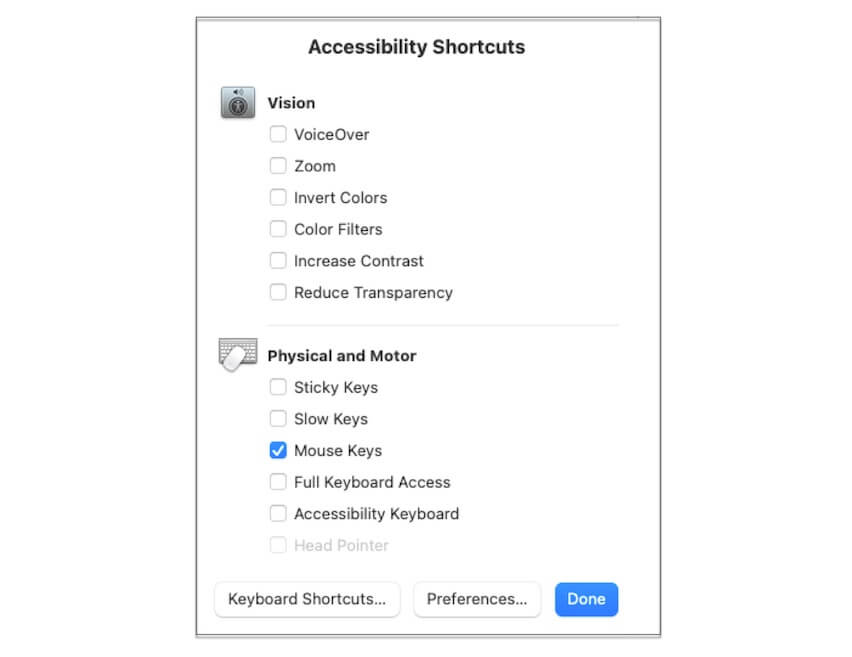
Vous pouvez également appuyer sur Option + Commande + F5 pour afficher la fenêtre Raccourcis d’accessibilité du Mac, puis désélectionner les options Vision ou Physique et motricité pour les désactiver.
FAQ sur l’accessibilité sur Mac
Quick answers
Quel est le raccourci clavier d’accessibilité sur Mac ?
Le raccourci clavier d’accessibilité sur Mac est Option + Command + F5.
Quel est le raccourci clavier du lecteur d’écran sur Mac ?
The Mac screen reader is VoiceOver. It helps speak out what content shows on your Mac screen. To turn on or off VoiceOver, press Command-F5.