Macのアクセシビリティとは?有効にする方法と設定の変更方法
この記事では、Macのアクセシビリティについて説明し、Macでアクセシビリティ機能を有効化、変更、無効化する方法を紹介します。
On this page
Quick definition
この記事では、Macのアクセシビリティについて説明し、Macでアクセシビリティ機能を有効化、変更、無効化する方法を紹介します。
Macのアクセシビリティ機能をオン/オフにする方法
概要: Macのアクセシビリティについて解説します。Macで利用できるAppleのアクセシビリティ機能と、MacBookでアクセシビリティをオン/オフにする方法を紹介します。- iBoysoftより
キーボードやポインタ、ズームなどの設定を変更するとき、Macのシステム環境設定(または「システム設定」)に「アクセシビリティ」があることに気づくかもしれません。Macのアクセシビリティ機能について詳しく知りたい方や、機能を有効にしたり、設定を変更したり、オフにしたりする方法を知りたい方は、この記事をご覧ください。
この記事では、Macのアクセシビリティとは何か、アクセシビリティをオン/オフにする方法、Macでアクセシビリティを操作するショートカットについて説明します。
目次:
- 1. Macのアクセシビリティとは?
- 2. Macでアクセシビリティを有効にしたり変更したりする方法
- 3. MacBookでアクセシビリティをオフにする方法
- 4. Macのアクセシビリティに関するよくある質問
Macのアクセシビリティとは?
Appleのアクセシビリティ機能は、Macをより快適に利用できるように設計されています。アクセシビリティの設定を調整することで、視覚、聴覚、身体機能など、Macを使ううえで必要なさまざまな要件に合わせてカスタマイズできます。
Macのアクセシビリティの定義を、共有して周りの人にも知らせましょう。
Macでアクセシビリティを有効にしたり変更したりする方法
Macのアクセシビリティにアクセスするには、Appleメニュー >「システム環境設定」(または「システム設定」)の順に開き、「アクセシビリティ」をクリックします。macOS Ventura以降では、サイドバーを下にスクロールして「アクセシビリティ」を見つける必要がある場合があります。
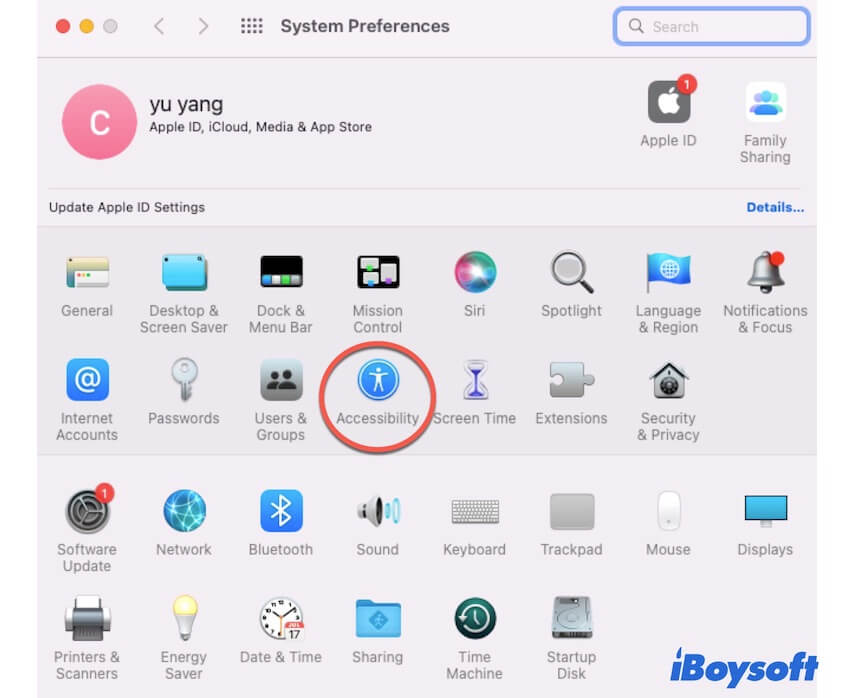
Macの「アクセシビリティ」画面には、アクセシビリティ機能が表示されます。これらの機能は、「視覚」「聴覚」「身体機能」「一般」の4つのグループに分かれています。
特定のアクセシビリティ機能を有効にしたり設定を変更したりするには、サイドバーで目的の項目をクリックします。右側の領域に、その機能で利用できるオプションが表示されます。「XXXを有効にする」などの項目を選択すると、Macでそのアクセシビリティ機能をオンにできます。また、ほかのオプションを選択して、アクセシビリティの設定を変更することもできます。
機能を有効にしたり設定を変更したりする前に、各カテゴリに含まれる機能を確認しておきましょう。
Macのアクセシビリティにある視覚機能
「視覚」カテゴリのアクセシビリティ機能を使うと、画面上の内容をより見やすく表示できます。
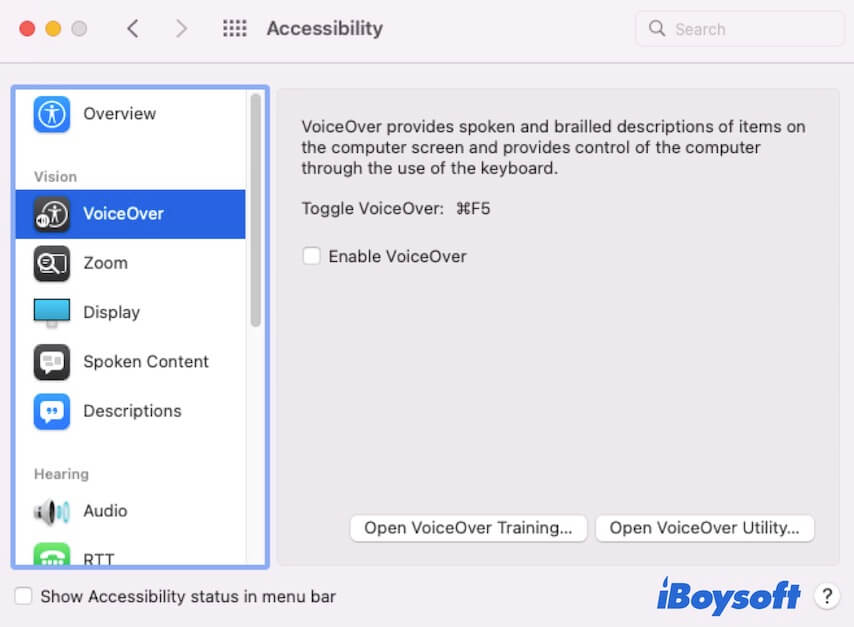
VoiceOver:Macに標準搭載されているスクリーンリーダーです。Chromeで開いたWebページや文書など、画面上の内容を読み上げます。「VoiceOverを有効にする」の横にあるチェックボックスをオンにすると、VoiceOverを有効にできます。
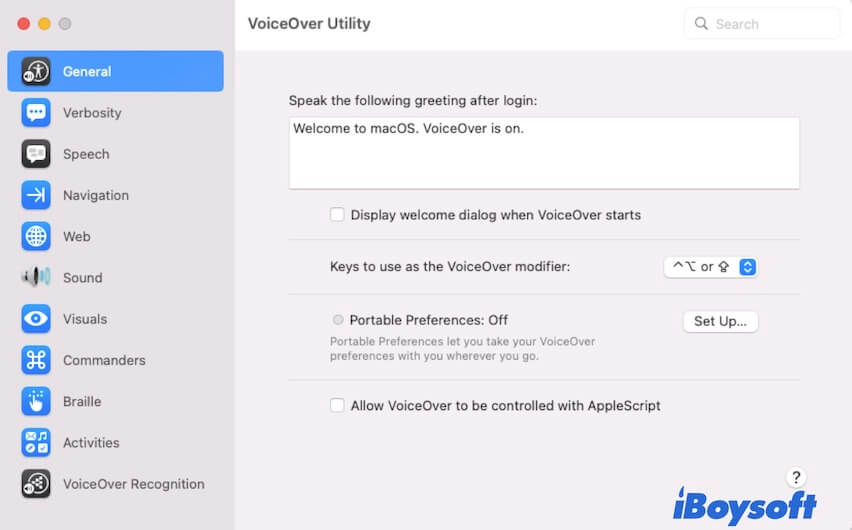
また、「VoiceOverユーティリティ」をクリックすると、好みに合わせて設定をカスタマイズできます。
ズーム:画面上の内容を拡大して表示します。対象の領域をよりはっきり確認できるようになります。Macで拡大・縮小するための設定も変更できます。
ディスプレイ:ディスプレイのコントラスト、ポインタの色やサイズ、カラーフィルタなど、画面の表示を好みに合わせて設定できます。
読み上げコンテンツ:選択したテキストやポインタを合わせたテキストをどのように読み上げるかを設定できます。音声、読み上げ速度、音量などを指定できます。
音声解説:対応するメディアの視覚情報を音声で説明します。たとえば、映画内の映像を音声解説で確認できます。
Macのアクセシビリティ:聴覚機能
聴覚に関するアクセシビリティ機能を使うと、Macからの音を自分に合った方法で確認できます。
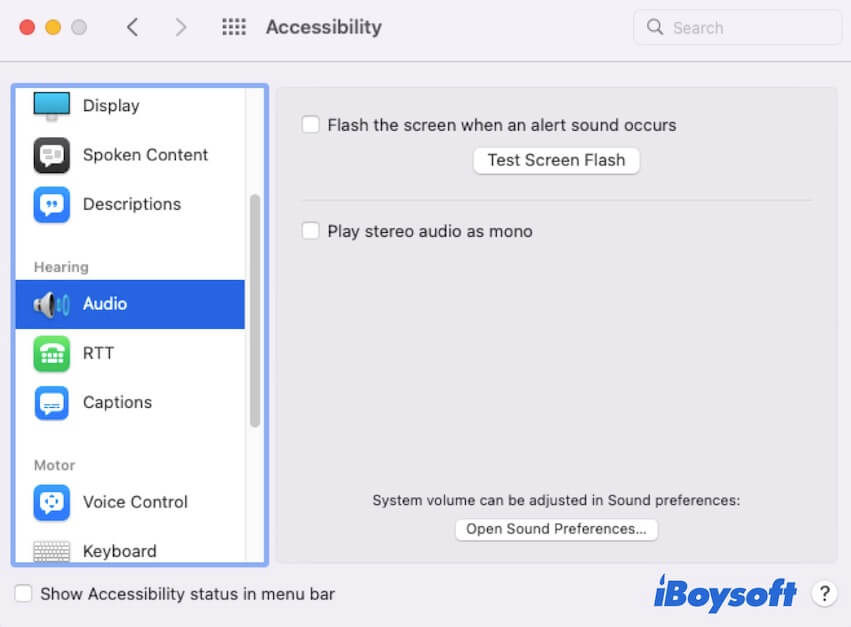
オーディオ:警告や通知が表示されたときに画面を点滅させたり、ステレオ音声を再生したりして、通知に気付きやすくします。
RTT:Macがこの機能に対応している場合に、RTTを受信するかどうかを設定できます。
キャプション:字幕やキャプションのスタイルを選択できるほか、スタイルをカスタマイズすることもできます。
Macのアクセシビリティ:身体機能
身体機能に関するアクセシビリティ機能を使うと、音声、キーボード、ポインタ、スイッチでMacを操作できます。
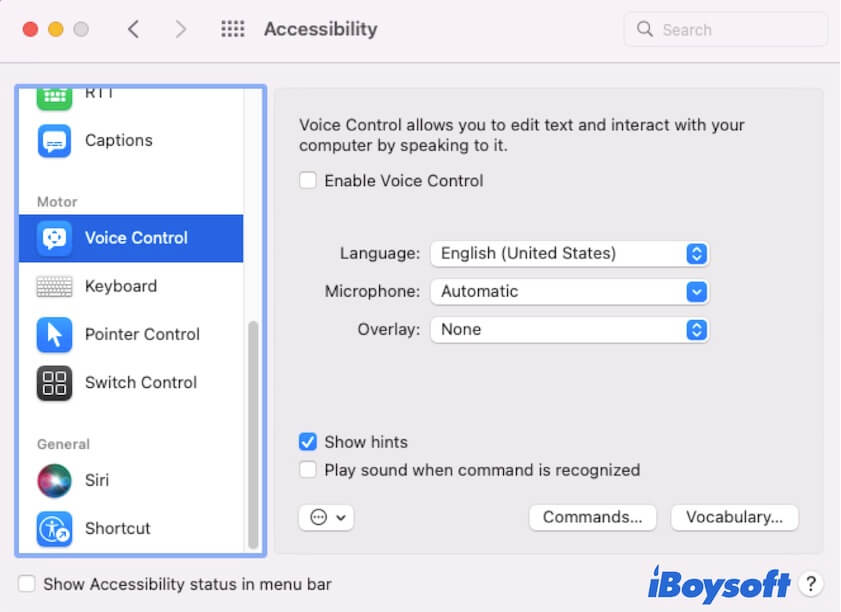
音声コントロール:音声でMacを操作できます。この機能を有効にすると、キーボードを操作する代わりに、音声でMac上のテキストを編集できます。
キーボード:キーボードでMacを操作できます。キーボードショートカットを使ってMacを操作することもできます。
ポインタコントロール:マウスやトラックパッドの速度を設定したり、別の操作方法を選択したりできます。MacBook Proの トラックパッドに遅延がある場合や、Macで右クリックが機能しない場合は、ポインタコントロールの設定を調整できます。
スイッチコントロール:マウスやキーボード、その他の専用デバイスに接続したスイッチでMacを操作できます。
Macのアクセシビリティに関する一般的な機能
Siri:Siriに話しかける代わりに、文字を入力して質問できます。
ショートカット:アクセシビリティのショートカットで切り替えられる項目を選択します。
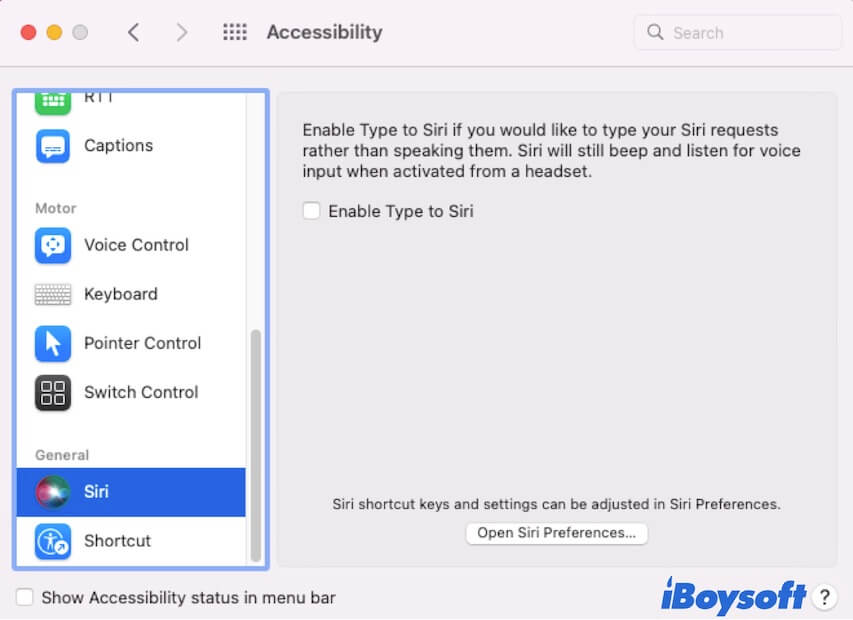
Macでアクセシビリティを有効にする方法について、詳しくご紹介します。
MacBookでアクセシビリティをオフにする方法
MacまたはMacBookのアクセシビリティ機能をオフにするには、Appleメニュー > システム環境設定(システム設定)> アクセシビリティの順にクリックします。次に、サイドバーで有効にしたアクセシビリティ機能を選択し、右側のペインで「XXXを有効にする」の選択を解除します。
また、Option+Command+F5キーを押してMacのアクセシビリティのショートカットウインドウを表示し、「視覚」または「身体機能と運動」の項目の選択を解除してオフにすることもできます。
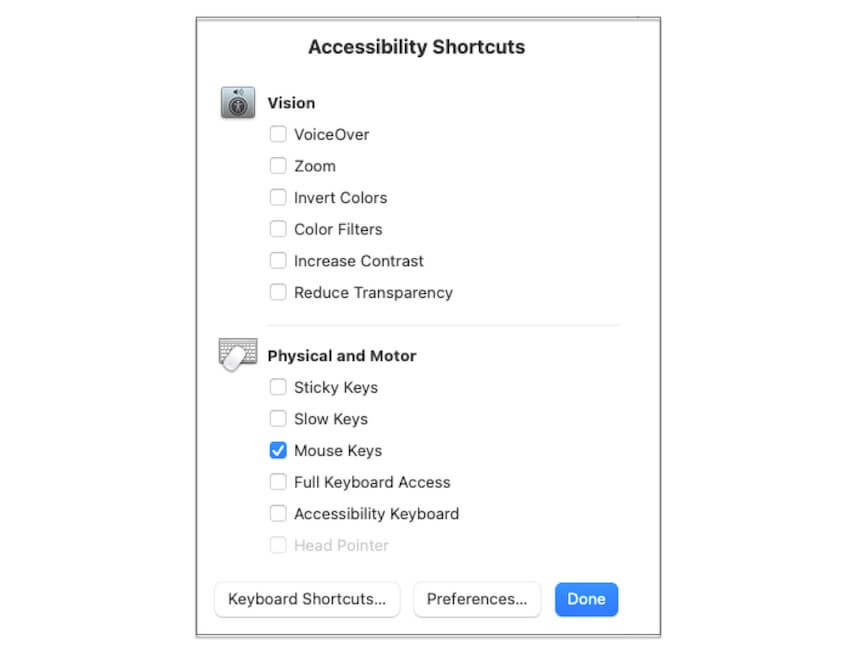
Macのアクセシビリティに関するよくある質問
Quick answers
Macのアクセシビリティ機能を開くショートカットは?
Macのアクセシビリティのショートカットは、Option+Command+F5です。
Macのスクリーンリーダーのショートカットは?
The Mac screen reader is VoiceOver. It helps speak out what content shows on your Mac screen. To turn on or off VoiceOver, press Command-F5.