Fotos do iCloud: a melhor forma de armazenar e sincronizar fotos entre dispositivos
Este artigo é um guia completo sobre o Fotos do iCloud. Saiba o que é o Fotos do iCloud, como usá-lo no Mac, iPhone, PC com Windows e Android, além de encontrar soluções quando as fotos não aparecem ou não são sincronizadas.
On this page
Quick definition
Este artigo é um guia completo sobre o Fotos do iCloud. Saiba o que é o Fotos do iCloud, como usá-lo no Mac, iPhone, PC com Windows e Android, além de encontrar soluções quando as fotos não aparecem ou não são sincronizadas.
Como configurar e usar o Fotos do iCloud em várias plataformas
Resumo: este artigo é um guia completo sobre o Fotos do iCloud, um serviço de fotos na nuvem. Saiba o que é o Fotos do iCloud, como usá-lo no Mac, iPhone, PC com Windows, Android e outros dispositivos, além de conferir soluções para quando as fotos não aparecem ou não são sincronizadas.
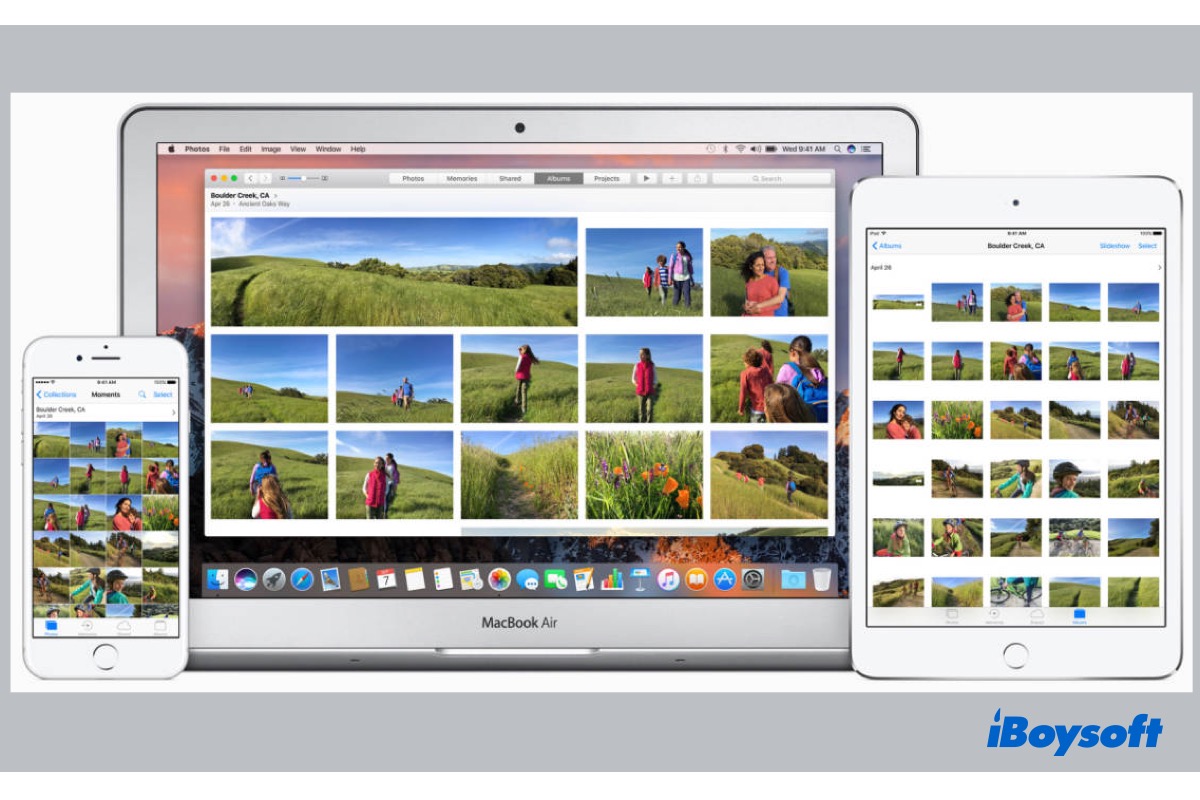
Alguns apps da Apple podem usar o iCloud para sincronizar dados entre dispositivos. O Fotos do iCloud é um dos recursos mais usados. Você pode ativá-lo no iPhone, iPad, iPod touch, Mac, Apple TV e até em um PC com Windows para armazenar fotos com segurança no iCloud e acessar esses dados em todos os seus dispositivos.
Além disso, a Apple está encerrando o Meu Compartilhamento de Fotos, o que está levando mais usuários a optar pelo Fotos do iCloud. Segundo a Apple, essa é a melhor maneira de armazenar e sincronizar fotos entre dispositivos. Continue lendo para saber mais sobre o Fotos do iCloud.
Índice:
- 1. Como funciona o Fotos do iCloud
- 2. Como configurar o Fotos do iCloud
- 3. Baixar fotos e vídeos do Fotos do iCloud
- 4. Como desativar o Fotos do iCloud
- 5. O Fotos do iCloud não sincroniza ou não mostra as fotos? Veja como resolver!
Como funciona o Fotos do iCloud
O iCloud permite armazenar arquivos remotamente e acessá-los em vários dispositivos por meio de uma conexão Wi-Fi. Quando você tira uma foto ou grava um vídeo com o Fotos do iCloud ativado em qualquer dispositivo, o conteúdo é enviado automaticamente para a Fototeca do iCloud no formato original e com resolução máxima, além de ser sincronizado com os outros dispositivos conectados ao iCloud.
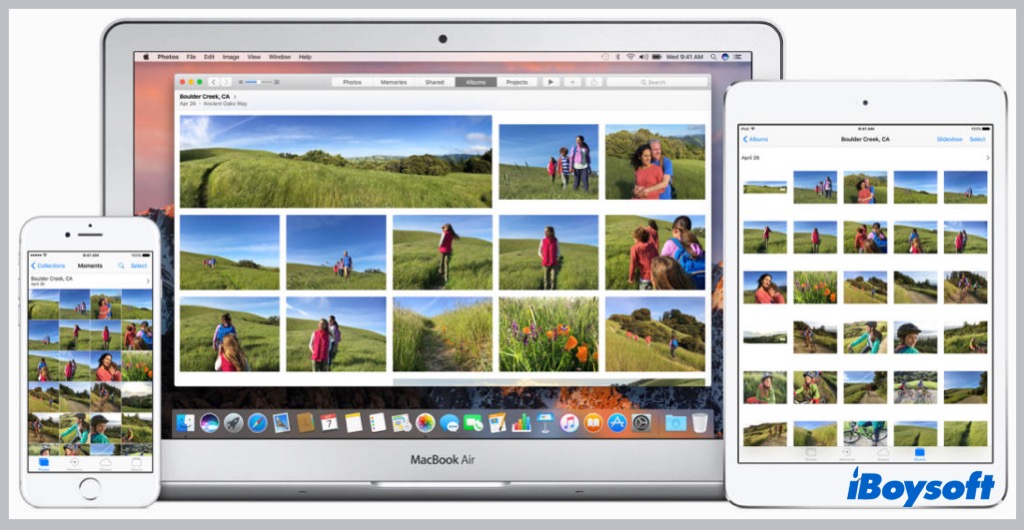
Quando você ativa o Fotos do iCloud nos dispositivos, a fototeca gerencia as fotos e os vídeos da mesma forma em todos eles. Os itens são organizados por Anos, Meses, Dias e Todas as Fotos. Além disso, suas Memórias e Pessoas são atualizadas. Assim, fica mais fácil encontrar a foto ou o vídeo que você procura.
Se você fizer alterações nas imagens em um dispositivo, todos os dispositivos conectados ao iCloud receberão a atualização imediatamente. Quando você edita uma foto no app Fotos em um dispositivo, as alterações ficam visíveis nos demais dispositivos conectados ao iCloud. Se você excluir uma foto ou um vídeo do Fotos do iCloud, ele será excluído de todos os dispositivos em que você usa o Fotos do iCloud.
Como configurar o Fotos do iCloud
O Fotos do iCloud está disponível na maioria dos dispositivos Apple, incluindo iPhone, iPad, iPod touch, Mac e Apple TV. Mesmo em um PC com Windows, você pode usar o iCloud para Windows para aproveitar esse recurso. Se quiser ativar o Fotos do iCloud nos seus dispositivos para armazenar e sincronizar fotos no iCloud, siga as etapas abaixo para configurar o recurso.
Antes de começar, verifique se você iniciou sessão no iCloud em todos os dispositivos usando o mesmo ID Apple. Assim, as mesmas fotos e vídeos serão exibidos depois que o Fotos do iCloud for ativado.
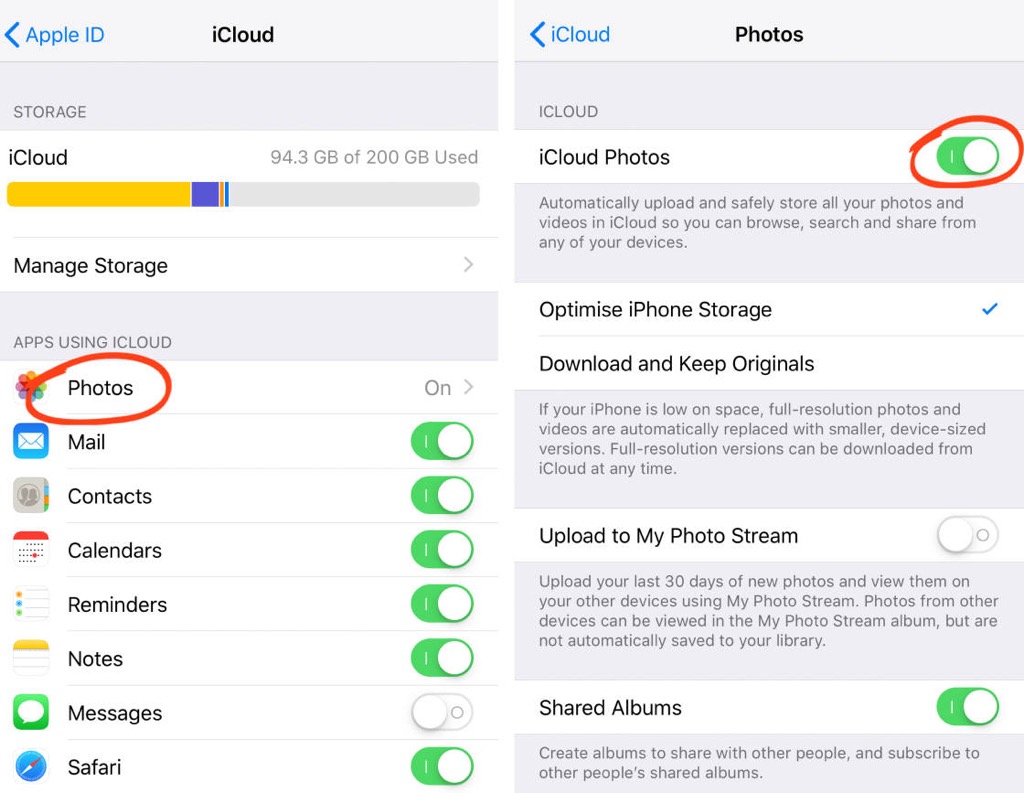
Ativar o Fotos do iCloud no iPhone, iPad ou iPod touch:
- Acesse Ajustes > toque em seu nome.
- Toque em iCloud.
- Toque em Fotos e ative a opção ao lado de Sincronizar este dispositivo.
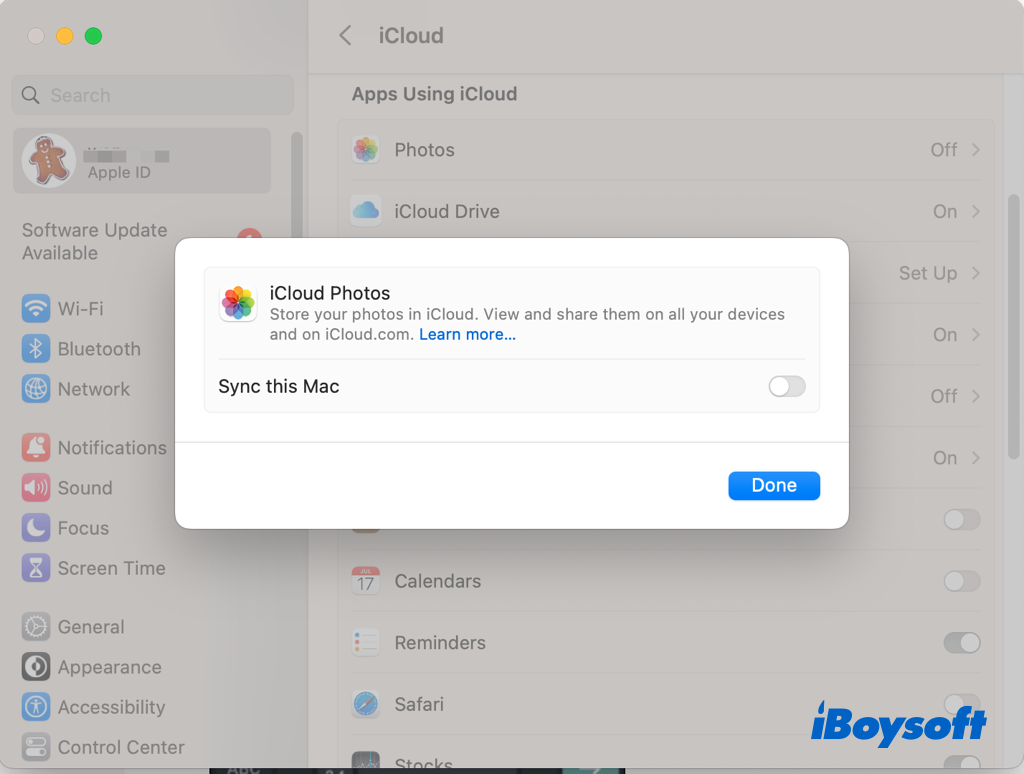
Ativar o Fotos do iCloud no Mac:
- Abra o menu Apple > Ajustes do Sistema/Preferências do Sistema.
- Clique em ID Apple.
- Selecione iCloud na barra lateral e clique em Fotos.
- Ative a opção ao lado de Sincronizar este Mac.
- Digite a senha, se solicitado, e ative novamente a opção Sincronizar este Mac.
Ativar o Fotos do iCloud na Apple TV 4K e na Apple TV HD:
- Acesse Ajustes > Usuários e Contas.
- Selecione iCloud.
- Ative o Fotos do iCloud.
Ativar o Fotos do iCloud em um PC com Windows:
- Baixe o iCloud para Windows no computador.
- Abra o iCloud para Windows e inicie sessão com seu ID Apple.
- Ao lado de Fotos, clique em Opções.
- Selecione Fotos do iCloud.
- Clique em Concluído e, depois, em Aplicar.
- Ative o Fotos do iCloud em todos os seus dispositivos Apple.
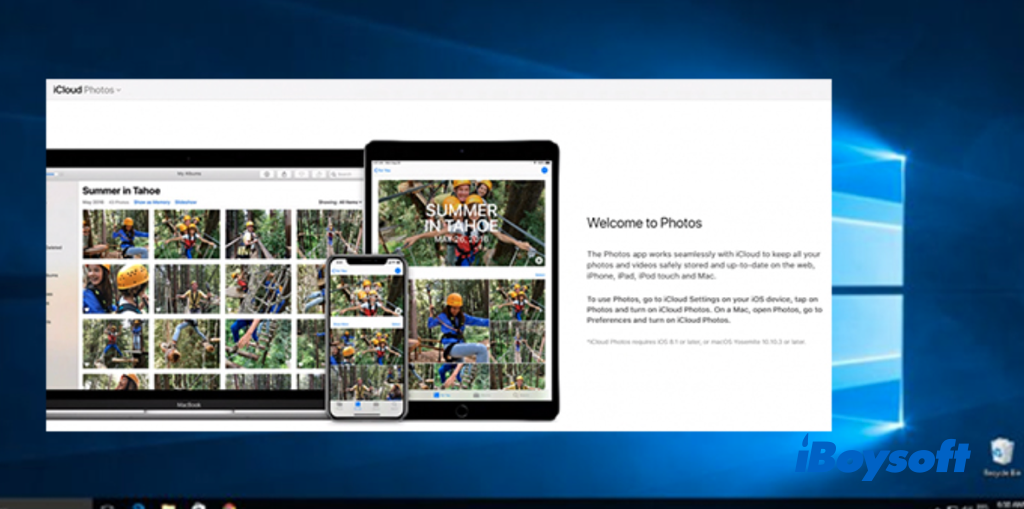
Armazenar fotos e vídeos no iCloud ocupa espaço tanto no iCloud quanto no dispositivo. A Apple oferece 5 GB de armazenamento gratuito. Se precisar de mais espaço, você pode fazer upgrade para o iCloud+, o serviço de assinatura premium de armazenamento em nuvem da Apple.
Você também pode ativar Otimizar Armazenamento. Quando for necessário liberar espaço, o Fotos do iCloud otimizará automaticamente a fototeca do dispositivo: os arquivos originais ficarão armazenados no iCloud, enquanto versões que ocupam menos espaço permanecerão no dispositivo.
Baixar fotos e vídeos do Fotos do iCloud
Ao ativar o Fotos do iCloud, suas fotos e seus vídeos são sincronizados com o iCloud, mas não são duplicados no backup do iCloud. Portanto, quando você exclui fotos e vídeos permanentemente do iCloud, não consegue mais encontrá-los nos dispositivos locais. Por isso, pode ser necessário manter cópias de backup da sua fototeca.
Você pode acessar o Fotos do iCloud em dispositivos Android/Windows/Apple pelo iCloud.com. Basta iniciar sessão com seu ID Apple, selecionar os itens desejados e clicar no botão de download para salvá-los nos dispositivos.
Outra opção é selecionar as fotos e os vídeos desejados no app Fotos do iPhone/iPad/Mac, clicar no botão Compartilhar, escolher AirDrop e selecionar o dispositivo de destino.
Em um PC com Windows, acesse Explorador de Arquivos > Fotos do iCloud, selecione as fotos e os vídeos e escolha Baixar Fotos ou Sempre manter neste dispositivo.
Se você quiser desativar o Fotos do iCloud
Se não quiser mais sincronizar o Fotos com o iCloud, você pode desativá-lo em um único dispositivo ou em todos eles. Antes de fazer isso, porém, baixe as fotos e os vídeos do Fotos do iCloud para manter uma cópia.
Para desativar o Fotos do iCloud em um único dispositivo, abra o Fotos do iCloud no dispositivo e desative ou desmarque a opção correspondente.
Para desativar o Fotos do iCloud em todos os dispositivos, acesse os Ajustes ou as Configurações, localize o Fotos do iCloud e toque em Desativar e Apagar do iCloud/Desativar e Apagar/Desligar e Apagar.
O Fotos do iCloud não sincroniza ou não exibe as fotos? Tente estas soluções!
Se o Fotos do iCloud não sincronizar fotos e vídeos nos dispositivos em que o recurso está ativado, como quando as fotos do Mac não são sincronizadas com o iCloud, verifique os seguintes pontos:
- Verifique se você iniciou sessão no iCloud com o mesmo ID Apple.
- Confirme se o Fotos do iCloud está ativado em cada dispositivo.
- Verifique se há espaço de armazenamento suficiente no iCloud para sincronizar novas fotos.
- Confira a conexão com a internet no dispositivo.
- Verifique se há espaço de armazenamento suficiente no dispositivo.
- Reinicie o dispositivo.
Considerações finais
A Apple encerrou o Meu Compartilhamento de Fotos no Mac em 26 de julho de 2023. Esse era outro serviço de nuvem que enviava as fotos mais recentes tiradas no iPhone, iPad, iPod touch etc. para que você pudesse visualizá-las ou importá-las em outro dispositivo. Com o encerramento do serviço, mais usuários da Apple passaram a usar o Fotos do iCloud, que, segundo a Apple, é a melhor maneira de manter atualizadas e armazenadas no iCloud as fotos e os vídeos feitos em todos os seus dispositivos.
Compartilhe este artigo informativo sobre o Fotos do iCloud!