Menu Apple no Mac: onde fica e para que serve?
Uma introdução completa ao Menu Apple no Mac. Descubra onde encontrar o Menu Apple no MacBook Pro e no MacBook Air e para que ele serve.
On this page
Quick definition
Uma introdução completa ao Menu Apple no Mac. Descubra onde encontrar o Menu Apple no MacBook Pro e no MacBook Air e para que ele serve.
Menu Apple no MacBook Pro/Air: onde fica e para que serve?
Resumo: Veja onde fica o menu Apple no MacBook Pro/Air e quais itens ele oferece. Este artigo também explica a diferença entre o menu Apple e a barra de menus do Mac.
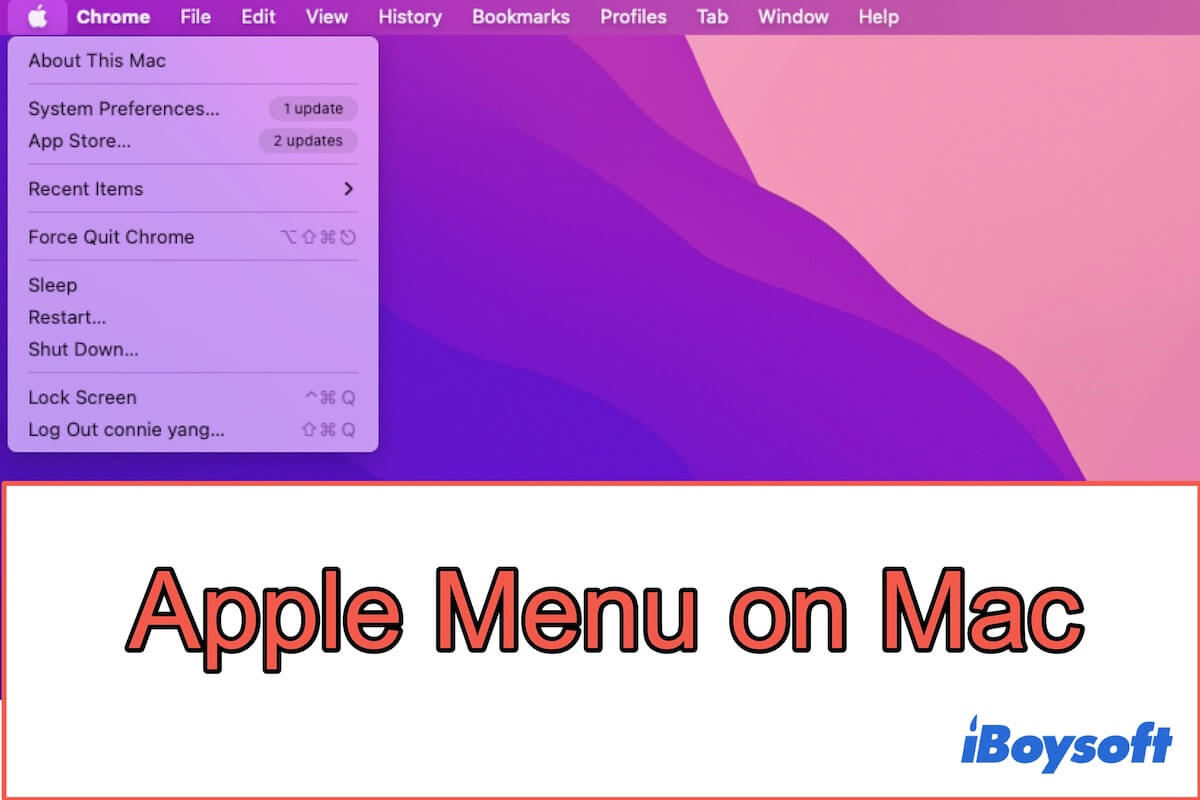
Neste artigo, você vai conhecer melhor o menu Apple do Mac e algumas de suas funções menos conhecidas.
Índice:
- 1. Onde fica o menu Apple no Mac?
- 2. Funções do menu Apple no Mac
- 3. Menu Apple x barra de menus do Mac
- 4. Bônus: adicione um aprimorador do clique com o botão direito para trabalhar com mais eficiência no Mac
- 5. Perguntas frequentes sobre o menu Apple no Mac
Onde fica o menu Apple no Mac?
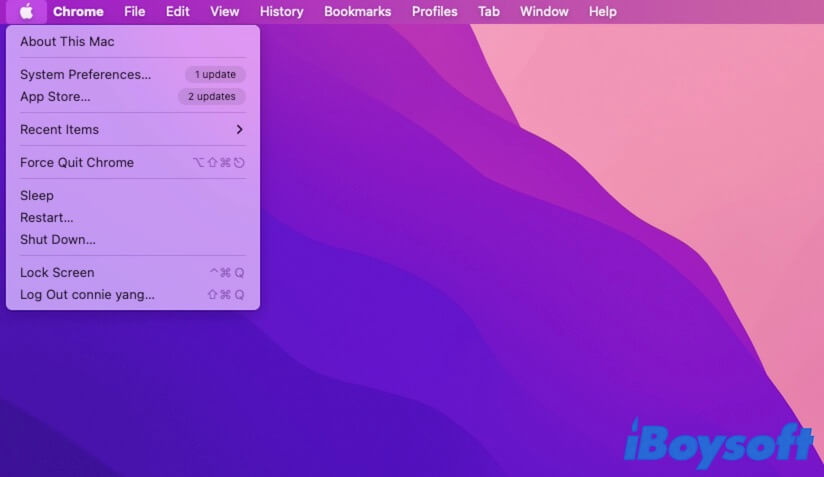
O menu Apple do MacBook Air ou MacBook Pro é um menu suspenso identificado pelo logotipo da Apple. Ele fica no canto superior esquerdo da tela.
Seja em um MacBook Air, MacBook Pro, Mac mini ou outro computador Mac, o menu Apple fica sempre no mesmo local.
Funções do menu Apple no Mac
O menu Apple reúne informações sobre o Mac, as Preferências do Sistema, os apps e documentos usados recentemente, além de opções para colocar o Mac em repouso, reiniciá-lo ou desligá-lo, entre outras. Ele facilita o acesso a várias funções e ajuda a tornar o uso do Mac mais simples.
Veja a seguir a lista de itens do menu Apple no Mac e suas respectivas funções.
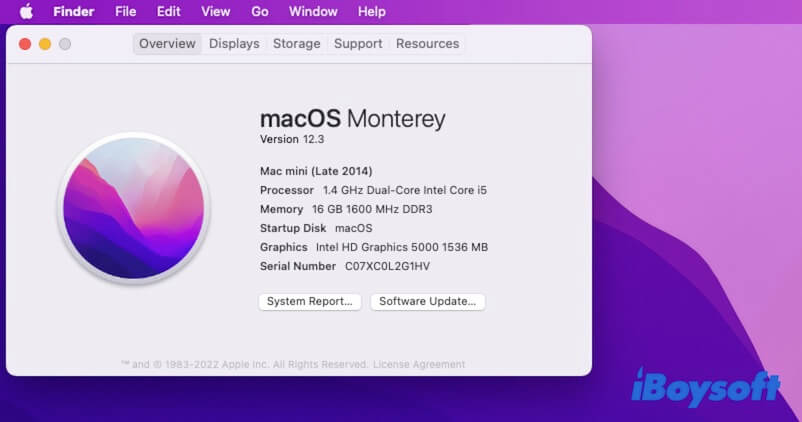
Sobre Este Mac
Ao abrir a opção Sobre Este Mac no menu Apple, você encontra informações detalhadas sobre o Mac, como a data de lançamento, a versão atual do macOS, o processador, a quantidade de memória, o disco de inicialização, os relatórios de hardware e software, o uso do espaço de armazenamento e as opções de gerenciamento e otimização do disco rígido interno, entre outras.
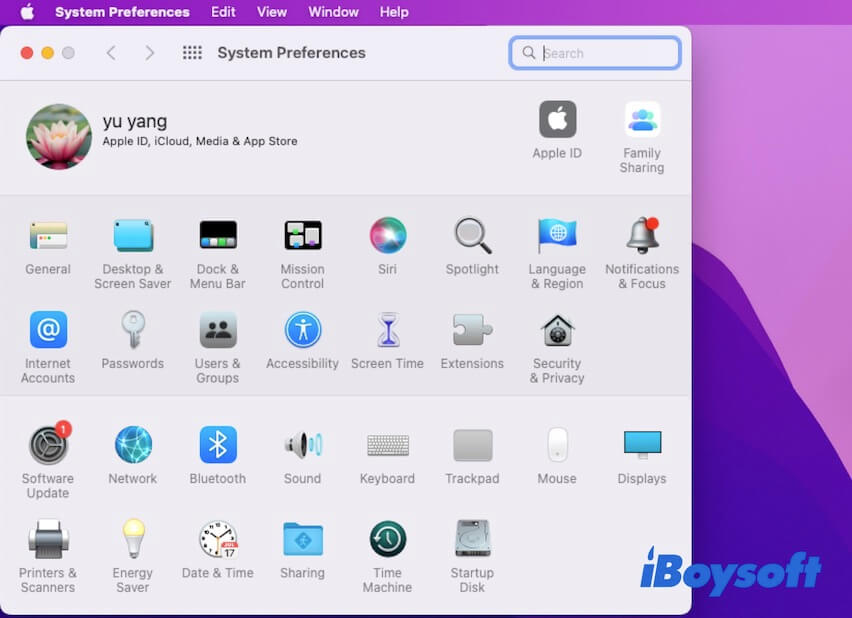
Preferências do Sistema
Preferências do Sistema dá acesso a diferentes painéis para alterar os ajustes do sistema no Mac. Nessa seção, você pode configurar idiomas, fuso horário, senhas de login do Mac, conexões Bluetooth, rede, Time Machine, teclado, Trackpad e muito mais.
Também é possível ativar o Modo Escuro do Mac e atualizar o Mac em Menu Apple > Preferências do Sistema.
App Store
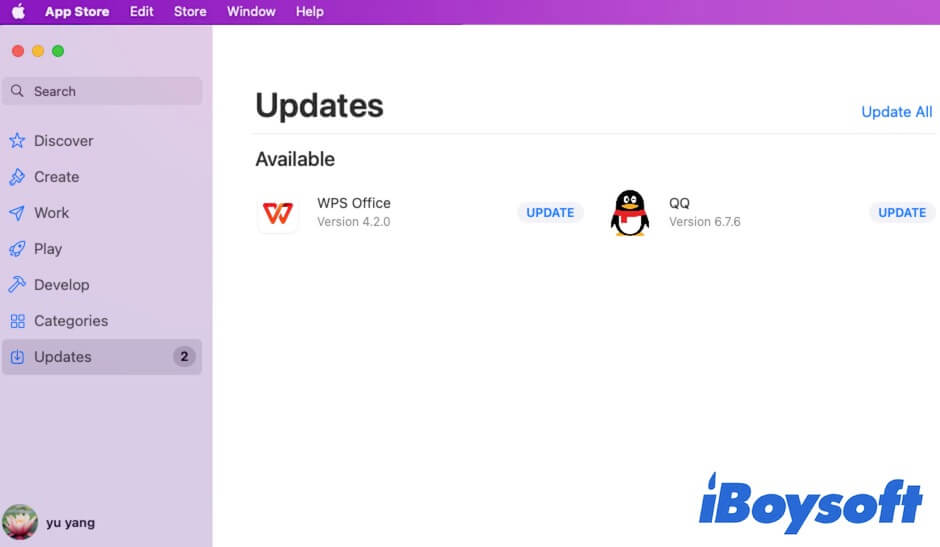
A App Store permite encontrar e baixar seus aplicativos favoritos ou aqueles que você deseja usar. Quando houver atualizações disponíveis para os aplicativos instalados, ela avisará você para que possa atualizá-los.
Itens Recentes
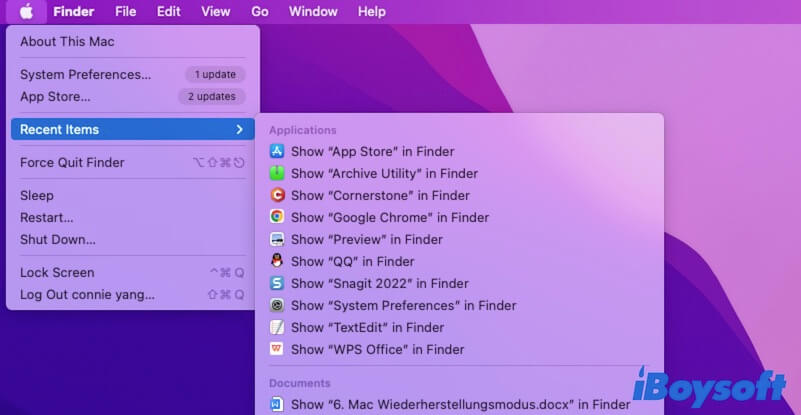
Ao mover o cursor sobre Itens Recentes no menu Apple, você verá os itens que abriu ou usou recentemente.
Os Itens Recentes exibem em uma lista os nomes dos aplicativos, documentos e servidores que você abriu recentemente. Assim, não é preciso procurar esses itens no Finder: você pode acessá-los novamente rapidamente quando precisar.
É possível escolher quantos itens devem aparecer na lista de Itens Recentes. Para isso, selecione menu Apple > Preferências do Sistema > Geral. Na parte inferior do painel Geral, defina o número de itens que deseja exibir em Itens Recentes.
Forçar Encerramento
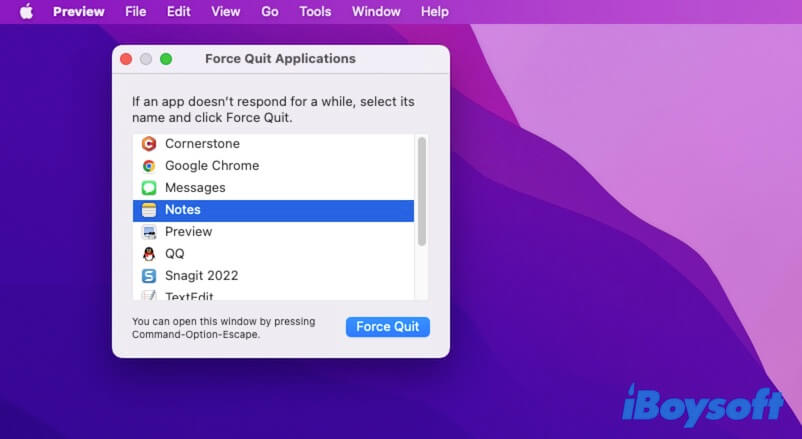
O recurso Forçar Encerramento permite fechar um aplicativo que não está respondendo e não pode ser encerrado pelo botão de fechar ( ) no canto superior esquerdo da janela.
Você também pode pressionar as teclas Option+Command+Esc ao mesmo tempo para abrir a janela Forçar Encerramento.
Repouso, Reiniciar e Desligar
Você pode pressionar o botão Repouso para colocar o Mac no modo de repouso. A tela escurece, e o Mac permanece no estado em que estava, mas com menor consumo de energia.
A opção Reiniciar desliga o Mac e o inicializa novamente em pouco tempo.
Se quiser desligar o Mac completamente, clique no botão Desligar.
Bloquear Tela
A opção Bloquear Tela leva o Mac à tela de início de sessão, ajudando a proteger seus dados e informações pessoais quando você precisar se ausentar por algum tempo.
Finalizar Sessão
Ao clicar em Finalizar Sessão, todos os aplicativos serão fechados e você sairá da conta de usuário atual. Você também pode marcar a opção Reabrir janelas ao iniciar sessão novamente.
Esse recurso é conveniente quando várias pessoas usam o mesmo Mac.
Compartilhe com seus amigos as funcionalidades do menu Apple no Mac.
Menu Apple e barra de menus do Mac: qual é a diferença?
É comum confundir os dois. Embora os nomes sejam parecidos, eles têm funções diferentes.
O menu Apple fica na barra de menus, localizada na parte superior da tela, no canto superior esquerdo e na extremidade esquerda da barra.
O menu Apple é um menu suspenso que reúne as opções Sobre Este Mac, Preferências do Sistema, App Store, Itens Recentes, Forçar Encerramento, Repouso, Reiniciar, Desligar, Bloquear Tela e Finalizar Sessão.
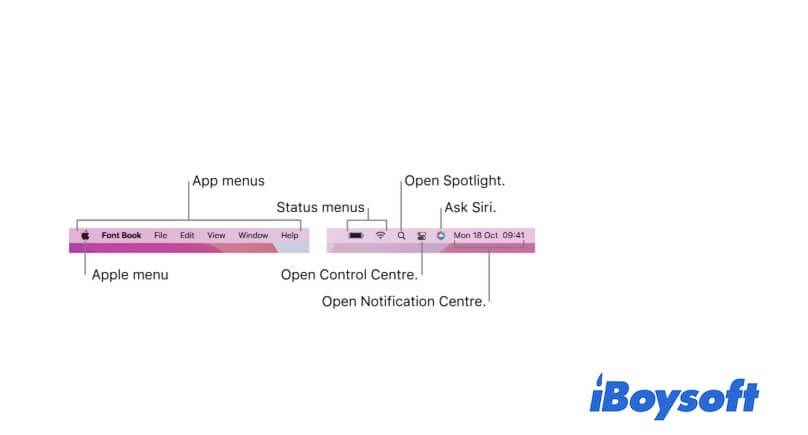
Mas a barra de menus da Apple permanece na parte superior da tela do Mac e ocupa toda a extensão horizontal. Ela contém o menu Apple, os menus do app aberto no momento, os menus de status, o Spotlight, a Central de Controle e a Central de Notificações.
Os menus suspensos do Mac não funcionam: o que fazer?
Se os menus suspensos do menu Apple ou de outros itens da barra de menus da Apple não estiverem funcionando, este artigo apresenta algumas soluções.
Bônus: adicione um aprimorador do clique direito para trabalhar com mais eficiência no Mac
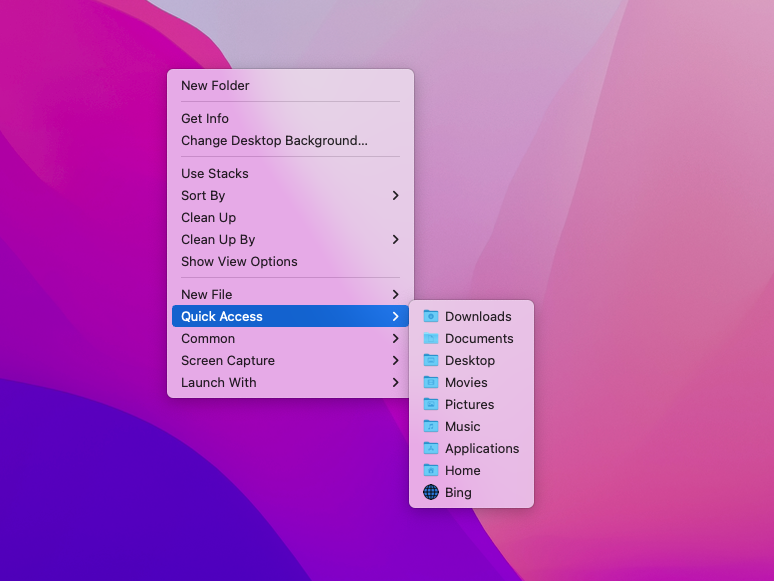
Embora a Apple ofereça o menu Apple e a barra de menus da Apple para facilitar o uso do Mac, isso pode não ser suficiente. Para tornar suas operações mais práticas, você também pode usar o menu exibido ao clicar com a tecla Control, que oferece alguns recursos adicionais.
No entanto, o menu acessado com frequência pelo clique com a tecla Control oferece apenas opções limitadas. Se quiser melhorar ainda mais sua experiência de trabalho no Mac, um aprimorador do clique direito pode ser útil.
O iBoysfot MagicMenu é um utilitário desenvolvido para permitir a personalização do menu acessado com o clique com a tecla Control no Mac, além de oferecer recursos adicionais que não estão disponíveis nesse menu.
Depois de baixar, instalar e abrir o aplicativo no Mac, você poderá:
- Adicionar novos tipos de arquivo ao menu acessado com o clique com a tecla Control para criá-los rapidamente sempre que quiser.
- Configurar a movimentação de arquivos para o destino desejado com um clique direito, sem precisar selecioná-los e arrastá-los pelo método tradicional.
- Copiar e colar itens na pasta ou unidade de destino usando o recurso Copy To no menu acessado com o clique com a tecla Control.
- Adicionar aplicativos, discos, pastas, navegadores e sites usados com frequência ao painel acessado com o clique direito para facilitar o acesso, sem precisar abri-los pelo Finder.
Compartilhe este aprimorador avançado do clique direito com outras pessoas para ajudá-las a trabalhar com mais eficiência no Mac.
Perguntas frequentes sobre o menu Apple no Mac
Quick answers
1. Why can't I see the Apple menu on my Mac?
O Menu Apple aparece como um ícone da Apple no canto superior esquerdo da tela do Mac. Ele é um menu suspenso que exibe as opções disponíveis quando você clica no ícone da Apple.
2. O que é a barra de menus do Mac?
The Apple menu bar is a toolbar that runs along the top screen on your Mac computer. It includes the Apple menu, app menu, status menu, Spotlight, and other menu you've set.