Botões Home e End no Mac: o que são e onde ficam
Saiba o que são os botões Home e End no Mac, para que servem e onde encontrá-los no teclado.
On this page
Quick definition
Saiba o que são os botões Home e End no Mac, para que servem e onde encontrá-los no teclado.
Como encontrar as teclas Home e End no teclado do Mac
Resumo: este artigo mostra onde fica a tecla Home do Windows no Mac e qual é a função dela. Você também verá qual é a tecla End equivalente no Mac. - Da iBoysoft
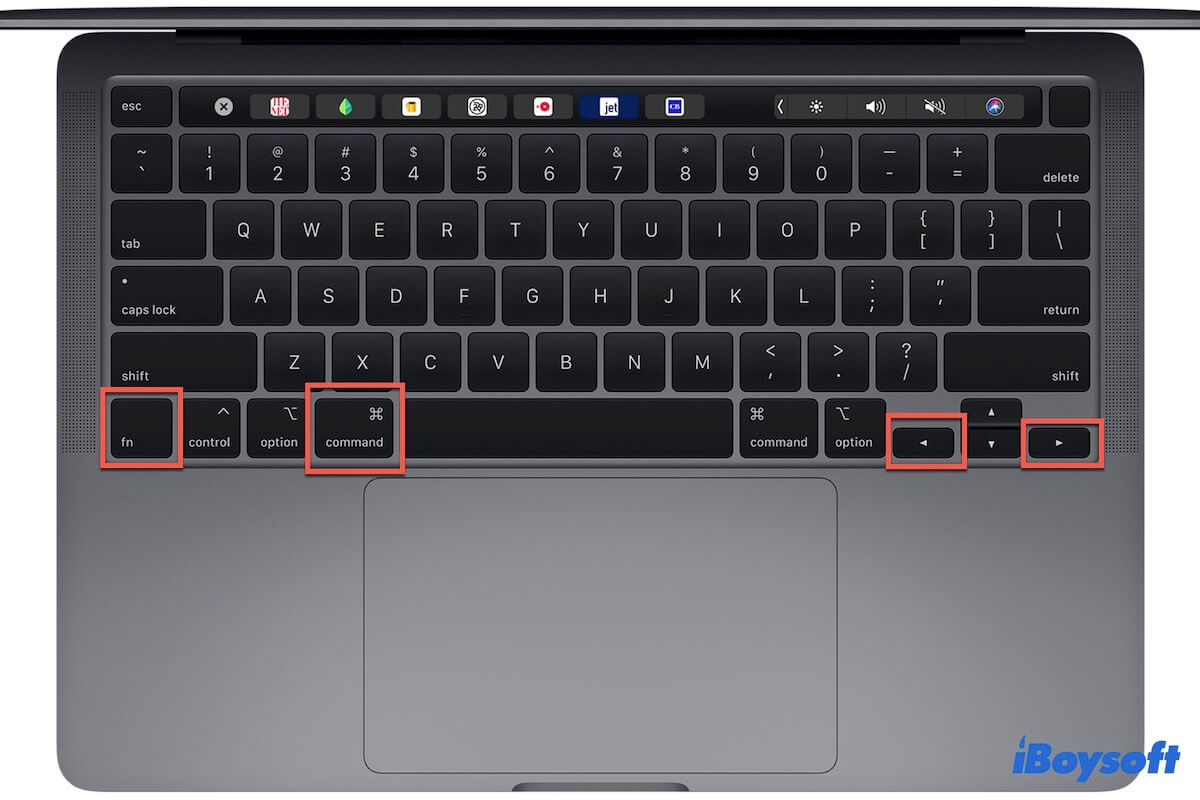
Os teclados de computadores Windows e Mac são bastante diferentes. A Apple aposta em um design simples e limpo para seus teclados. Por isso, você verá que não há teclas Home nos teclados Mac.
Se você está começando a usar um Mac e quer encontrar e usar as teclas equivalentes a Home e End no Mac, este artigo explica o que fazer.
Teclas Home e End no Mac/MacBook:
| Tecla do Windows | Tecla do Mac | Função |
| Home | Command + seta para a esquerda ou Fn + seta para a esquerda | Command + seta para a esquerda leva o cursor ao início da linha que está sendo editada. Fn + seta para a esquerda leva você ao início do documento ou da página da web atual. |
| End | Command + seta para a direita ou Fn + seta para a direita | Command + seta para a direita ou Fn + seta para a direita leva o cursor ao final da linha que está sendo digitada. Fn + seta para a direita leva você ao final do documento ou da página da web atual. |
| Ctrl + Home | Command + Fn + seta para a esquerda | Vai para o início de um documento do Word, de uma planilha do Excel ou de outro documento. (Em versões anteriores do macOS) |
| Ctrl + End | Command + Fn + seta para a direita | Vai para o final de um documento do Word, de uma planilha do Excel ou de outro documento. (Em versões anteriores do macOS) |
Compartilhe este artigo para ajudar mais usuários de Mac a aprender rapidamente sobre as teclas Home e End.
Índice:
- 1. Para que servem as teclas Home e End?
- 2. O que é a tecla Home no Mac?
- 3. O que é a tecla End no Mac?
- 4. O que fazem as teclas Control + Home no Mac?
Para que servem as teclas Home e End?
A tecla Home é considerada uma tecla de controle e serve para levar o cursor ao início da mesma linha que você está editando. Ao visualizar um texto que não pode ser editado, como um PDF ou uma página da web, pressionar Ctrl e Home leva você de volta ao início do arquivo ou da página.
Por outro lado, a tecla End leva o cursor ao final da mesma linha no documento que você está editando. Se estiver consultando um arquivo de texto não editável, pressionar Ctrl e a tecla End ao mesmo tempo rolará até o final da página ou do texto.
O que é a tecla Home no Mac?
O Mac não tem uma tecla Home dedicada. As combinações Command + Seta para a esquerda e Fn + Seta para a esquerda são consideradas equivalentes à tecla Home no teclado do Mac.
Ao editar um documento do Word ou um arquivo do TextEdit, pressione a combinação Command + Seta para a esquerda no teclado do Mac para voltar ao início da linha atual.
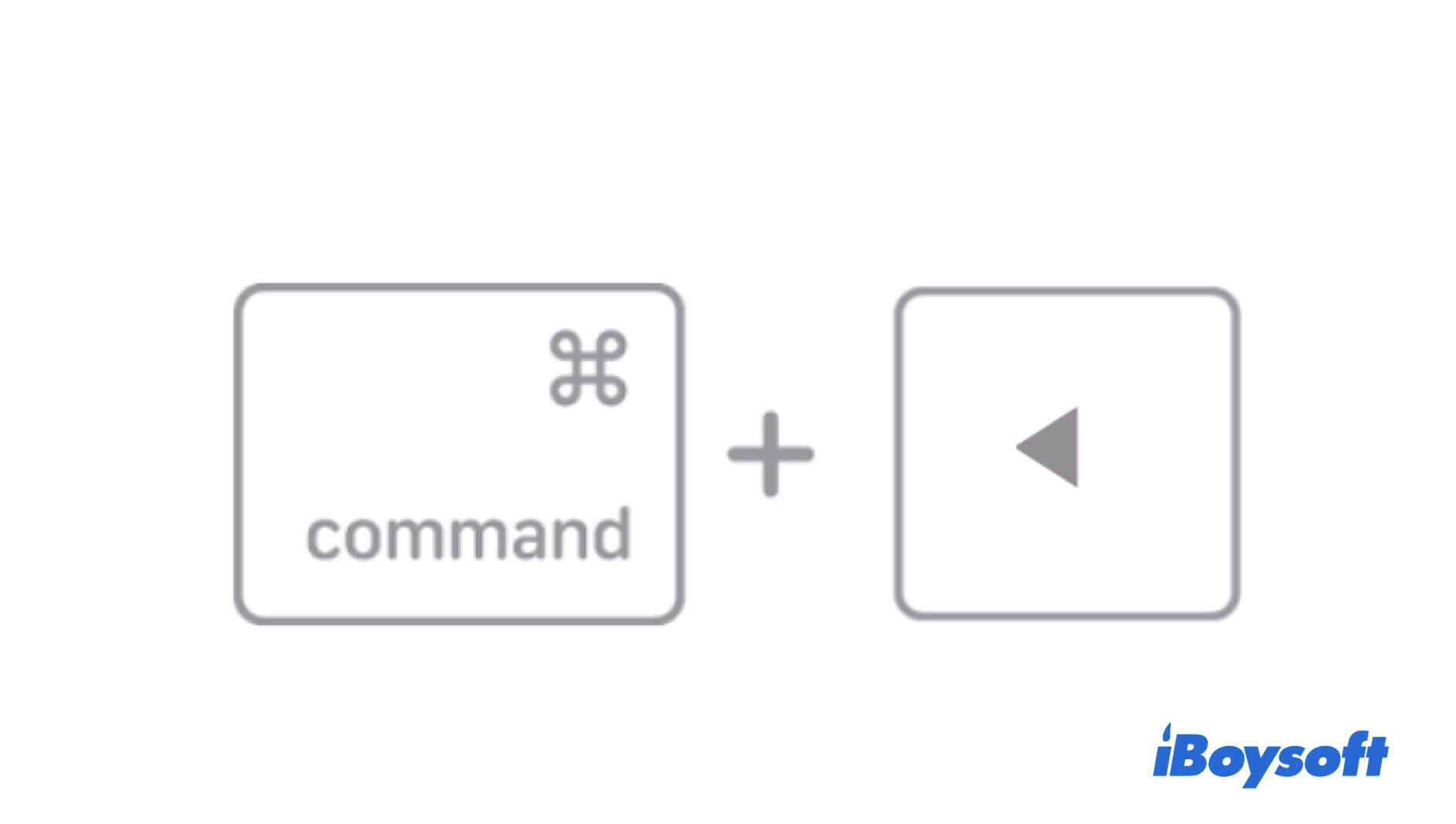
A combinação Fn + Seta para a esquerda leva você ao início de um documento do Word, arquivo PDF, página da Web e outros conteúdos.
Se os atalhos não funcionarem, verifique se o teclado do MacBook está funcionando corretamente.
O que é a tecla End no Mac?
A tecla End no Mac corresponde às combinações Command + Seta para a direita ou Fn + Seta para a direita.
Para levar o cursor ao final da linha que você está editando, pressione Command + Seta para a direita no teclado do Mac. Já para ir ao final do documento não editável atual sem usar o trackpad ou o mouse, pressione Fn + Seta para a direita.
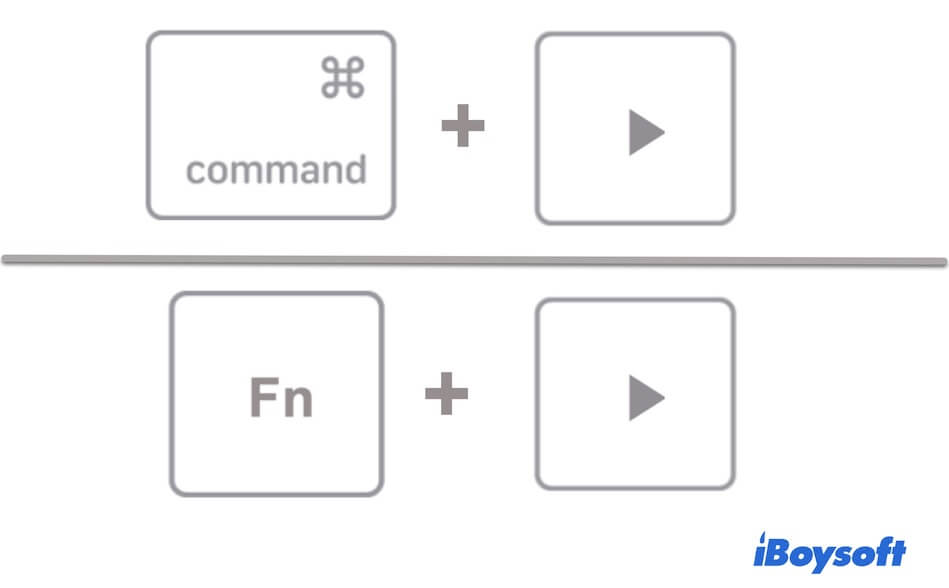
As alternativas à tecla End no Mac funcionam no MacBook Air, no MacBook Pro e em outros modelos de Mac.
O que fazem as teclas Control + Home no Mac?
Os atalhos Control + Home do Windows têm a mesma função no Mac: levar você ao início de um documento do Microsoft Word ou de uma planilha do Excel. No entanto, o Ctrl + Home no Mac é substituído por Command + Fn + Seta para a esquerda.
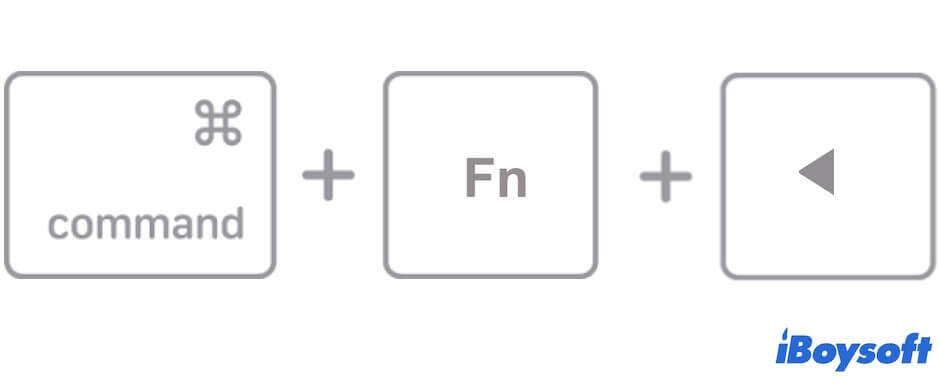
Da mesma forma, as teclas Ctrl + Home, que funcionam para levar você ao final do documento da Microsoft, correspondem à combinação Command + Fn + Seta para a direita em um computador Mac.
Compartilhe esta publicação para ajudar outras pessoas a descobrir os equivalentes das teclas Home e End no Mac.