O que é o Photoanalysisd no Mac | Como corrigir o alto uso da CPU pelo Photoanalysisd
Entenda o que é o photoanalysisd e como corrigir o problema de alto uso da CPU pelo photoanalysisd no Mac, incluindo as etapas para desativá-lo.
On this page
Quick definition
Entenda o que é o photoanalysisd e como corrigir o problema de alto uso da CPU pelo photoanalysisd no Mac, incluindo as etapas para desativá-lo.
O que é o photoanalysisd no Mac | Como corrigir o alto uso da CPU pelo photoanalysisd
Resumo: Ao ler este artigo, você entenderá a finalidade do processo photoanalysisd, conhecerá as soluções para impedir que ele use CPU em excesso e verá como desativá-lo no Mac.
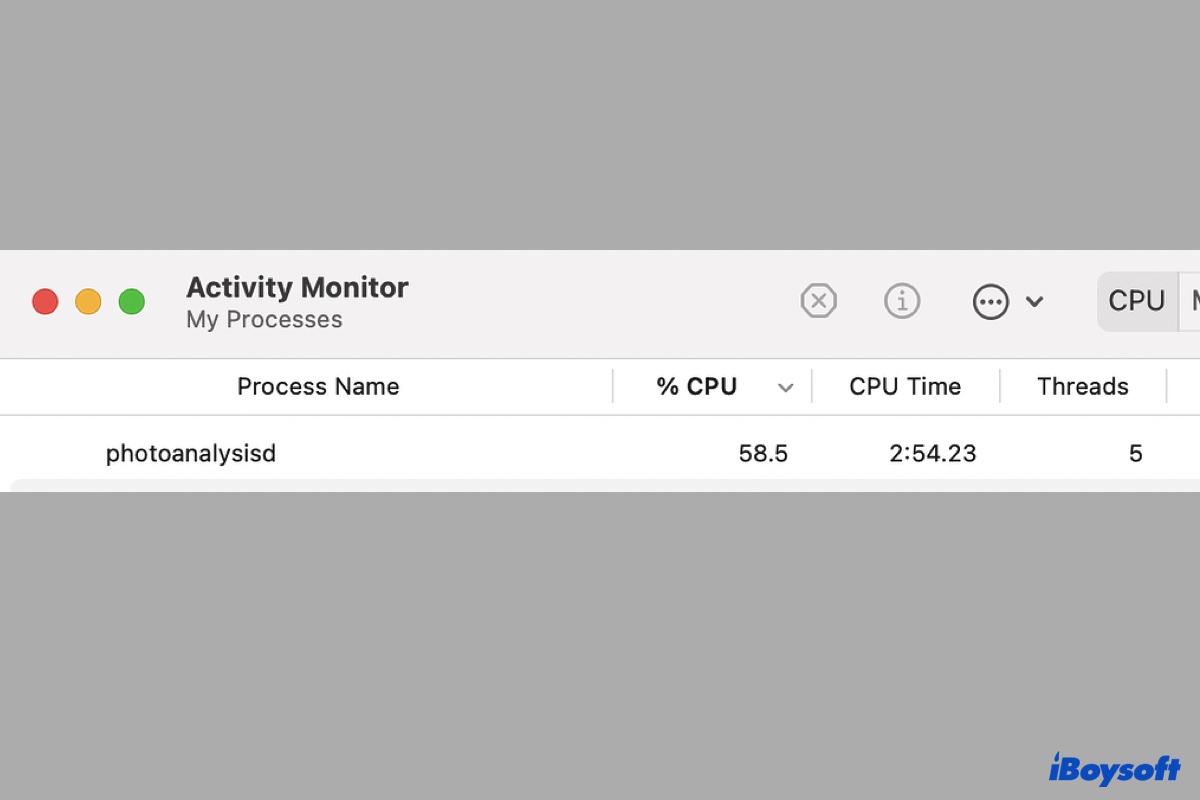
Ver o processo photoanalysisd consumindo uma quantidade excessiva da CPU do Mac no Monitor de Atividade pode ser preocupante, pois isso pode afetar o desempenho do computador. Essa situação é comum depois de importar muitas fotos para o app Fotos ou atualizar o macOS.
No entanto, se o processo continuar consumindo muita CPU por um período prolongado ou continuar drenando recursos mesmo que você não tenha importado muitas fotos para o Mac, é provável que esteja enfrentando algum problema.
O que você aprenderá sobre o photoanalysisd:
- 1. O que é o photoanalysisd no Mac?
- 2. Como corrigir o alto uso da CPU pelo photoanalysisd?
- 3. Perguntas frequentes sobre o photoanalysisd
O que é o photoanalysisd no Mac?
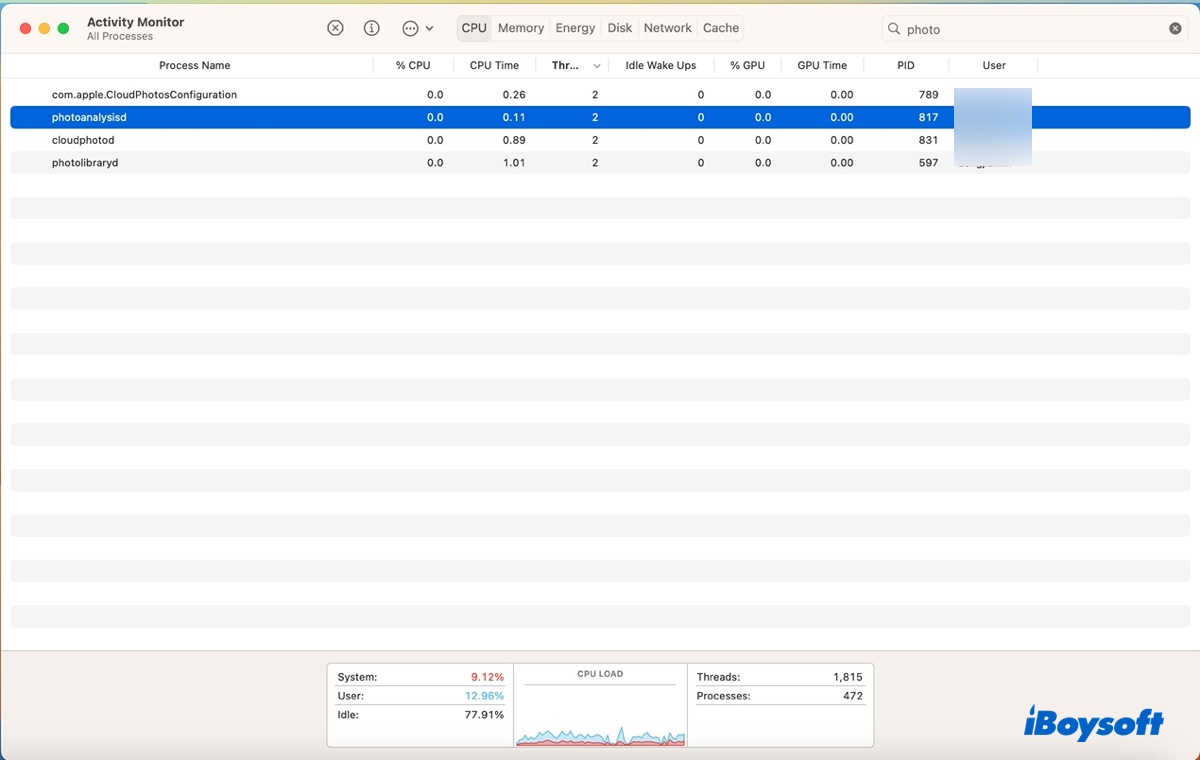
O processo photoanalysisd é um agente de análise da fototeca responsável por identificar os itens da sua fototeca e categorizá-los para possibilitar pesquisas por pessoas, cenas ou objetos. Depois que as fotos são indexadas, você pode digitar uma palavra-chave, como “praia”, na caixa de pesquisa e encontrar todas as fotos relacionadas sem precisar adicionar tags manualmente.
Ele também é o mecanismo por trás do álbum Duplicados do Ventura e de outros álbuns do app Fotos, como Pessoas, Lugares e Memórias. O photoanalysisd é executado automaticamente em segundo plano, e você pode ver seu status e o uso da CPU ou da memória no Monitor de Atividade. A pasta do processo está localizada em /Users/user_name/Library/Containers/com.apple.photoanalysisd.
Enquanto o photoanalysisd está ativo, é comum encontrar outro agente da fototeca do macOS, chamado photolibraryd, em execução.
Como corrigir o alto uso da CPU pelo photoanalysisd?
Quando o photoanalysisd usa muita CPU, o Mac pode ficar lento, emitir ruídos altos das ventoinhas ou ficar sobrecarregado, o que prejudica sua produtividade. Se você quiser impedir que o photoanalysisd use CPU em excesso no Mac, experimente as soluções a seguir.
- Solução 1: Encerrar o photoanalysisd no Monitor de Atividade
- Solução 2: Aguardar a conclusão do processo photoanalysisd
- Solução 3: Adicionar manualmente nomes aos rostos nas fotos
- Solução 4: Desativar os eventos de feriados e as notificações do recurso Memórias
- Solução 5: Impedir que o Mac entre em repouso
- Solução 6: Desativar o photoanalysisd no Mac
Encerrar o photoanalysisd no Monitor de Atividade
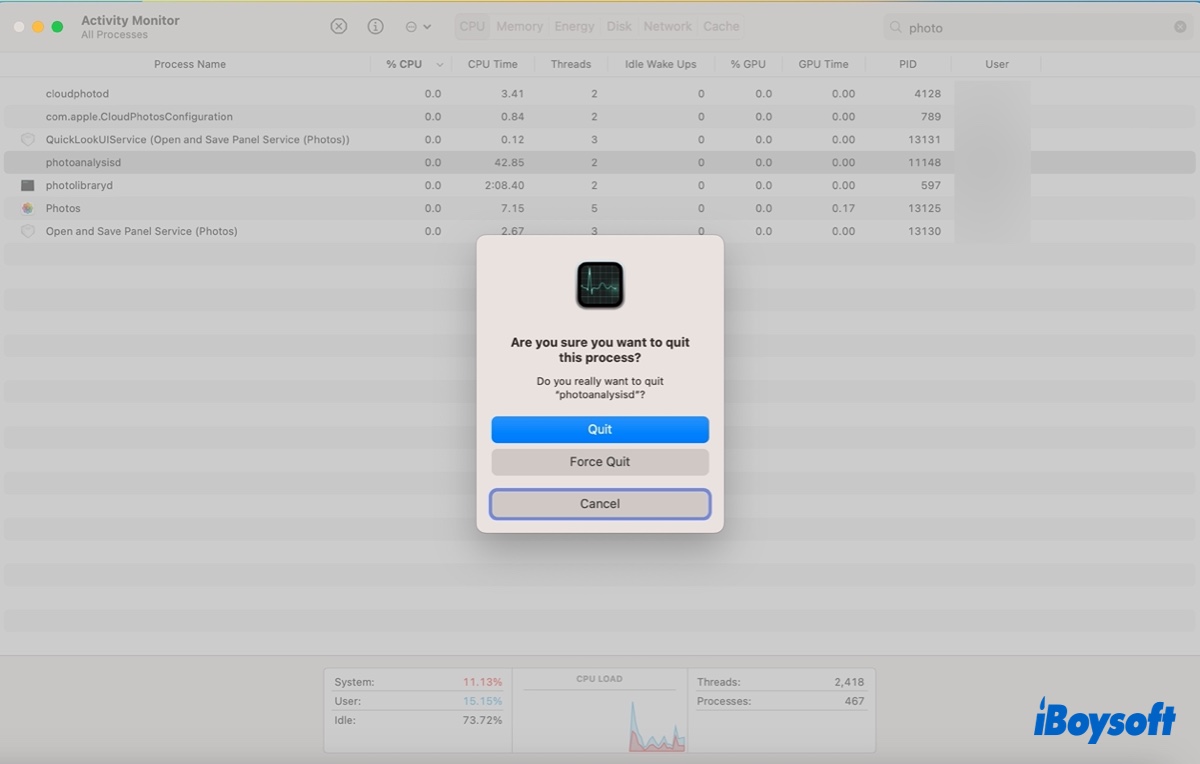
Como primeiro passo, você pode forçar o encerramento do photoanalysisd no Monitor de Atividade. Para isso, selecione o processo, clique no botão ( ⤬ ) e escolha “Forçar Encerramento”. Isso encerrará o processo temporariamente, mas ele será executado novamente quando o sistema operacional precisar dele. Se o photoanalysisd for reiniciado e voltar a consumir muita CPU, tente as outras soluções abaixo.
Aguardar a conclusão do processo photoanalysisd
O processo photoanalysisd pode consumir bastante CPU, especialmente quando muitas fotos e vídeos são adicionados ao app Fotos ou quando o Mac acaba de passar por uma atualização do sistema operacional. Nesses casos, o ideal é aguardar até que o photoanalysisd conclua o processamento.
Se quiser verificar o andamento do photoanalysisd, abra o app Fotos e selecione o álbum Pessoas. Deve aparecer uma informação indicando quantas fotos já foram analisadas e quantas ainda restam.
Adicionar manualmente nomes aos rostos nas fotos
Se quiser acelerar o processo de análise das fotos, você pode adicionar manualmente nomes a algumas delas. Para alguns usuários, esse método acelerou significativamente o processamento do photoanalysisd. Veja como fazer isso:
- Abra o app Fotos.
- Selecione o álbum Pessoas.
- Mova o cursor até um rosto e clique em “+ Nome” para inserir um nome.
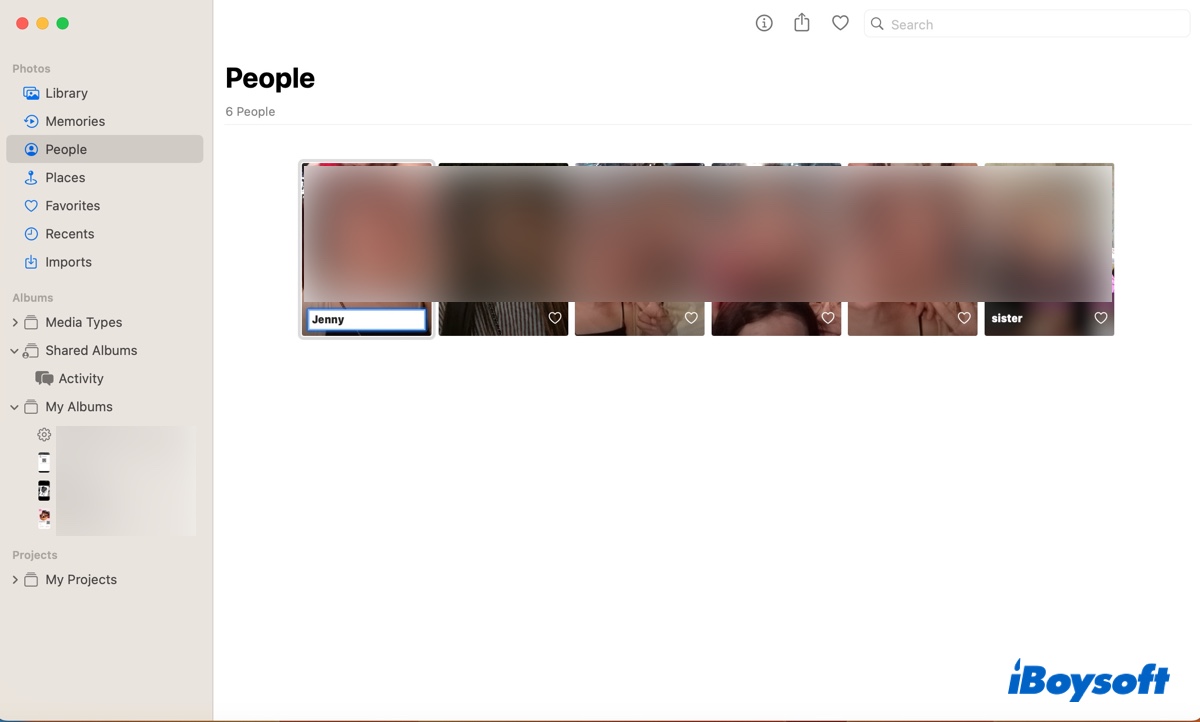
- Pressione a tecla Enter para salvar a alteração.
- Repita o procedimento em algumas fotos.
- Depois de algum tempo, verifique se o photoanalysisd está avançando mais rapidamente.
Se não houver pessoas sem nome, você pode adicionar um rosto e atribuir um nome a outras fotos.
- Selecione uma foto que contenha um rosto ainda não identificado.
- Clique duas vezes na foto para abri-la.
- Clique no botão Informações (ℹ️).
- Clique na miniatura do rosto, abaixo de “Adicionar palavra-chave”, e atribua um nome a ele.
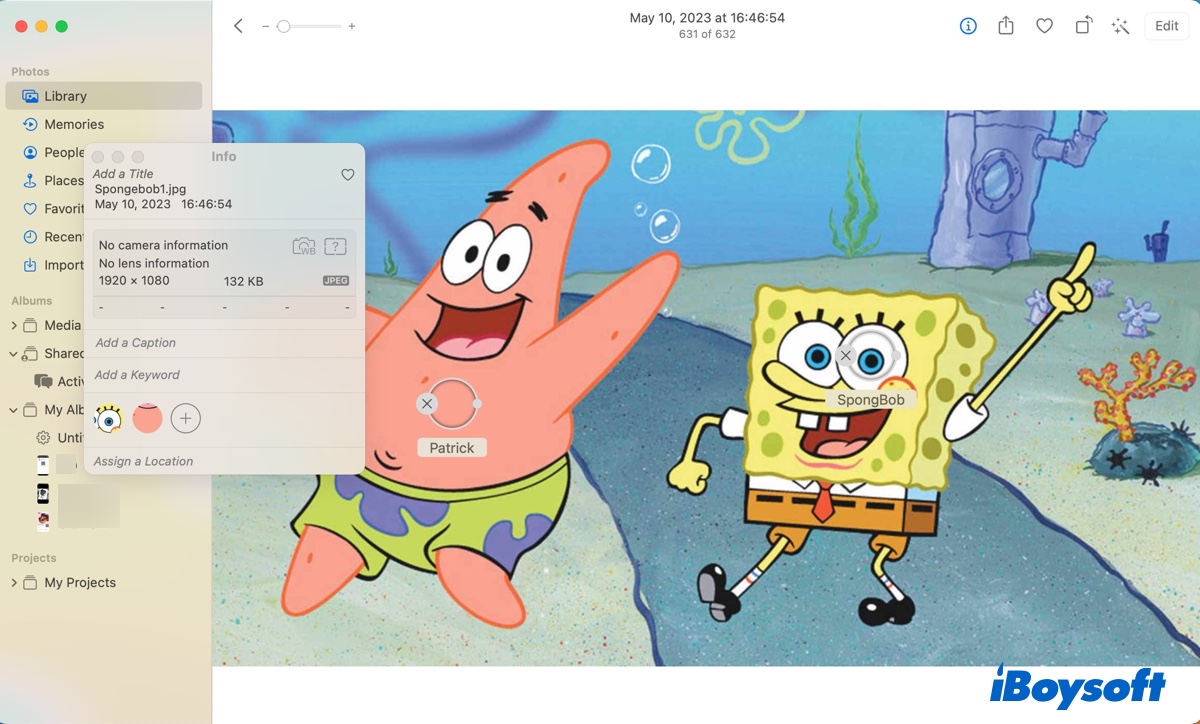
- Se o rosto não for selecionado automaticamente, clique no botão “Adicionar rostos” e digite um nome.
- Repita o mesmo procedimento em algumas outras fotos.
Desativar os eventos de feriados e as notificações do recurso Memórias
Outra maneira de lidar com o alto uso da CPU pelo photoanalysisd é ajustar algumas configurações no app Fotos. Alguns usuários perceberam uma redução imediata no uso da CPU depois de desativar os recursos abaixo. Você também pode testar essa opção.
Corrigir o alto uso da CPU pelo photoanalysisd no Ventura ou anterior:
- Abra o app Fotos.
- Na barra de menus no canto superior esquerdo, clique em Fotos > Ajustes/Preferências.
- Na aba Geral, desmarque as opções “Mostrar eventos de feriados” e “Mostrar notificação de Memórias”.
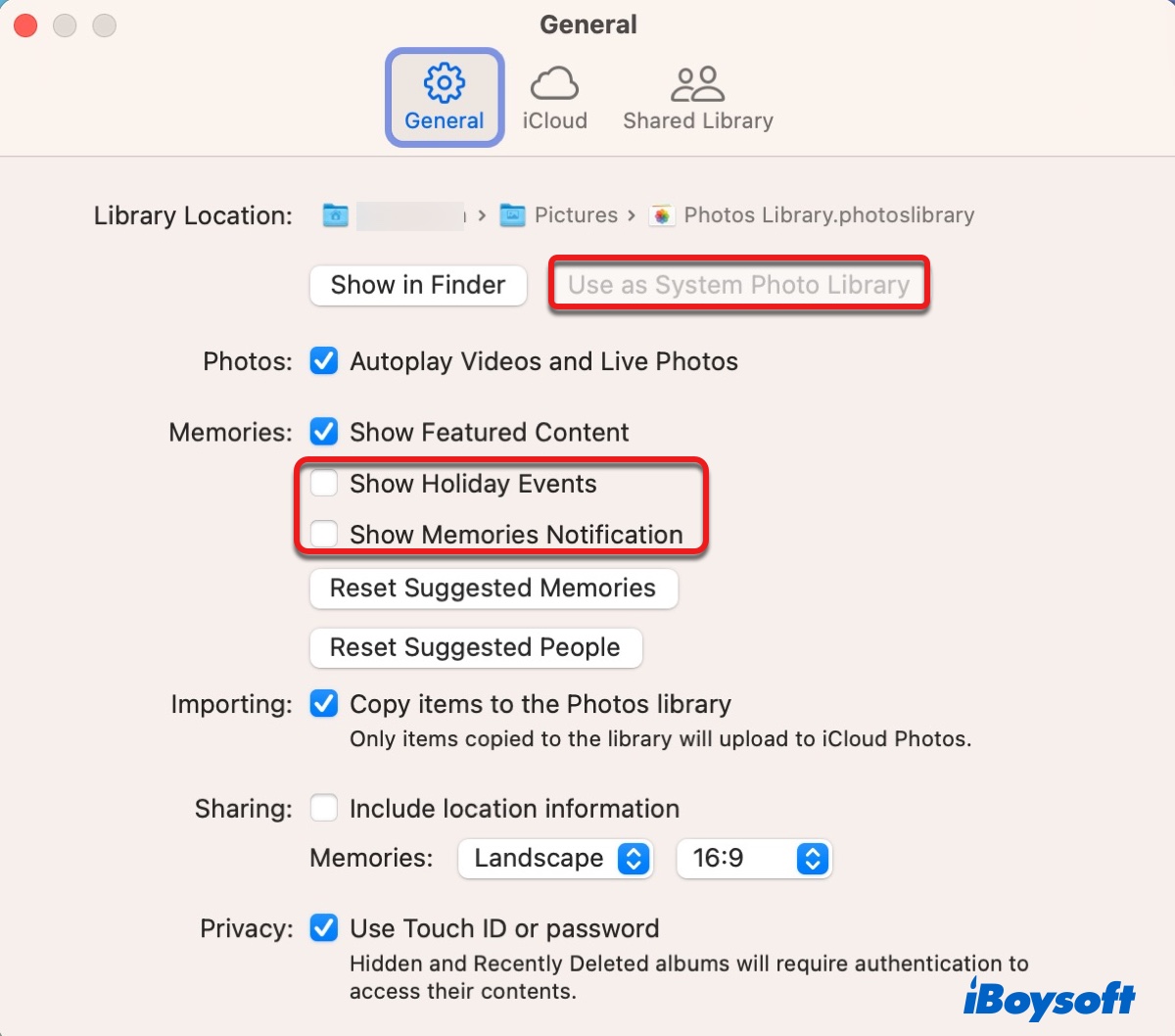
Se essas opções estiverem esmaecidas, isso significa que a fototeca selecionada não é a fototeca do sistema. Para alterá-la, basta clicar no botão “Usar como Fototeca do Sistema”.
Impedir que o Mac entre em repouso
Se o processo photoanalysisd continuar usando uma quantidade excessiva de CPU, você pode minimizar o app Fotos e manter o Mac ligado durante a noite, conectado à tomada. Assim, o processo poderá ser executado à noite. Lembre-se de que também é necessário alterar os ajustes de repouso do macOS para impedir que o Mac entre em repouso.
Desativar o photoanalysisd no Mac
Se nenhuma das soluções acima funcionar, você poderá desativar o photoanalysisd no Mac usando o Terminal. Tenha em mente que isso fará com que recursos como Pessoas, Lugares e Memórias deixem de funcionar ou apresentem informações imprecisas. Ainda assim, você poderá ativá-lo novamente quando o problema for resolvido.
Como desativar o photoanalysisd no Mac:
- Abra o Terminal na pasta Aplicativos/Utilitários.
- Digite o comando a seguir e pressione Enter.launchctl unload -w /System/Library/LaunchAgents/com.apple.photoanalysisd.plistlaunchctl: um comando usado para gerenciar daemons e agentes do sistema.
unload: instrui o launchctl a interromper um agente ou daemon em execução.
-w: instrui o launchctl a desativar — ou reativar, neste caso — o agente ou daemon para que ele não seja iniciado automaticamente novamente no futuro.
/System/Library/LaunchAgents/com.apple.photoanalysisd.plist: caminho do arquivo do LaunchAgent do photoanalysisd.
Se quiser recarregar o processo photoanalysisd no Mac, execute o comando a seguir no Terminal.
launchctl load -w /System/Library/LaunchAgents/com.apple.photoanalysisd.plist
Você também pode tentar algumas outras soluções:
- Se você tiver uma conta do Exchange ou do Office 365 ativada para os Contatos, acesse Ajustes/Preferências do Sistema > Contas de Internet > Minha Conta do Exchange e desmarque/desative a opção Contatos.
- Encerre o processo photoanalysisd e renomeie a pasta da fototeca em ~/Pictures.
O problema foi resolvido? Se a resposta for sim, compartilhe esta solução com mais pessoas.
Perguntas frequentes sobre o photoanalysisd
Quick answers
O photoanalysisd é executado quando o Mac está no modo de repouso?
Não. O photoanalysisd não é executado quando o Mac está no modo de repouso. Quando o Mac entra nesse modo, a maioria dos processos é pausada para economizar energia e recursos. No entanto, o photoanalysisd volta a ser executado assim que o Mac é reativado.
Quanto tempo o photoanalysisd leva para concluir a análise?
When you import a sizable collection of photos to the Photos app, it's possible for photoanalysisd to take several hours or even days to finish analyzing them. The impact factors are the size of your Photos library, and the processing power of your Mac.
What does the message "people will finish updating when photos is in the background" mean?
The message "People will finish updating when Photos is in the background" means that photoanalysisd is currently working on analyzing the people in your photos and it will continue to update when the Photos app isn't actively used and runs in the background. You can minimize the Photos app to accelerate the analysis process.