O que são atributos estendidos do macOS (Xattr)? Como removê-los?
Quer remover atributos estendidos (xattr) no macOS? Entenda o que são esses atributos e veja como removê-los.
On this page
Quick definition
Quer remover atributos estendidos (xattr) no macOS? Entenda o que são esses atributos e veja como removê-los.
Como verificar e remover atributos estendidos (xattr) de arquivos no Mac
Resumo: Este artigo da iBoysoft explica o que são os atributos estendidos no Mac e como removê-los.
Na computação, um arquivo é mais do que seu conteúdo. Ele combina conteúdo, nome, estrutura, metadados e atributos estendidos. Esses elementos trabalham juntos para que o arquivo possa ser armazenado, acessado e gerenciado com eficiência pelo sistema operacional e pelos aplicativos.
Embora os atributos estendidos normalmente não sejam visíveis no Finder nem nas operações comuns com arquivos, pode ser necessário visualizá-los ou até removê-los. Por exemplo, se você não consegue abrir um aplicativo baixado da internet, a causa provavelmente é o atributo estendido de quarentena.
O que são os atributos estendidos do Mac?
Os atributos estendidos do Mac, frequentemente chamados de “xattrs”, são um recurso do sistema de arquivos do macOS que permite anexar metadados adicionais ou atributos personalizados a arquivos e diretórios. Em essência, são pequenas informações que ampliam os metadados padrão do arquivo, como nome, tamanho e permissões, sem alterar seu conteúdo.
Eles também são amplamente usados no Linux, no BSD e em outros sistemas de arquivos.
Como visualizar os atributos estendidos no Mac?
Os atributos estendidos ficam armazenados separadamente nos metadados do arquivo e só podem ser acessados usando o comando xattr no Terminal. Eles são identificados por uma assinatura de tipo, de forma semelhante aos arquivos de preferências, como com.apple.FinderInfo. Alguns também têm subtipos de metadados, como kMDItemIsScreenCapture.
Para visualizá-los:
- Abra o aplicativo Terminal.
- Digite o comando abaixo e pressione Enter.xattr file_path
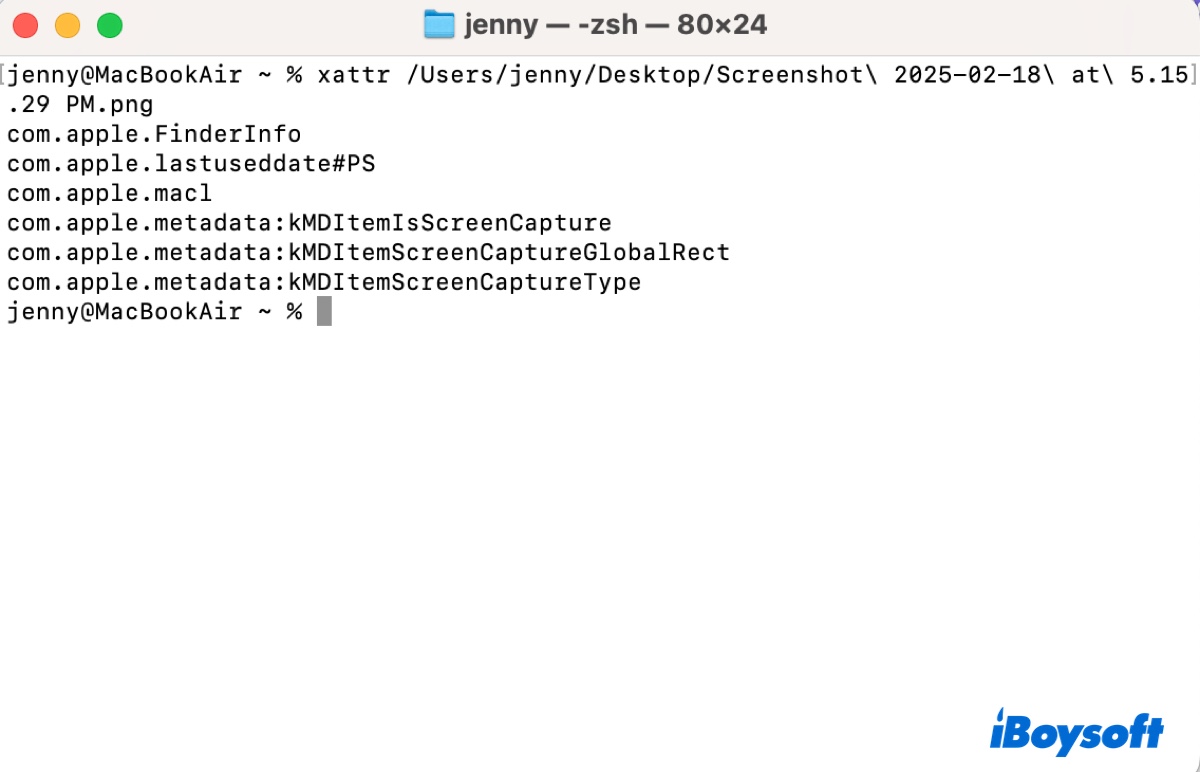
Digite xattr, insira um espaço e arraste o arquivo que você quer verificar para o Terminal. O caminho do arquivo será preenchido; depois, pressione a tecla Enter. Um exemplo de comando seria: xattr /Users/jenny/Desktop/Screenshot\ 2025-02-18\ at\ 5.15.29 PM.png
O comando de exemplo retorna os seguintes atributos estendidos:
Neste exemplo, você pode encontrar metadados usados pelo Finder para exibir tags e ícones do arquivo, metadados que registram a data do último uso do arquivo, metadados responsáveis pela aplicação de políticas de segurança e metadados que identificam o arquivo como uma captura de tela.
Veja alguns exemplos de atributos estendidos e seus significados:
| com.apple.FinderInfo | Armazena metadados específicos do Finder, como a cor da etiqueta, a visibilidade e a posição do ícone. |
| com.apple.quarantine | Indica que um arquivo foi baixado da internet e pode ser colocado em quarentena por motivos de segurança. |
| com.apple.metadata:kMDItemWhereFroms | Armazena a URL ou o local de origem de onde um arquivo foi baixado. |
| com.apple.metadata:kMDItemDownloadedDate | Registra a data e a hora em que um arquivo foi baixado. |
| com.apple.TextEncoding | Especifica a codificação de texto usada em um arquivo, como UTF-8 ou ASCII. |
| com.apple.ResourceFork | Armazena dados de resource fork legados, usados principalmente em versões mais antigas do macOS. |
| com.apple.lastuseddate#PS | Registra a data e a hora do último acesso a um arquivo. |
| com.apple.metadata:_kMDItemUserTags | Armazena etiquetas ou tags atribuídas pelo usuário a um arquivo. |
| com.apple.metadata:kMDItemFSLabel | Especifica a cor da etiqueta do Finder atribuída a um arquivo. |
| com.apple.metadata:kMDItemAlternateNames | Armazena nomes alternativos ou aliases de um arquivo. |
| com.apple.metadata:kMDItemComment | Armazena comentários ou notas do usuário associados a um arquivo. |
| com.apple.metadata:kMDItemOMUserTags | Armazena tags de usuário do OpenMeta, usadas por alguns aplicativos de terceiros. |
| com.apple.metadata:kMDItemFSContentChangeDate | Registra a data e a hora da última modificação do conteúdo de um arquivo. |
| com.apple.metadata:kMDItemFSCreationDate | Registra a data e a hora em que um arquivo foi criado. |
| com.apple.metadata:kMDItemFSName | Armazena o nome do arquivo como ele aparece no sistema de arquivos. |
Compartilhe este artigo se ele foi útil para você!
Como excluir atributos estendidos no Mac?
Ao enfrentar problemas no Mac, como erros que impedem a abertura de aplicativos, por exemplo, "o app está danificado e não pode ser aberto," o app não pode ser aberto porque é de um desenvolvedor não identificado," ou "a Apple não pode verificar se há software malicioso", remover os atributos de quarentena é a solução mais eficaz.
Também pode haver outras situações em que seja necessário excluir os atributos estendidos de um arquivo no Mac. Veja como fazer isso:
- Abra o aplicativo Terminal.
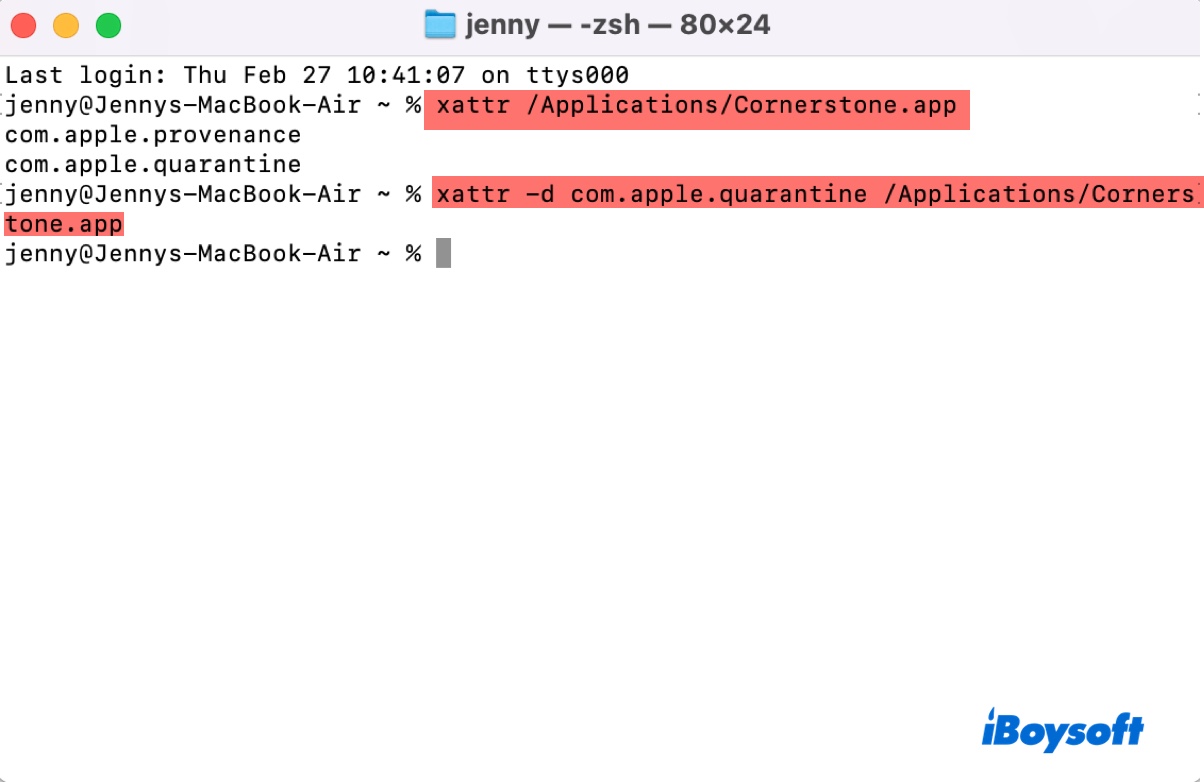
- Identifique o atributo estendido do arquivo que você deseja remover.xattr file_path
- Remova o atributo estendido.xattr -d attribute_name file_path
Por exemplo, se você não conseguir abrir o aplicativo Cornerstone, remover o atributo de quarentena (por exemplo, xattr -d com.apple.quarantine /Applications/Cornerstone.app) impedirá que a verificação de segurança integrada examine o aplicativo e permitirá que ele seja aberto.
Ajude outras pessoas a remover atributos estendidos no Mac compartilhando esta publicação!