Que sont les attributs étendus de macOS (xattr) ? Comment les supprimer ?
Vous souhaitez supprimer les attributs étendus (xattr) sur macOS ? Découvrez ce que sont les attributs étendus et comment les supprimer.
On this page
Quick definition
Vous souhaitez supprimer les attributs étendus (xattr) sur macOS ? Découvrez ce que sont les attributs étendus et comment les supprimer.
Vérifier et supprimer les attributs étendus (xattr) des fichiers sur Mac
Résumé : Cet article d’iBoysoft explique ce que sont les attributs étendus sur Mac et comment les supprimer.
En informatique, un fichier ne se limite pas à son contenu. Il comprend également un nom, une structure, des métadonnées et des attributs étendus. Ces éléments fonctionnent ensemble pour permettre au système d’exploitation et aux applications de stocker, d’ouvrir et de gérer efficacement le fichier.
Les attributs étendus ne sont généralement pas visibles dans le Finder ni dans les opérations de fichiers standard. Vous pouvez toutefois avoir besoin de les consulter, voire de les supprimer. Par exemple, si vous ne parvenez pas à ouvrir une application téléchargée depuis Internet, cela peut être dû à l’attribut étendu de quarantaine.
Que sont les attributs étendus sur Mac ?
Les attributs étendus de Mac, souvent appelés « xattrs », sont une fonctionnalité du système de fichiers de macOS qui permet d’associer des métadonnées supplémentaires ou des attributs personnalisés à des fichiers et à des dossiers. Il s’agit essentiellement de petites informations qui complètent les métadonnées standard d’un fichier, telles que son nom, sa taille et ses autorisations, sans modifier son contenu proprement dit.
Ils sont également largement utilisés sous Linux, BSD et dans d’autres systèmes de fichiers.
Comment afficher les attributs étendus sur Mac ?
Les attributs étendus sont stockés séparément dans les métadonnées d’un fichier. Pour y accéder, vous devez utiliser la commande xattr dans Terminal. Ils sont identifiés par une signature de type, semblable à celle des fichiers de préférences, par exemple com.apple.FinderInfo. Certains comportent également des sous-types de métadonnées, comme kMDItemIsScreenCapture.
Pour les afficher :
- Ouvrez l’application Terminal.
- Saisissez la commande ci-dessous, puis appuyez sur la touche Entrée.xattr file_path
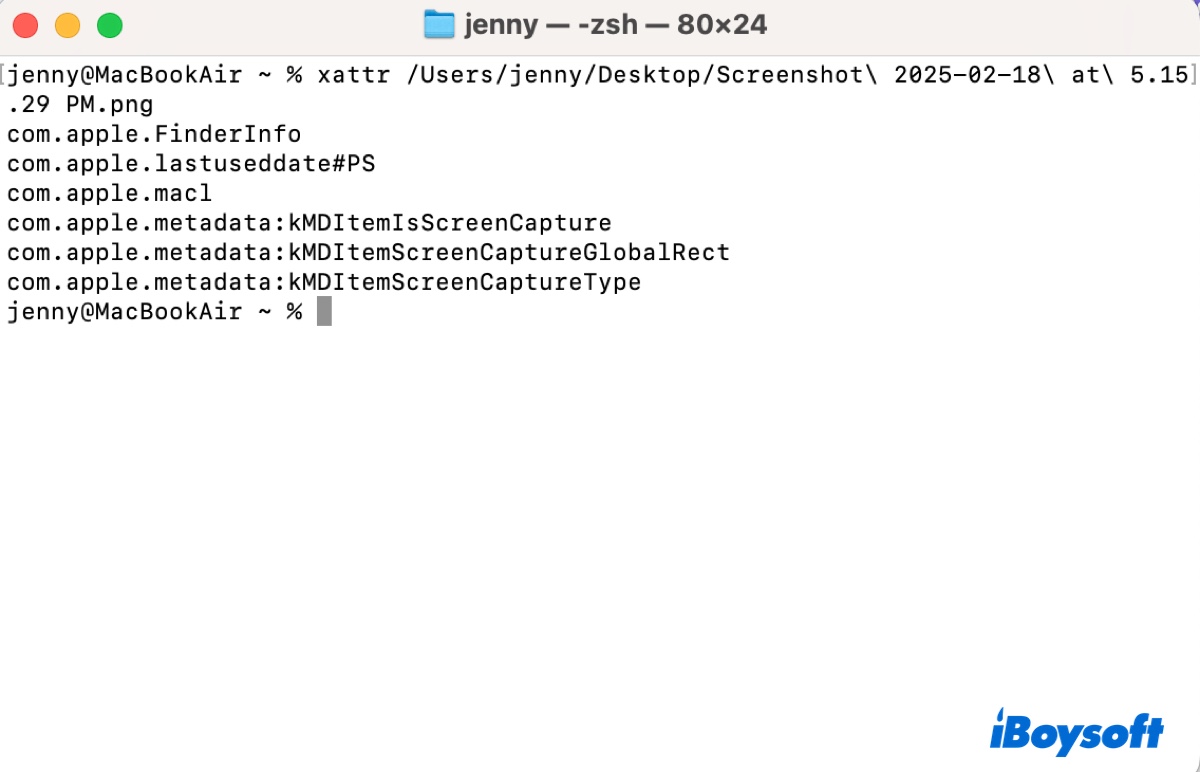
Saisissez xattr, ajoutez une espace, puis faites glisser dans Terminal le fichier que vous souhaitez examiner afin d’obtenir son chemin d’accès. Appuyez ensuite sur la touche Entrée. Voici un exemple de commande : xattr /Users/jenny/Desktop/Screenshot\ 2025-02-18\ at\ 5.15.29 PM.png
L’exemple ci-dessus renvoie les attributs étendus suivants :
Dans cet exemple, vous pouvez trouver des métadonnées utilisées par le Finder pour afficher les étiquettes et les icônes des fichiers, des métadonnées qui enregistrent la dernière date d’utilisation du fichier, des métadonnées servant à appliquer des règles de sécurité, ainsi que des métadonnées identifiant le fichier comme une capture d’écran.
Voici quelques exemples d’attributs étendus et leur signification :
| com.apple.FinderInfo | Stocke les métadonnées propres au Finder, telles que la couleur de l’étiquette, la visibilité et la position de l’icône. |
| com.apple.quarantine | Indique qu’un fichier a été téléchargé depuis Internet et peut être placé en quarantaine pour des raisons de sécurité. |
| com.apple.metadata:kMDItemWhereFroms | Stocke l’URL source ou l’emplacement depuis lequel un fichier a été téléchargé. |
| com.apple.metadata:kMDItemDownloadedDate | Enregistre la date et l’heure du téléchargement d’un fichier. |
| com.apple.TextEncoding | Indique l’encodage utilisé pour un fichier, par exemple UTF-8 ou ASCII. |
| com.apple.ResourceFork | Stocke les anciennes données de resource fork, principalement utilisées dans les anciennes versions de macOS. |
| com.apple.lastuseddate#PS | Enregistre la date et l’heure du dernier accès à un fichier. |
| com.apple.metadata:_kMDItemUserTags | Stocke les balises ou étiquettes attribuées par l’utilisateur à un fichier. |
| com.apple.metadata:kMDItemFSLabel | Indique la couleur de l’étiquette Finder attribuée à un fichier. |
| com.apple.metadata:kMDItemAlternateNames | Stocke les autres noms ou alias d’un fichier. |
| com.apple.metadata:kMDItemComment | Stocke les commentaires ou les notes associés à un fichier. |
| com.apple.metadata:kMDItemOMUserTags | Stocke les balises utilisateur OpenMeta, utilisées par certaines applications tierces. |
| com.apple.metadata:kMDItemFSContentChangeDate | Enregistre la date et l’heure de la dernière modification du contenu d’un fichier. |
| com.apple.metadata:kMDItemFSCreationDate | Enregistre la date et l’heure de création d’un fichier. |
| com.apple.metadata:kMDItemFSName | Stocke le nom du fichier tel qu’il apparaît dans le système de fichiers. |
Partagez cet article s’il vous a été utile !
Comment supprimer les attributs étendus sur Mac ?
Si vous rencontrez des problèmes sur Mac, par exemple des erreurs qui vous empêchent d’ouvrir des applications, comme « l’application est endommagée et ne peut pas être ouverte », « l’application ne peut pas être ouverte, car elle provient d’un développeur non identifié » ou « Apple ne peut pas vérifier l’absence de logiciels malveillants », la suppression des attributs de quarantaine constitue généralement la solution la plus efficace.
Il peut également arriver que vous deviez supprimer les attributs étendus d’un fichier sur Mac dans d’autres situations. Voici comment procéder :
- Ouvrez l’app Terminal.
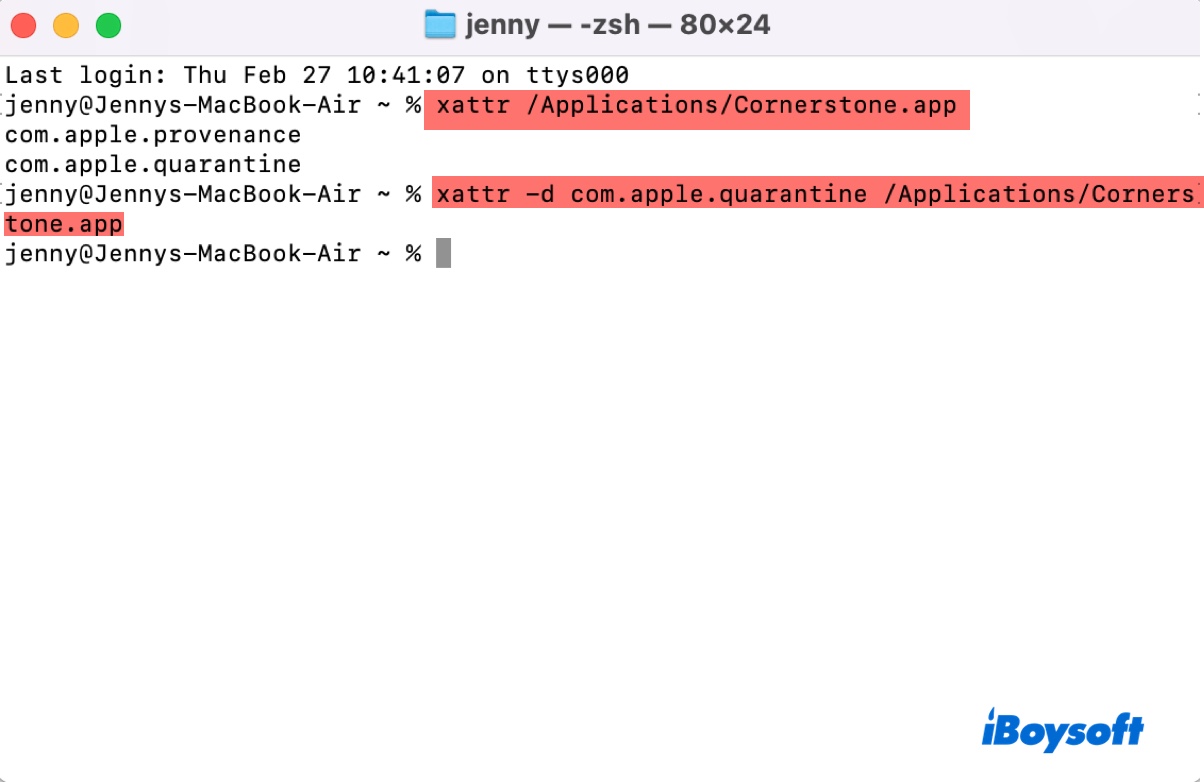
- Identifiez l’attribut étendu du fichier que vous souhaitez supprimer.xattr file_path
- Supprimez l’attribut étendu.xattr -d attribute_name file_path
Par exemple, si vous ne parvenez pas à ouvrir l’application Cornerstone, la suppression de son attribut de quarantaine (par exemple, xattr -d com.apple.quarantine /Applications/Cornerstone.app) empêchera le contrôle de sécurité intégré d’examiner l’application et vous permettra de l’ouvrir.
Aidez d’autres utilisateurs à supprimer les attributs étendus sur Mac en partageant cet article !