¿Qué son los atributos extendidos de macOS (xattr) y cómo eliminarlos?
¿Quieres eliminar los atributos extendidos (xattr) de macOS? Descubre qué son y cómo puedes quitarlos.
On this page
Quick definition
¿Quieres eliminar los atributos extendidos (xattr) de macOS? Descubre qué son y cómo puedes quitarlos.
Cómo consultar y eliminar atributos extendidos (xattr) de los archivos en Mac
Resumen: En este artículo, iBoysoft explica qué son los atributos extendidos de Mac y cómo eliminarlos.
En informática, un archivo es mucho más que su contenido. Está compuesto por su contenido, nombre, estructura, metadatos y atributos extendidos. Todos estos elementos trabajan conjuntamente para que el sistema operativo y las aplicaciones puedan almacenar, acceder a los archivos y gestionarlos de forma eficiente.
Aunque los atributos extendidos normalmente no se muestran en Finder ni en las operaciones de archivo habituales, es posible que quieras consultarlos o incluso eliminarlos. Por ejemplo, si no puedes abrir una aplicación descargada de Internet, es probable que el problema se deba al atributo extendido de cuarentena.
¿Qué son los atributos extendidos de Mac?
Los atributos extendidos de Mac, conocidos habitualmente como «xattrs», son una función del sistema de archivos de macOS que permite añadir metadatos adicionales o atributos personalizados a archivos y directorios. En esencia, son pequeños fragmentos de información que amplían los metadatos estándar del archivo —como el nombre, el tamaño y los permisos— sin modificar su contenido real.
También se utilizan ampliamente en Linux, BSD y otros sistemas de archivos.
¿Cómo consultar los atributos extendidos en Mac?
Los atributos extendidos se almacenan por separado en los metadatos de un archivo y solo se pueden consultar mediante el comando xattr en Terminal. Se identifican mediante una firma de tipo, similar a la de los archivos de preferencias, como com.apple.FinderInfo. Algunos también incluyen subtipos de metadatos, como kMDItemIsScreenCapture.
Para consultarlos:
- Abre la aplicación Terminal.
- Escribe el comando siguiente y pulsa Intro.xattr file_path
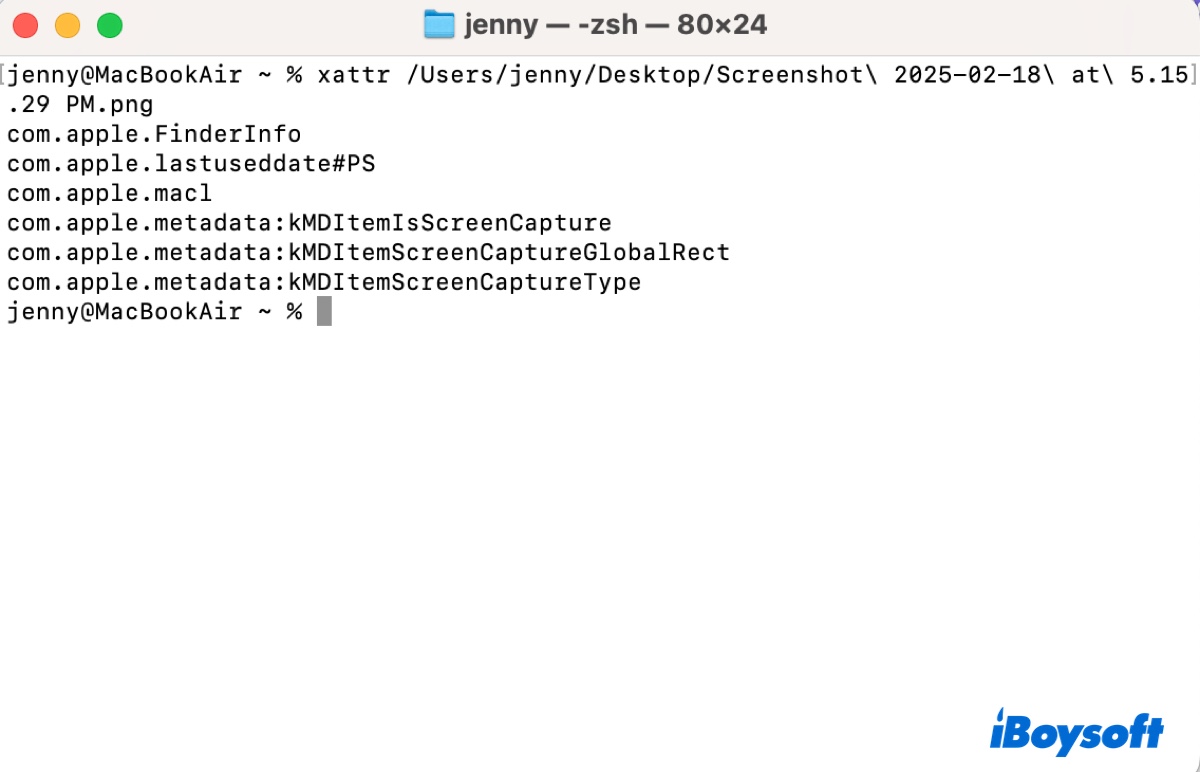
Escribe xattr, deja un espacio y, a continuación, arrastra hasta Terminal el archivo que quieras comprobar para obtener su ruta. Después, pulsa la tecla Intro. Un ejemplo de comando sería: xattr /Users/jenny/Desktop/Screenshot\ 2025-02-18\ at\ 5.15.29 PM.png
El comando del ejemplo devuelve los siguientes atributos extendidos:
En este ejemplo, puedes encontrar metadatos que Finder utiliza para mostrar las etiquetas y los iconos del archivo, metadatos que registran la última fecha de uso del archivo, metadatos destinados a aplicar políticas de seguridad y metadatos que identifican el archivo como una captura de pantalla.
A continuación se muestran algunos ejemplos de atributos extendidos y su significado:
| com.apple.FinderInfo | Almacena metadatos específicos del Finder, como el color de la etiqueta, la visibilidad y la posición del icono. |
| com.apple.quarantine | Indica que un archivo se ha descargado de Internet y que puede ponerse en cuarentena por motivos de seguridad. |
| com.apple.metadata:kMDItemWhereFroms | Almacena la URL o la ubicación desde la que se descargó un archivo. |
| com.apple.metadata:kMDItemDownloadedDate | Registra la fecha y la hora en que se descargó un archivo. |
| com.apple.TextEncoding | Especifica la codificación de texto utilizada por un archivo, como UTF-8 o ASCII. |
| com.apple.ResourceFork | Almacena datos del recurso bifurcado heredado, utilizado principalmente en versiones antiguas de macOS. |
| com.apple.lastuseddate#PS | Registra la fecha y la hora del último acceso a un archivo. |
| com.apple.metadata:_kMDItemUserTags | Almacena las etiquetas o los rótulos asignados por el usuario a un archivo. |
| com.apple.metadata:kMDItemFSLabel | Especifica el color de la etiqueta del Finder asignado a un archivo. |
| com.apple.metadata:kMDItemAlternateNames | Almacena nombres alternativos o alias de un archivo. |
| com.apple.metadata:kMDItemComment | Almacena los comentarios o las notas del usuario asociados a un archivo. |
| com.apple.metadata:kMDItemOMUserTags | Almacena etiquetas de usuario de OpenMeta, utilizadas por algunas aplicaciones de terceros. |
| com.apple.metadata:kMDItemFSContentChangeDate | Registra la fecha y la hora de la última modificación del contenido de un archivo. |
| com.apple.metadata:kMDItemFSCreationDate | Registra la fecha y la hora en que se creó un archivo. |
| com.apple.metadata:kMDItemFSName | Almacena el nombre del archivo tal como aparece en el sistema de archivos. |
¡Comparte este artículo si te ha resultado útil!
¿Cómo eliminar los atributos extendidos en un Mac?
Si encuentras problemas en tu Mac, por ejemplo, errores que impiden abrir aplicaciones, como «la aplicación está dañada y no se puede abrir», «la aplicación no se puede abrir porque procede de un desarrollador no identificado» o «Apple no puede comprobar si contiene software malicioso», eliminar los atributos de cuarentena es la solución más eficaz.
También puedes encontrarte con otras situaciones en las que necesites eliminar los atributos extendidos de un archivo en tu Mac. Te explicamos cómo hacerlo:
- Abre la aplicación Terminal.
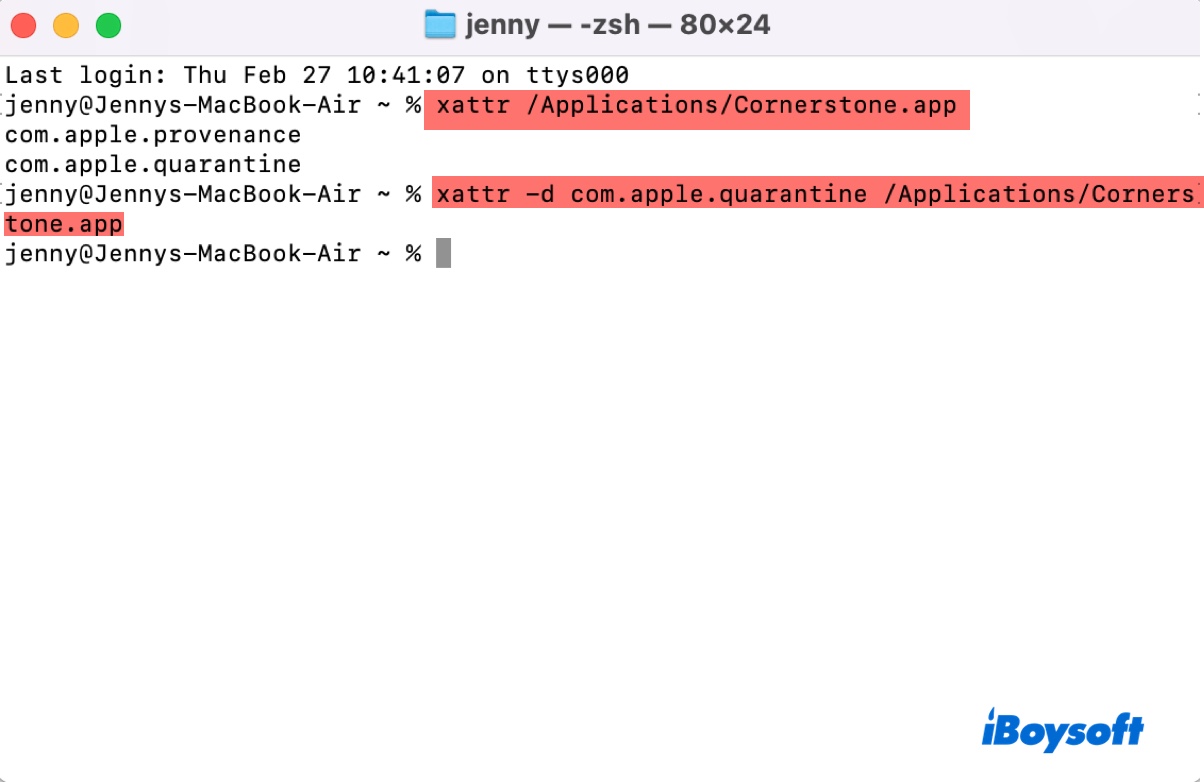
- Consulta el atributo extendido del archivo que quieras eliminar.xattr file_path
- Elimina el atributo extendido.xattr -d attribute_name file_path
Por ejemplo, si no puedes abrir la aplicación Cornerstone, eliminar su atributo de cuarentena (por ejemplo, xattr -d com.apple.quarantine /Applications/Cornerstone.app) impedirá que el control de seguridad integrado examine la aplicación y te permitirá abrirla.
¡Ayuda a otras personas a eliminar atributos extendidos en Mac compartiendo esta publicación!