macOSの拡張属性(xattr)とは?削除する方法
macOSの拡張属性(xattr)を削除したい方へ。拡張属性とは何か、macOSで拡張属性を削除する方法をわかりやすく解説します。
On this page
Quick definition
macOSの拡張属性(xattr)を削除したい方へ。拡張属性とは何か、macOSで拡張属性を削除する方法をわかりやすく解説します。
Macでファイルの拡張属性(xattr)を確認・削除する方法
概要: iBoysoftの記事では、Macの拡張属性とは何か、またMacから拡張属性を削除する方法について説明します。
コンピューター上のファイルは、内容だけで構成されているわけではありません。ファイルの内容、名前、構造、メタデータ、拡張属性が組み合わさり、OSやアプリケーションによってファイルを効率的に保存、アクセス、管理できるようになっています。
拡張属性は通常、Finderや標準的なファイル操作では表示されませんが、内容を確認したり、削除したりしたい場合があります。たとえば、インターネットからダウンロードしたアプリを開けない場合は、隔離を示す拡張属性が原因である可能性があります。
Macの拡張属性とは?
Macの拡張属性は、「xattrs」と呼ばれることもあります。macOSのファイルシステムに備わった機能で、ファイルやディレクトリに追加のメタデータやカスタム属性を付加できます。これらは、ファイル名、サイズ、アクセス権などの標準的なファイルメタデータを拡張する小さな情報であり、ファイル本体の内容を変更することはありません。
拡張属性は、LinuxやBSDなど、ほかのファイルシステムでも広く利用されています。
Macで拡張属性を確認する方法
拡張属性はファイルのメタデータとは別に保存されており、ターミナルでxattrコマンドを使用してのみアクセスできます。拡張属性の名前には、環境設定ファイルと同様にタイプシグネチャが使われます。たとえば、com.apple.FinderInfoのような名前です。kMDItemIsScreenCaptureのように、メタデータのサブタイプを持つものもあります。
確認するには、次の手順を実行してください。
- ターミナルを起動します。
- 次のコマンドを入力し、Enterキーを押します。xattr file_path
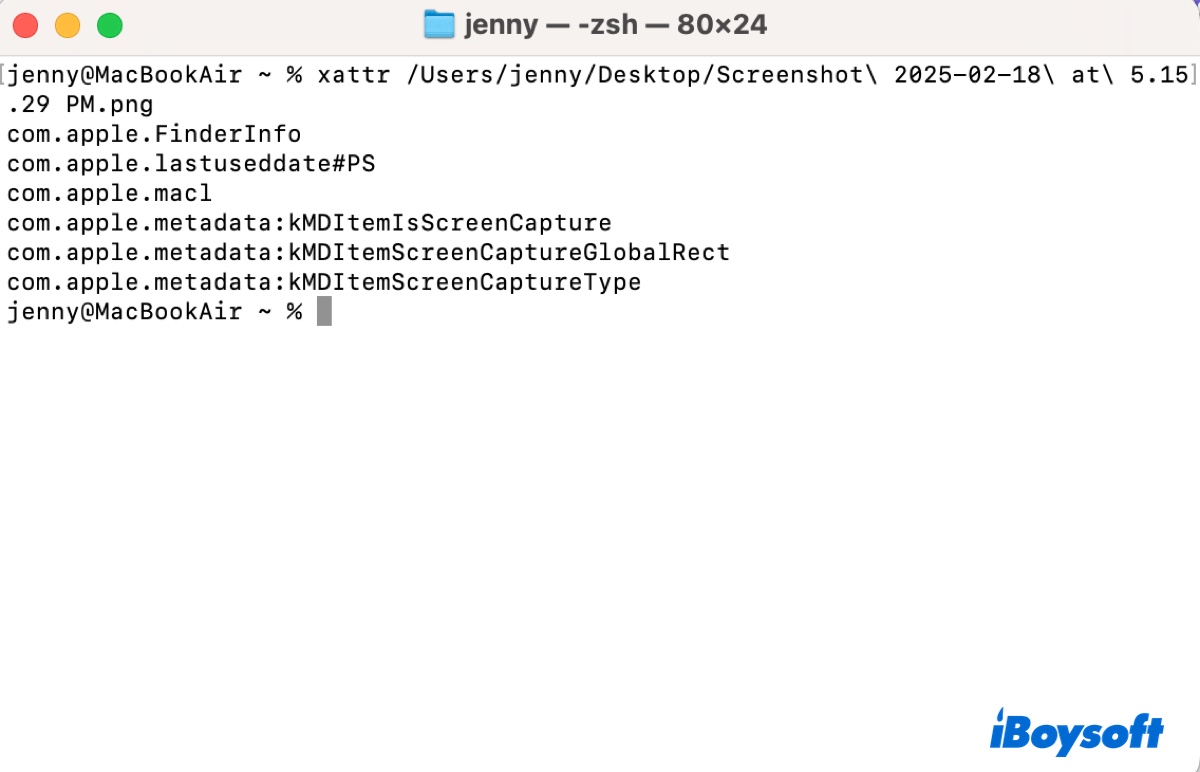
xattrと入力してスペースを空け、確認したいファイルをターミナルにドラッグ&ドロップすると、そのファイルパスが入力されます。その後、Enterキーを押してください。コマンドの例は次のとおりです。xattr /Users/jenny/Desktop/Screenshot\ 2025-02-18\ at\ 5.15.29 PM.png
このコマンドを実行すると、次の拡張属性が表示されます。
この例では、Finderがファイルのタグやアイコンを表示するために使用するメタデータ、ファイルが最後に使用された日時を記録するメタデータ、セキュリティポリシーを適用するためのメタデータ、ファイルがスクリーンショットであることを識別するためのメタデータを確認できます。
拡張属性とその意味の例を以下に示します。
| com.apple.FinderInfo | ラベルの色、表示状態、アイコンの配置など、Finder固有のメタデータを保存します。 |
| com.apple.quarantine | ファイルがインターネットからダウンロードされたことを示します。セキュリティ上の理由から、ファイルが隔離される場合があります。 |
| com.apple.metadata:kMDItemWhereFroms | ファイルのダウンロード元となったURLまたは場所を保存します。 |
| com.apple.metadata:kMDItemDownloadedDate | ファイルがダウンロードされた日時を記録します。 |
| com.apple.TextEncoding | UTF-8やASCIIなど、ファイルで使用されているテキストエンコーディングを指定します。 |
| com.apple.ResourceFork | 主に古いmacOSバージョンで使用されていた、従来のリソースフォークデータを保存します。 |
| com.apple.lastuseddate#PS | ファイルが最後にアクセスされた日時を記録します。 |
| com.apple.metadata:_kMDItemUserTags | ファイルにユーザーが割り当てたタグまたはラベルを保存します。 |
| com.apple.metadata:kMDItemFSLabel | ファイルに割り当てられたFinderのラベルカラーを指定します。 |
| com.apple.metadata:kMDItemAlternateNames | ファイルの別名またはエイリアスを保存します。 |
| com.apple.metadata:kMDItemComment | ファイルに関連付けられたユーザーのコメントやメモを保存します。 |
| com.apple.metadata:kMDItemOMUserTags | 一部の他社製アプリケーションで使用される、OpenMetaのユーザータグを保存します。 |
| com.apple.metadata:kMDItemFSContentChangeDate | ファイルの内容が最後に変更された日時を記録します。 |
| com.apple.metadata:kMDItemFSCreationDate | ファイルが作成された日時を記録します。 |
| com.apple.metadata:kMDItemFSName | ファイルシステム上で表示されるファイル名を保存します。 |
役に立った場合は、この記事を共有してください。
Macで拡張属性を削除する方法
Macで問題が発生し、アプリを開けないエラーが表示されることがあります。たとえば、「アプリが壊れているため開けません」、「識別できない開発元からのアプリのため開けません」、「Appleで悪質なソフトウェアが含まれていないことを確認できないため開けません」といったメッセージが表示される場合です。このような場合は、隔離属性を削除することが最も効果的な解決策です。
Mac上のファイルから拡張属性を削除する必要が生じるケースは、ほかにもあります。削除する手順は次のとおりです。
- 「ターミナル」アプリを開きます。
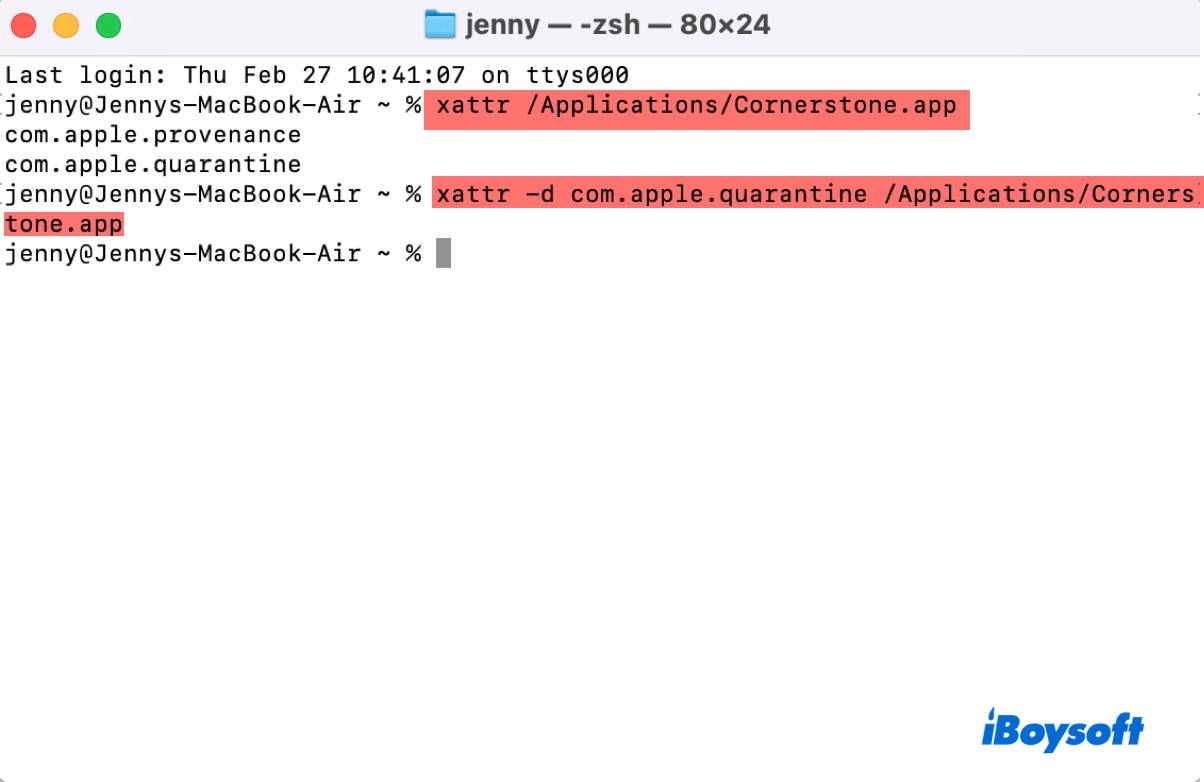
- 削除するファイルの拡張属性を確認します。xattr file_path
- 拡張属性を削除します。xattr -d attribute_name file_path
たとえば、アプリ「Cornerstone」を開けない場合は、隔離フラグを削除します(例:xattr -d com.apple.quarantine /Applications/Cornerstone.app)。これにより、内蔵のセキュリティチェックでアプリが検査されなくなり、開けるようになります。
この記事をシェアして、Macで拡張属性を削除する方法をほかの人にも知らせましょう。