Was sind erweiterte macOS-Attribute (Xattr)? So entfernen Sie sie
Möchten Sie erweiterte Attribute (Xattr) unter macOS entfernen? Erfahren Sie, was erweiterte Attribute sind und wie Sie sie entfernen.
On this page
Quick definition
Möchten Sie erweiterte Attribute (Xattr) unter macOS entfernen? Erfahren Sie, was erweiterte Attribute sind und wie Sie sie entfernen.
Erweiterte Attribute (Xattr) von Dateien auf dem Mac prüfen und entfernen
Zusammenfassung: Dieser Artikel von iBoysoft erklärt, was erweiterte Attribute auf dem Mac sind und wie Sie diese entfernen.
Eine Datei besteht in der Computertechnik aus mehr als nur ihrem Inhalt. Sie setzt sich aus Inhalt, Name, Struktur, Metadaten und erweiterten Attributen zusammen. Diese Bestandteile arbeiten zusammen, damit das Betriebssystem und die Anwendungen die Datei effizient speichern, darauf zugreifen und sie verwalten können.
Erweiterte Attribute sind im Finder oder bei standardmäßigen Dateivorgängen normalerweise nicht sichtbar. Trotzdem kann es sinnvoll sein, sie anzuzeigen oder sogar zu entfernen. Wenn sich beispielsweise eine aus dem Internet geladene App nicht öffnen lässt, liegt das möglicherweise am Quarantäne-Attribut.
Was sind erweiterte Attribute auf dem Mac?
Erweiterte Mac-Attribute, häufig als „xattrs“ bezeichnet, sind eine Funktion des macOS-Dateisystems. Sie ermöglicht es, Dateien und Verzeichnissen zusätzliche Metadaten oder benutzerdefinierte Attribute zuzuweisen. Dabei handelt es sich im Wesentlichen um kleine Informationseinheiten, die die standardmäßigen Dateimetadaten – etwa Dateiname, Größe und Zugriffsrechte – ergänzen, ohne den eigentlichen Dateiinhalt zu verändern.
Sie werden auch häufig unter Linux, BSD und in anderen Dateisystemen verwendet.
Wie lassen sich erweiterte Attribute auf dem Mac anzeigen?
Erweiterte Attribute werden getrennt in den Metadaten einer Datei gespeichert und können nur mit dem Befehl xattr im Terminal abgerufen werden. Sie werden mithilfe einer Typkennung benannt, ähnlich wie Einstellungsdateien, zum Beispiel com.apple.FinderInfo. Einige verfügen außerdem über Metadaten-Untertypen wie kMDItemIsScreenCapture.
So zeigen Sie sie an:
- Öffnen Sie die App „Terminal“.
- Geben Sie den folgenden Befehl ein und drücken Sie die Eingabetaste.xattr file_path
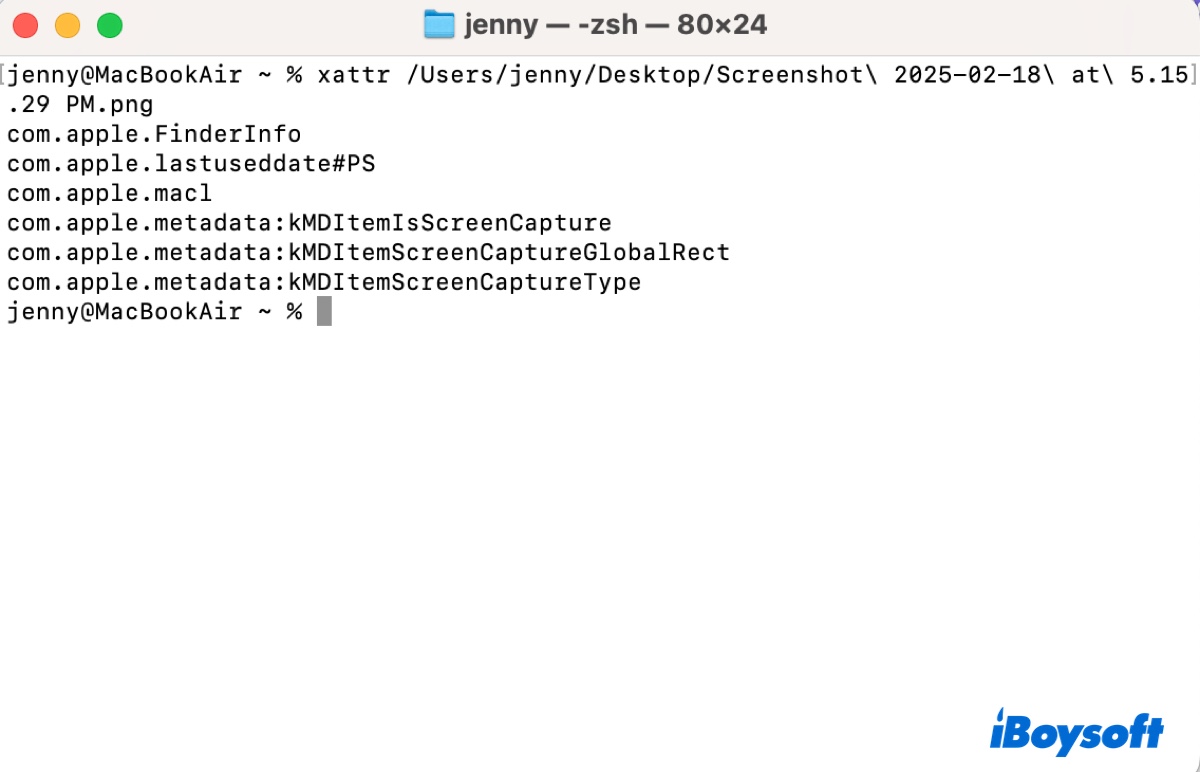
Geben Sie xattr ein, setzen Sie ein Leerzeichen und ziehen Sie anschließend die zu prüfende Datei per Drag-and-drop in das Terminal, damit ihr Dateipfad eingefügt wird. Drücken Sie danach die Eingabetaste. Ein Beispielbefehl lautet: xattr /Users/jenny/Desktop/Screenshot\ 2025-02-18\ at\ 5.15.29 PM.png
Die Beispielausgabe enthält die folgenden erweiterten Attribute:
In diesem Beispiel finden Sie Metadaten, die der Finder zur Darstellung von Dateitags und Symbolen verwendet, Metadaten zur Erfassung des Zeitpunkts der letzten Dateinutzung, Metadaten zur Durchsetzung von Sicherheitsrichtlinien sowie Metadaten zur Kennzeichnung der Datei als Bildschirmaufnahme.
Hier finden Sie einige Beispiele für erweiterte Attribute und ihre Bedeutung:
| com.apple.FinderInfo | Speichert Finder-spezifische Metadaten wie die Etikettenfarbe, die Sichtbarkeit und die Position des Symbols. |
| com.apple.quarantine | Gibt an, dass eine Datei aus dem Internet geladen wurde und aus Sicherheitsgründen unter Quarantäne gestellt werden kann. |
| com.apple.metadata:kMDItemWhereFroms | Speichert die Quell-URL oder den Speicherort, von dem eine Datei geladen wurde. |
| com.apple.metadata:kMDItemDownloadedDate | Zeichnet Datum und Uhrzeit des Downloads einer Datei auf. |
| com.apple.TextEncoding | Gibt die für eine Datei verwendete Zeichenkodierung an, beispielsweise UTF-8 oder ASCII. |
| com.apple.ResourceFork | Speichert Daten des älteren Resource Forks, der hauptsächlich in älteren macOS-Versionen verwendet wurde. |
| com.apple.lastuseddate#PS | Zeichnet Datum und Uhrzeit des letzten Zugriffs auf eine Datei auf. |
| com.apple.metadata:_kMDItemUserTags | Speichert vom Benutzer zugewiesene Tags oder Etiketten für eine Datei. |
| com.apple.metadata:kMDItemFSLabel | Gibt die Finder-Etikettenfarbe an, die einer Datei zugewiesen wurde. |
| com.apple.metadata:kMDItemAlternateNames | Speichert alternative Namen oder Aliasnamen für eine Datei. |
| com.apple.metadata:kMDItemComment | Speichert Benutzerkommentare oder Notizen zu einer Datei. |
| com.apple.metadata:kMDItemOMUserTags | Speichert OpenMeta-Benutzer-Tags, die von einigen Drittanbieter-Apps verwendet werden. |
| com.apple.metadata:kMDItemFSContentChangeDate | Zeichnet Datum und Uhrzeit der letzten Änderung am Inhalt einer Datei auf. |
| com.apple.metadata:kMDItemFSCreationDate | Zeichnet Datum und Uhrzeit der Erstellung einer Datei auf. |
| com.apple.metadata:kMDItemFSName | Speichert den Dateinamen, unter dem die Datei im Dateisystem angezeigt wird. |
Teilen Sie diesen Artikel, wenn Sie ihn hilfreich finden!
Wie lassen sich erweiterte Attribute auf dem Mac löschen?
Wenn auf dem Mac Probleme auftreten, beispielsweise Fehler, die das Öffnen von Apps verhindern, etwa „Die App ist beschädigt und kann nicht geöffnet werden“, Die App kann nicht geöffnet werden, da sie von einem nicht identifizierten Entwickler stammt“ oder „Apple kann die App nicht auf Schadsoftware prüfen“, ist das Entfernen der Quarantäneattribute die wirksamste Lösung.
Es gibt auch andere Situationen, in denen Sie die erweiterten Attribute einer Datei auf dem Mac löschen müssen. So gehen Sie dabei vor:
- Öffnen Sie die App „Terminal“.
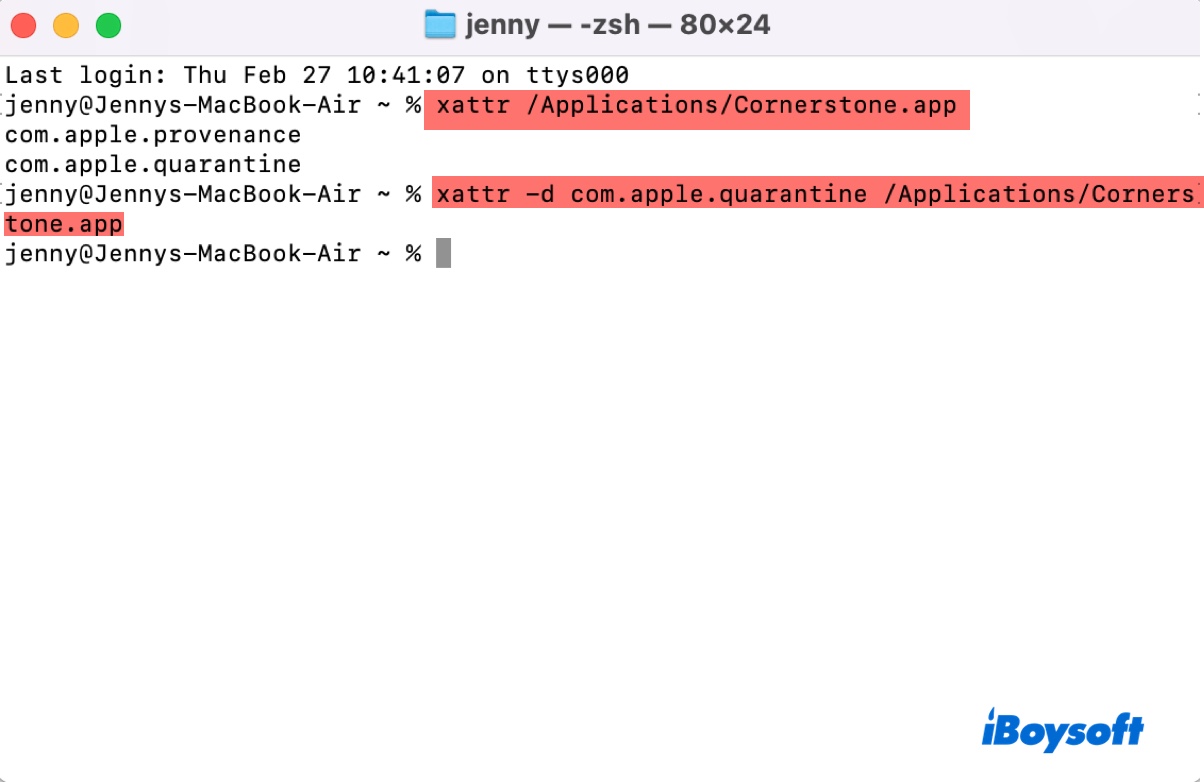
- Ermitteln Sie das erweiterte Attribut der Datei, das Sie entfernen möchten.xattr file_path
- Entfernen Sie das erweiterte Attribut.xattr -d attribute_name file_path
Wenn sich beispielsweise die App Cornerstone nicht öffnen lässt, können Sie ihr Quarantäneattribut entfernen (z. B. mit xattr -d com.apple.quarantine /Applications/Cornerstone.app). Dadurch wird die integrierte Sicherheitsprüfung für die App deaktiviert, sodass sie sich öffnen lässt.
Helfen Sie anderen dabei, erweiterte Attribute auf dem Mac zu entfernen, und teilen Sie diesen Beitrag!