Macでターミナル(コマンドプロンプト)を開いて使う方法
Macのターミナルの基本を初心者向けに解説します。Macでターミナルを開く方法や使い方、よく使うターミナルコマンドを紹介します。
On this page
Quick definition
Macのターミナルの基本を初心者向けに解説します。Macでターミナルを開く方法や使い方、よく使うターミナルコマンドを紹介します。
Macでターミナルを開いて使う方法:完全ガイド
概要: この記事では、Mac版のコマンドプロンプトともいえる「ターミナル」について、初心者向けに解説します。Macでターミナルを開いて使う方法から、よく使われる基本コマンドまで、知っておきたい内容をまとめています。
普段Macを操作するときはグラフィカルユーザーインターフェース(GUI)を使うことが多い一方で、Macの コマンドラインインターフェース であるターミナルに触れる機会はそれほど多くないかもしれません。ターミナルはWindowsのコマンドプロンプトに相当するmacOSの機能で、コマンドラインに慣れている方にとって便利なツールです。
ターミナルを使うと、作業を効率よく進めたり、問題のトラブルシューティングを行ったりできます。また、ユーザーアカウントにアクセスできなくなった場合でも、SSHや Macのシングルユーザーモード を使ってディスクを修復できます。
まずは基本から確認し、今後より複雑な作業にも対応できるようにしていきましょう。
目次:
- 1. Macのターミナルとは?
- 2. Macでターミナルを開く方法
- 3. Macのターミナルの使い方
- 4. Macのターミナルで使える基本コマンド
- 5. Macのターミナルを終了する方法
- 6. Macのターミナルに関するよくある質問
Macのターミナルとは?
一般的に、コンピューターとのやり取りには、GUI(グラフィカルユーザーインターフェース)とCLI(コマンドラインインターフェース)の2種類のインターフェースが使われます。
ターミナルは、Macでコマンドラインインターフェースを利用するためのアプリです。グラフィカルユーザーインターフェースでは実行できない、またはより多くの操作が必要になる作業を、macOS上で素早く効率的に行えます。
Macでターミナルを開く方法
Macが正常に動作している場合は、SpotlightまたはFinderからターミナルを起動できます。通常どおり起動できない場合は、macOS復旧からアクセスすることも可能です。ターミナルが動作しない場合は、こちらの記事をご覧ください: Macのターミナルが動作しない場合の対処法。
デスクトップからターミナルを開く方法
ターミナルを開く最も簡単な方法は、Spotlight検索を使うことです。Macの画面右上にある小さな虫眼鏡のアイコンをクリックするか、Command + Spaceキーを同時に押してSpotlightを起動します。次に「Terminal」と入力し、表示されたターミナルアプリをダブルクリックして開きます。
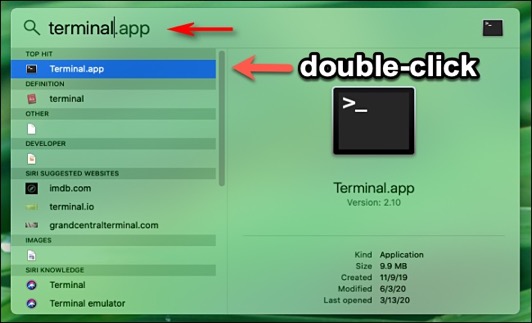
Finderで「アプリケーション」内の ユーティリティフォルダ を開いて、ターミナルを探すこともできます。
ターミナルを頻繁に使う場合は、ターミナルのアイコンを右クリックし、「オプション」メニューから「Dockに追加」を選択すると、Dockに追加できます。キーボードだけでMacのターミナルを開きたい場合は、ショートカットを作成する必要があります。
macOS復旧モードからターミナルを開く方法
Intel搭載Macでターミナルを起動するには、再起動時にCommand-Rを押し続け、起動画面が表示されるまでMacをmacOS復旧モードで起動します。
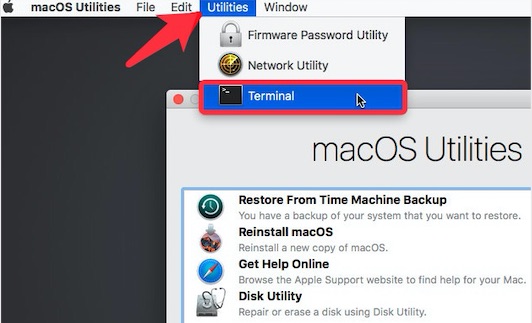
M1搭載Macでは、まずコンピュータをシステム終了します。次に、「起動オプションを読み込み中」と表示されるまで電源ボタンを押し続け、「オプション」>「続ける」をクリックしてください。macOS復旧画面が表示されたら、「ユーティリティ」メニューを開き、「ターミナル」をクリックするとターミナルを起動できます。
Macでターミナルを使う方法
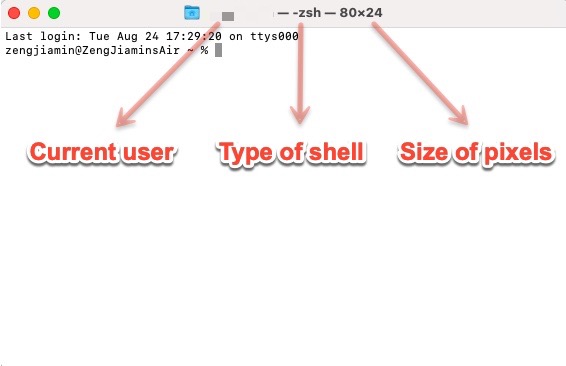
ターミナルを開くと、現在のディレクトリ名、使用中のシェルの種類、ウインドウのサイズ(ピクセル単位)がタイトルに表示された小さなウインドウが開きます。コマンドは、コマンド名、コマンドの出力を変更する修飾子、コマンドを実行する場所の3つの部分で構成されます。
- Returnキーを押すまで、コマンドは実行されません。入力を間違えると、エラーメッセージが表示されたり、コマンドが意図しない形で実行されたりすることがあります。
- 上矢印キーを押すと、以前に実行したコマンドを呼び出せます。文字で埋まったウインドウを消去するには、clearと入力してReturnキーを押してください。
- 実行したコマンドによる変更を確認するには、通常はFinderを開く必要があります。ただし、コマンドによっては新しいウインドウに表示されます。
Macのターミナルで使える基本コマンド
ここでは、簡単な作業に使える一般的なコマンドをいくつか紹介します。ファイルシステムで大文字と小文字が区別される場合、ターミナルは元の名前と一致するものしか認識できません。たとえば、「Desktop」は「desktop」とは認識されません。現在どのディレクトリにいるかわからない場合は、pwdと入力して確認してください。
ターミナルでプロセスを終了する方法
プロセスを強制終了すると、保存していない変更が失われます。対象のプロセスが正しいことを確認し、作業内容を保存してから実行してください。Macのターミナルでプロセスを終了する方法は2つあります。
プロセスをすぐに終了する場合:kill PID number
Musicを強制終了する場合は、ターミナルウインドウにtopと入力してEnterキーを押します。次にMusicのPID番号を確認し、qと入力して元の画面に戻ります。その後、kill 1234と入力するとMusicをすぐに終了できます(MusicのPID番号が1234の場合)。
特定の名前を指定して、killallコマンドですべてのプロセスを終了するには: killall process name
Googleに関連するすべてのプロセスを終了する場合は、killall Googleと入力します。
警告: Macのターミナルでは、プロセスを本当に終了するかどうかの確認メッセージは表示されません。これらのコマンドは必要な場合に限って使用してください。
Macのターミナルで実行中のプロセスを単に中断したい場合は、Control-Cを押します。
ターミナルでディレクトリを変更するには?
ディレクトリを変更するには:
cd ~/desired directoryまたは
cd desired directory
デフォルトでは、ターミナルウインドウを開くとホームディレクトリが表示されます。別のフォルダに移動するには、移動先の「desired directory」を指定して、Macのターミナルでcdコマンドを使用します。たとえば、デスクトップに移動する場合は、cd desktopと入力します。コマンドを入力したら、Returnキーを押してください。
ターミナルでディレクトリの内容を一覧表示するには?
ターミナルでディレクトリの内容を一覧表示するには:ls
cdコマンドで目的のディレクトリに移動したら、lsを使って、その中にあるすべてのファイルやフォルダを表示できます。
ターミナルでディレクトリを作成・開くには?
新しいフォルダを作成する:mkdir folder name
新しいファイルを作成する:touch filename.format
たとえば、test1という名前のフォルダを作成する場合は、mkdir test1と入力してEnterキーを押します。次に、このフォルダ内でtouch sample.txtと入力すると、sampleという名前のtxtファイルが作成されます。
現在のフォルダにあるファイルを開く:open filename
別のフォルダにあるファイルを開く:open file path
アプリケーションを開く:Open -a Application name
指定したアプリケーションでファイルを開く: Open -a app name file path
たとえば、Musicアプリを開くには、Open -a musicと入力します。指定したアプリケーションでファイルを開く場合、たとえばWPS Officeでsample.txtを開くには、Open -a wpsoffice /Users/jenny/test1/sample.txtと入力します。ファイルパスは、ターミナルウインドウにドラッグ&ドロップして簡単に入力できます。
ファイルを削除する:rm filename
フォルダを削除する:rm -r folder name
このMacでファイルを削除するコマンドで削除したファイルは完全に失われ、復元できません。実行する際は十分に注意してください。
別のフォルダにファイルをコピーする: ditto folder 1 folder 2
folder 1にはコピーするファイルが含まれており、folder 2がコピー先のフォルダです。
MacのターミナルでIPアドレスを確認する方法
有線インターネット接続:ipconfig getifaddr en1
Wi-Fi接続:ipconfig getifaddr en0
いずれかのコマンドを入力すると、ローカルIPアドレスを確認できます。ipconfigと、Windowsで使用されるifconfigを混同しないようにしてください。
ターミナルでMacのパスワードをリセットする方法
Macのパスワードをリセットする:resetpassword
macOS復旧で起動し、ターミナルを開いてからresetpasswordと入力します。次に、Macのパスワードをリセットするアカウントを選択し、新しいパスワードを入力できます。
ターミナルでディスクを修復する方法
メインディスクを検証する:diskutil verifyvolume /
メインディスクを修復する:diskutil repairvolume /
たとえば、backupという名前の外付けハードドライブを検証する場合は、diskutil verifyvolume /Volumes/backup/と入力してReturnキーを押します。エラーが報告された場合は、diskutil repairvolume /Volumes/backup/を実行してMacで外付けハードドライブを修復できます。
ターミナルでファイルやフォルダの名前を変更する場合は、こちらの記事をご覧ください:macOSのターミナルでファイル名や複数のファイル名を変更する方法
ターミナルの履歴を確認または消去する場合は、こちらの記事をご覧ください:Macでターミナルの履歴を確認・消去する方法(Zsh/Bash)
こちらもご覧ください:
macOSのターミナルのmanページをテキストまたはPDFとして書き出す方法
Macのターミナルを終了する方法
進行中のプロセスを中断しないよう、まずexitと入力してEnterキーを押し、シェルセッションを終了します。その後、Dockにあるターミナルのアイコンを右クリックし、「終了」を選択してターミナルを終了できます。
Macのターミナルに関するFAQ
Quick answers
1. Macのbashとは?
コンピューターと対話するために使われるシェルには、さまざまな種類があります。bashもその1つで、より新しいzsh(zシェル)も広く使われています。macOS 10.15 Catalinaより前のMacではbashがデフォルトのシェルでしたが、それ以降はzshに置き換えられています。
2. Macのターミナルで「$」ではなく「%」と表示されるのはなぜ?
For Macs using the zsh shell, you will see the % sign in the command prompt; and the $ sign is for the dash shell. If you are running macOS 10.15 Catalina and later, zsh is the default shell. Otherwise, it's dash. It's a command prompt that indicates where typing starts.
3. Macのターミナルを使っても安全ですか?
正しいコマンドを使用するよう注意していれば、Macのターミナルを使うこと自体は安全です。ただし、Macのターミナルはシステムファイルに深くアクセスできるほど強力なため、誤ったコマンドを実行すると大きな問題が発生するおそれがあります。