macOS 14(Sonoma):ベータ版、対応機種、リリース日と新機能
macOS 14(Sonoma)について、macOS Sonomaのベータ版、対応機種、新機能、リリース日、macOS 14のダウンロードとインストール方法を解説します。
On this page
Quick definition
macOS 14(Sonoma)について、macOS Sonomaのベータ版、対応機種、新機能、リリース日、macOS 14のダウンロードとインストール方法を解説します。
macOS Sonomaの概要:ベータ版、対応機種、機能など
概要: macOS 14 Sonomaの概要を紹介します。macOS 14のベータ版、リリース日、対応機種、機能について説明し、macOS 14(ベータ版)のダウンロード方法も取り上げます。- iBoysoftより
2023年6月のWWDCで、Appleは最新のmacOS 14としてmacOS Sonomaを発表しました。macOS SonomaはmacOS 13 Venturaの後継にあたり、開発者向けにmacOS 14ベータ版も公開されました。
macOS 14のベータ版、対応機種、リリース日、機能、ダウンロード方法などを確認したい方は、この記事をご覧ください。macOS Sonoma 14の概要を紹介します。
macOS 14(Sonoma)のすべて:
macOS Sonomaのリリース日
Appleは2023年6月5日のWWDCで、開発者向けmacOS 14ベータ版を公開しました。macOS Sonomaの一般向け正式版は、それより後にリリースされます。実際に試してみたい場合は、Macに macOS Sonomaベータ版をインストール できます。
macOS Sonomaのリリース日は次のとおりです。
- 2023年6月5日:開発者向けmacOS 14ベータ版
- 2023年7月12日:macOS 14パブリックベータ版
- 2023年9月26日:macOS 14正式版を一般公開
macOS 14のリリース日を友人と共有しましょう。
macOS Sonomaの対応機種
すべてのMacモデルがmacOS Sonomaに対応しているわけではありません。macOS Venturaの対応状況から判断すると、以下のMacはmacOS 14に対応している可能性があります。
- MacBook Air:2018年以降
- MacBook Pro:2018年以降
- iMac:2019年以降
- Mac Pro:2019年以降
- Mac mini:2018年以降
- Mac Studio:2022年以降
- iMac Pro:2017年モデル
MacにmacOS 14 Sonomaをインストールする場合は、まずお使いのMacが対応しているか確認してください。Macのモデルを確認するには、Appleメニューから「このMacについて」を選択します。「概要」タブで、Macモデルの発売時期を確認できます。
お使いのMacがmacOS 14に対応していない場合は、こちらをご覧ください: 対応していないMacにmacOSをダウンロードしてインストールする方法。
macOS 14をダウンロードする方法
通常、新しいmacOSが利用可能になると、「システム環境設定」(または「システム設定」)、App Store、またはsupport.apple.comからMacをアップデートできます。より安全にインストールしたい場合は、macOS Sonomaをクリーンインストールする方法もあります。
macOS Sonoma Developer Betaをインストールする開発者の方は、まずmacOS 13.4にアップデートしてください。そうしないと、macOS Sonoma Developer Betaが動作しない問題が発生する可能性があります。
macOS Sonomaをダウンロードする詳しい手順は、以下のとおりです。
「システム環境設定」からmacOS 14をダウンロードする:Appleメニュー > 「システム環境設定」 > 「ソフトウェア・アップデート」の順に選択します。
App StoreからmacOS 14をダウンロードする:Appleメニュー > App Storeの順に選択し、検索ボックスにmacOS 14と入力してReturnキーを押します。
support.apple.comからmacOS 14をダウンロードする:AppleサポートのmacOSダウンロードページにアクセスし、macOS 14を見つけてApp Storeへのリンクをクリックします。その後、MacにSonomaをダウンロードしてください。
macOS Sonomaをインストールする場合は、事前にTime MachineでMacをバックアップし、Macを充電した状態にしておくことをおすすめします。MacBookを使用している場合は、macOS 14のインストールが正常に完了するまでディスプレイを開いたままにしてください。
macOS Sonomaにアップグレードする前に確認しておきたいポイントは、こちらの記事をご覧ください:macOS 14 Sonomaにアップグレードする前にすべきこと
macOS 14をダウンロードする方法を、ぜひほかの人にも共有してください。
macOS 14の新機能
macOS 14ではソフトウェアが改善され、新しい使い心地を楽しめます。macOS Sonomaに搭載された機能を見ていきましょう。
新しいスクリーンセーバーで気分転換
動きのあるスクリーンセーバーは、Macでの作業中に感じる単調さを和らげてくれます。文章の作成や大量のデータ整理など、長時間の作業から少し離れたいときは、ゆっくりと動く風景のスクリーンセーバーを眺めて気分転換できます。

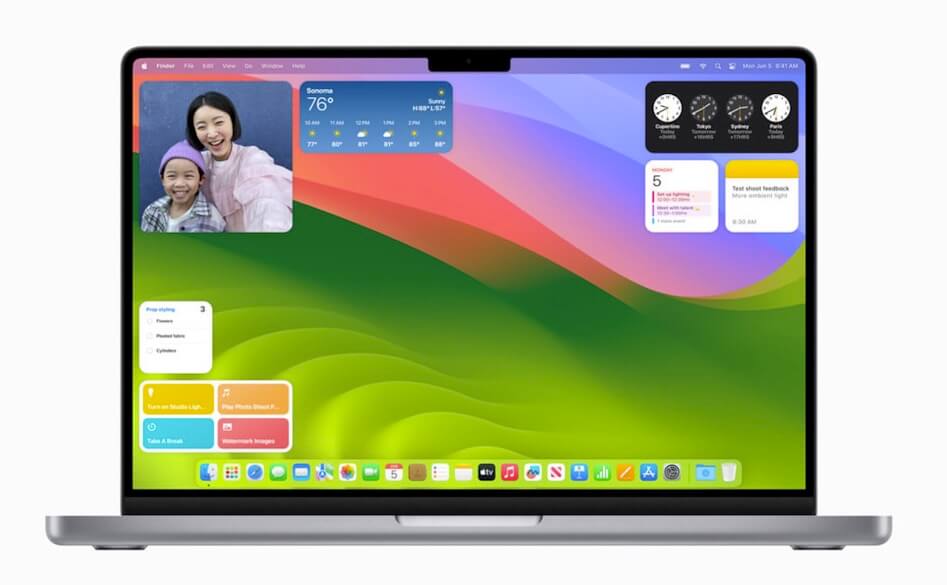
デスクトップにウィジェットを追加して情報をすばやく確認
macOS 14では、新しいウィジェットギャラリーから、ポッドキャスト、時計、メモなど、よく使うウィジェットをデスクトップに追加できます。さらに、連係機能を使えば、Macにアプリをインストールしなくても、お気に入りのiPhoneウィジェットをデスクトップに直接追加できます。
これらのウィジェットはすぐに確認して操作できるため、作業の手間を省き、効率の向上にも役立ちます。また、ウィジェットが背後に溶け込むように表示されるため、現在の作業により集中しやすくなります。
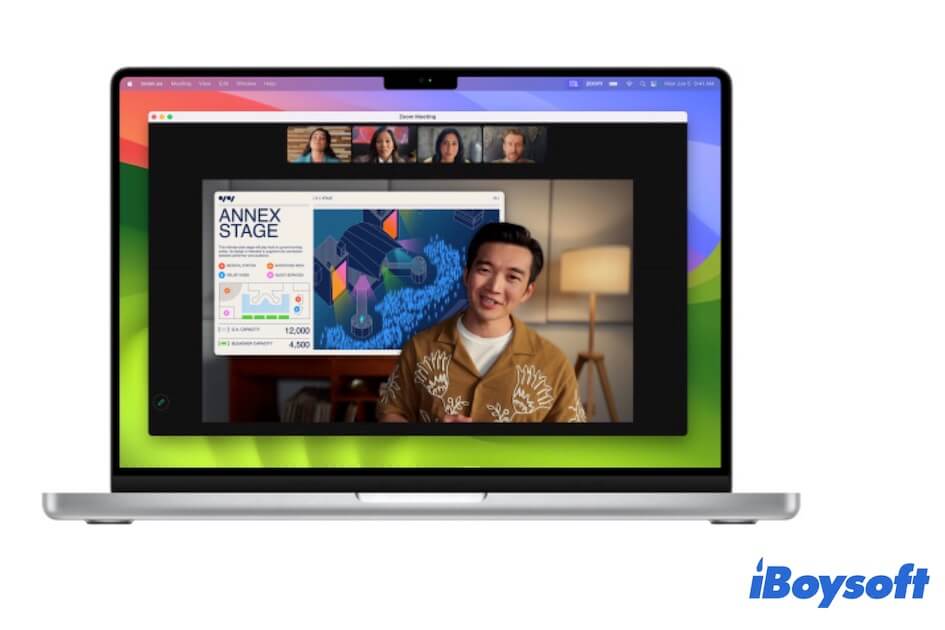
ビデオ会議で自分を目立たせるプレゼンターオーバーレイ
高度なプレゼンターオーバーレイ機能を使うと、ビデオ会議で自分を画面の中心に表示できます。 オーバーレイには、大と小の2種類があります。大きいオーバーレイでは、共有画面の前面に自分の映像を大きく表示できるため、話しているときにほかの参加者が自分と共有画面を確認しやすくなります。小さいオーバーレイでは、自分の映像が共有画面上を移動できる小さなバブルとして表示され、注目してほしい内容をほかの参加者にはっきり見てもらえます。
ビデオ通話中は、画面上のアプリを共有することもできます。
macOS Sonomaで注目したいその他の改善点
- 手を使ったリアクションを追加して、カメラのフレームいっぱいに表示できます。
- Safariでは、プロフィールごとにブラウジングを分けられます。また、プライベートブラウズのウインドウでは、トラッカーによるページへのアクセスを阻止できます。
- アプリと同じように、WebサイトをDockに追加できます。
- 再設計された自動入力機能により、「連絡先」に保存した情報を使って、PDFやその他のスキャンファイルに入力できます。
- ゲームモードでは、バックグラウンドタスクの使用を抑え、ゲームの速度と操作性を向上させます。
- 壁紙をクリックしてデスクトップを表示する。
M1およびM2搭載Macのラインナップが登場してから時間がたち、Appleは現在、M3 Appleシリコンチップを搭載した新しいMacのラインナップを展開しています。この記事では、その詳細を紹介します。
こちらもご覧ください:
macOS SequoiaとSonomaを比較:機能・パフォーマンス・バッテリー駆動時間
macOS 14に関するよくある質問
Quick answers
1. macOS 14にアップグレードするべきですか?
First, you need to check if your Mac model support macOS 14. If not, you can't upgrade to macOS 14. If your Mac is compatible with macOS 14 and you want to test its new features, you can back up your Mac with Time Machine and then upgrade to macOS 14. The latest macOS always contain bug fixes, security improvement, new features, etc.
2. どのMacBookがmacOS 14に対応しますか?
MacBook Air(2018年以降)、MacBook Pro(2017年以降)、MacBook(2017年以降)です。
3. macOS 14の名称は何ですか?
macOS 14の名称はSonomaです。