macOSでkillallコマンドを使ってアプリを終了する方法
この記事では、macOSのkillallコマンドについて説明します。読み終える頃には、このコマンドの概要と、Macのターミナルで実行してアプリを終了する方法がわかります。
On this page
Quick definition
この記事では、macOSのkillallコマンドについて説明します。読み終える頃には、このコマンドの概要と、Macのターミナルで実行してアプリを終了する方法がわかります。
macOSでkillallコマンドを使ってアプリを終了する方法
概要: この記事では、macOSのkillallコマンドについて説明します。読み終えると、このコマンドの仕組みと、Macのターミナルで実行してアプリを終了する方法がわかります。
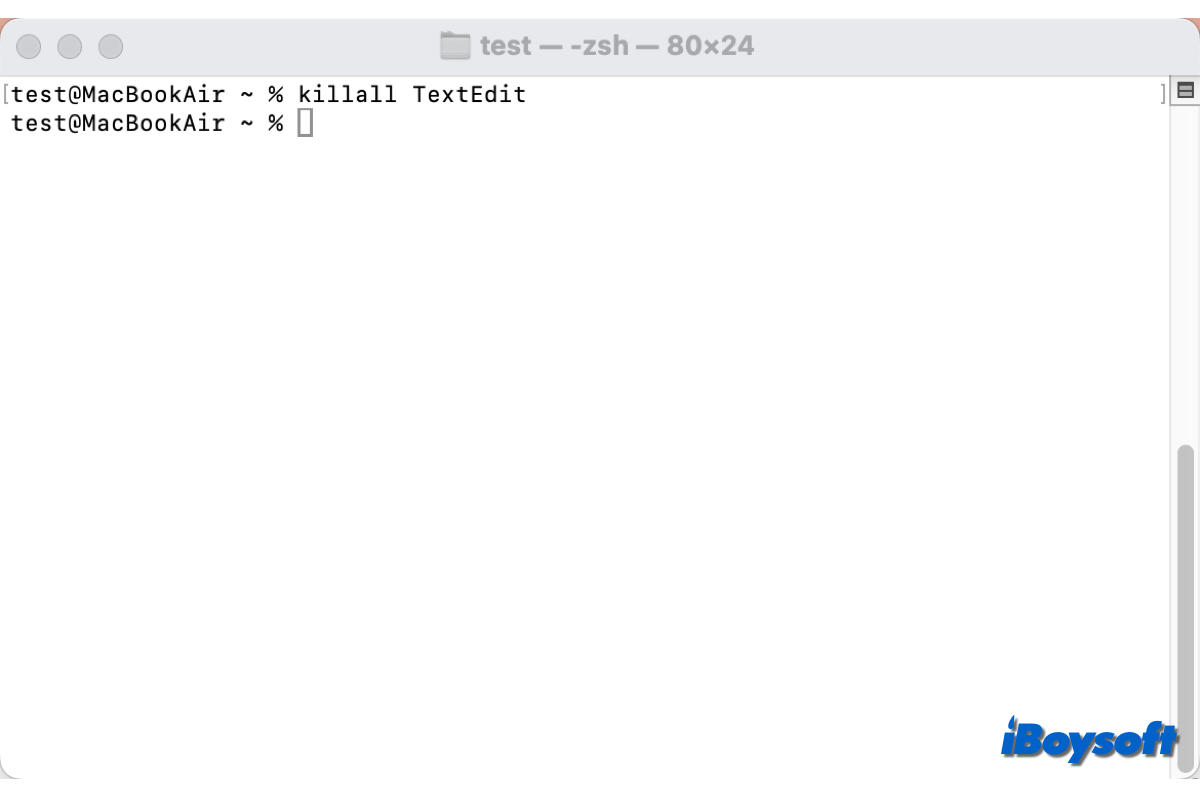
Macで応答しないアプリやプロセスをすぐに終了したい場合は、ターミナルで使えるkillallコマンドが役立ちます。ここでは、macOSでこのコマンドを効果的に使う方法を説明します。
Macのkillallコマンドとは?
killallは、名前を指定してプロセスを終了できるコマンドラインユーティリティです。プロセスID(PID)を指定してMacでプロセスを終了する従来のkillコマンドとは異なり、終了したいアプリやプロセスの名前を指定するだけで実行できます。
構文は次のとおりです。<AppName>を、終了したいアプリまたはプロセスの名前に置き換えてください。
killall <AppName>
たとえば、Firefoxブラウザを強制終了する場合は、次のコマンドを実行します。
killall Firefox
このコマンドはSafariに関連するすべてのプロセスに終了シグナルを送り、アプリを終了させます。
macOSでkillallを使う方法
killallコマンドを使ってMacのアプリを強制終了する場合は、次の手順で操作します。
手順1:Finderで「アプリケーション」>「ユーティリティ」>「ターミナル」の順に開きます。Spotlightで検索して起動することもできます。
手順2:次のコマンドを入力し、<AppName>を終了したいアプリの名前に置き換えます。
killall <AppName>
例:Safariを終了する場合は、次のように入力します。
killall Safari
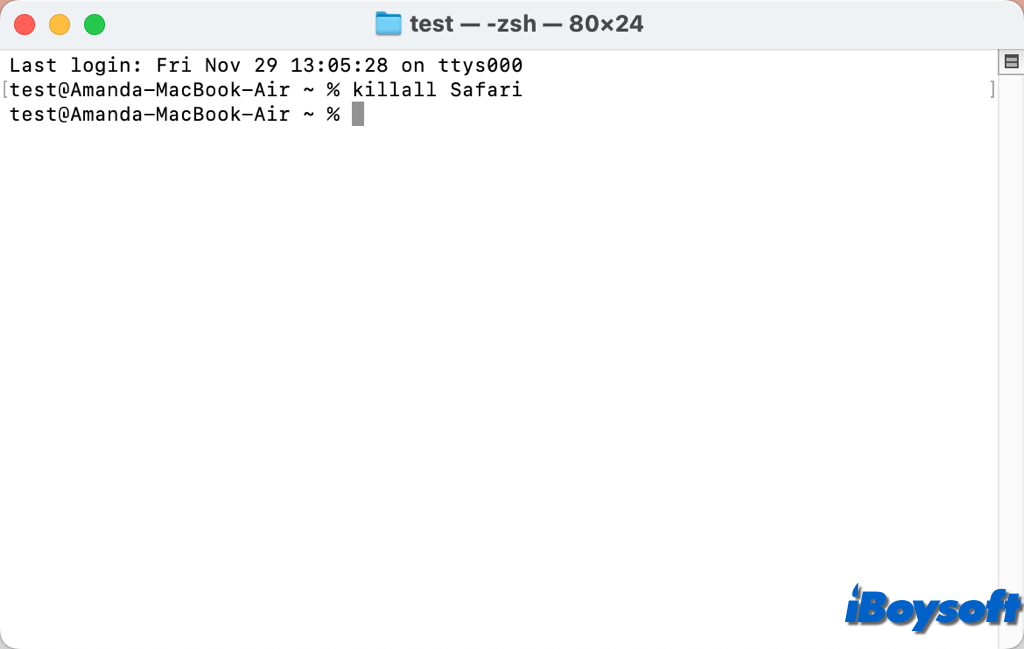
注: アプリ名では大文字と小文字が区別されるため、正しい表記で入力してください。
アプリが応答しない場合、killallはアプリに終了シグナルを送り、プロセスを終了させます。ターミナルから強制終了するような操作です。
終了しにくいプロセスを強制的に停止するには、「-9」オプションも使用できます。
killall -9 <AppName>
例:
killall -9 Firefox
このコマンドはSIGKILLシグナルを送り、プロセスが後処理を行ったり作業内容を保存したりする時間を与えずに、直ちに停止させます。
killallコマンドを使うのはどんなとき?
killallコマンドは、次のような場合に使用できます。
- 応答しないアプリを強制終了する:アプリが応答しなくなり、通常の方法(Appleメニュー > 強制終了)で閉じられない場合は、killallを使ってすぐに終了できます。
- アプリケーションの管理を自動化する:スクリプトにkillallを組み込み、プロセス管理を自動化できます。たとえば、1日の終わりやシステムメンテナンスを実行する前に、複数のアプリを終了させるといった使い方が可能です。
- バックグラウンドプロセスを終了する:DropboxやGoogle Driveなど、一部のアプリはバックグラウンドで動作しています。問題の原因になっている場合は、killallで終了できます。
まとめ
killallコマンドは、macOSのターミナルからプロセスやアプリケーションを終了するための、シンプルで便利な方法です。応答しないアプリへの対処やタスクの自動化に利用できるため、Macの操作をすぐに取り戻したいときに役立ちます。ただし、予期しないデータ損失や不具合を避けるため、使用する際は十分に注意してください。
Macのkillallコマンドが必要な人に、この情報を共有しましょう。