Appleメニューとは?Macでの場所と使い方
MacのAppleメニューについて詳しく解説します。MacBook Pro/AirでAppleメニューを表示する場所と、できることを紹介します。
On this page
Quick definition
MacのAppleメニューについて詳しく解説します。MacBook Pro/AirでAppleメニューを表示する場所と、できることを紹介します。
MacBook Pro/AirのAppleメニュー:場所と機能を解説
概要: MacのAppleメニューについて解説します。MacBook Pro/AirでAppleメニューを開く場所や、メニューに表示される項目を紹介します。さらに、MacのAppleメニューとメニューバーの違いについても説明します。
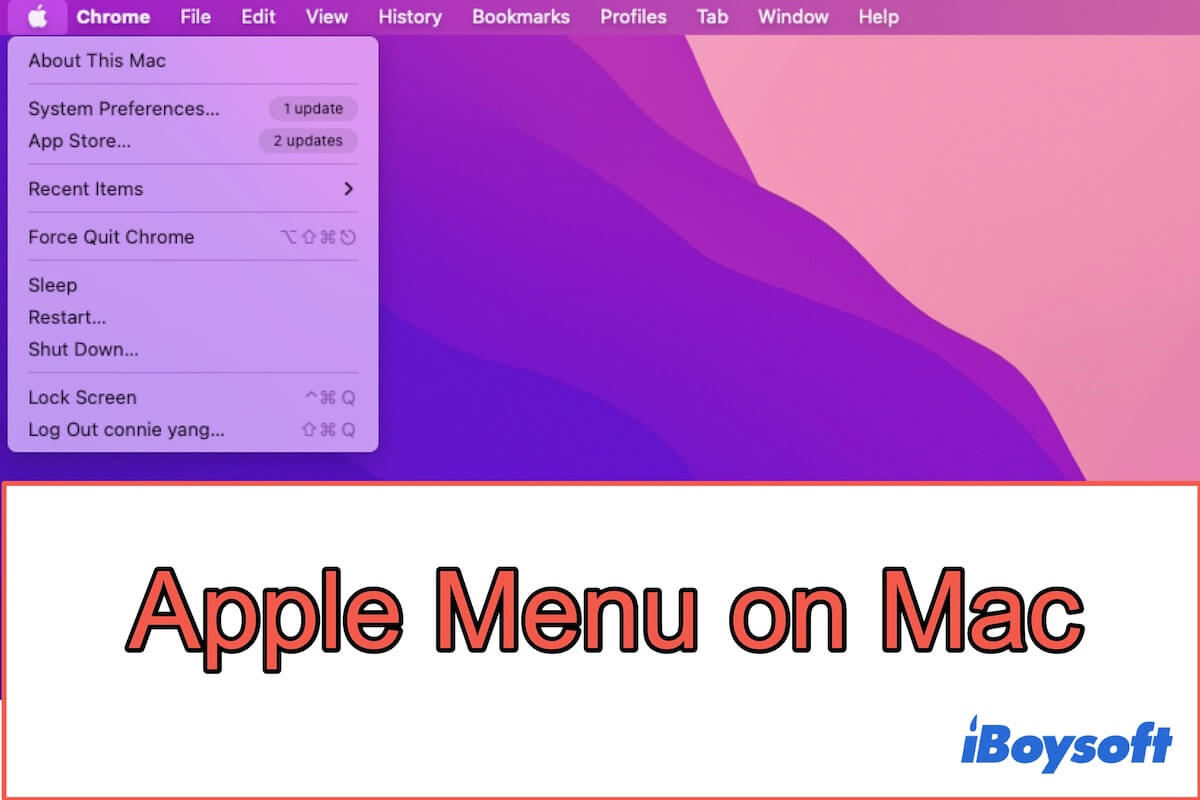
この記事では、MacのAppleメニューの場所と、そこから利用できる機能について詳しく説明します。
目次:
- 1. MacのAppleメニューはどこにある?
- 2. MacのAppleメニューの機能
- 3. MacのAppleメニューとメニューバーの違い
- 4. おまけ:右クリックを拡張してMacでの作業効率を高める
- 5. MacのAppleメニューに関するよくある質問
MacのAppleメニューはどこにある?
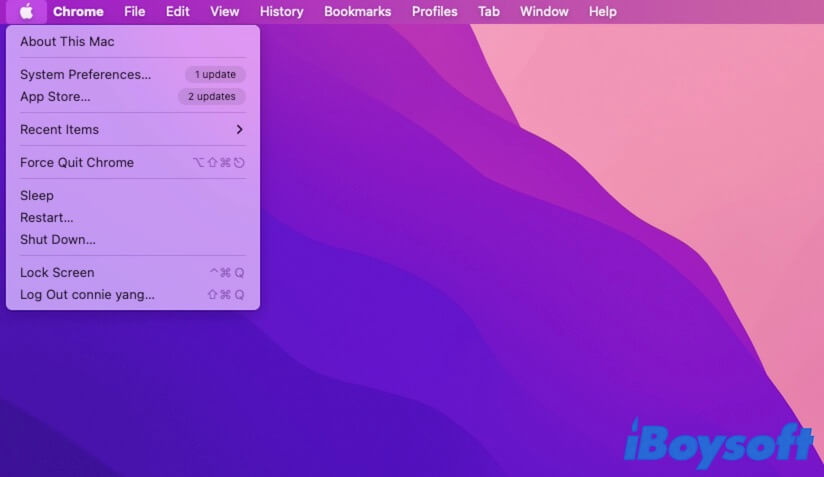
MacBook AirやMacBook ProのAppleメニューは、Appleロゴのアイコンから開くドロップダウンメニューです。画面の左上に表示されます。
MacBook Air、MacBook Pro、Mac miniなど、どのMacを使っていても、Appleメニューは同じ場所にあります。
MacのAppleメニューの機能
Appleメニューには、Macに関する情報、「システム環境設定」、最近使用したアプリや書類、Macをスリープ・再起動・システム終了するための項目などが表示されます。Macのさまざまな操作にすばやくアクセスでき、作業を効率化できます。
ここでは、MacのAppleメニューに表示される項目と、それぞれの機能を紹介します。
このMacについて
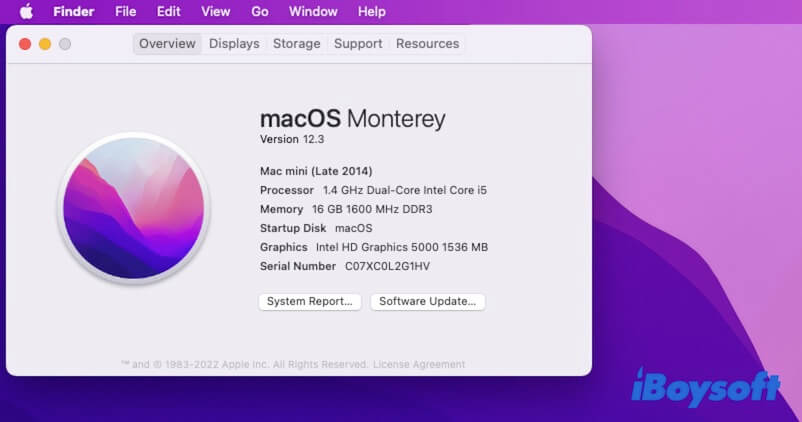
Appleメニューから「このMacについて」を開くと、Macの発売時期、現在のmacOSバージョン、プロセッサ、メモリ容量、 起動ディスク、ハードウェアとソフトウェアの情報、内蔵ハードディスクのストレージ使用状況や管理、最適化に関する情報などを確認できます。
システム環境設定
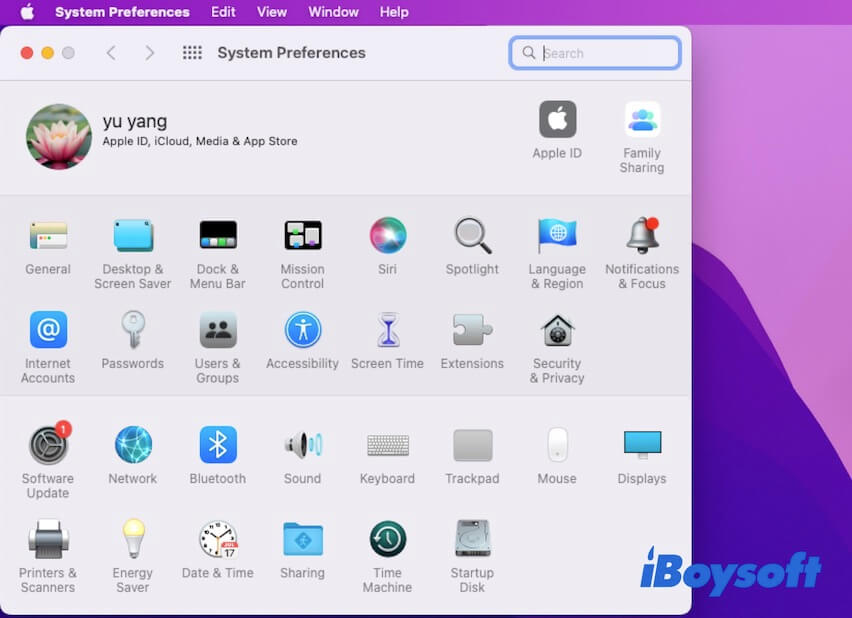
システム環境設定 では、Macのシステム設定を変更する各設定パネルにアクセスできます。 言語、タイムゾーン、Macへのログインパスワード、Bluetooth接続、ネットワーク、Time Machine、キーボード、トラックパッドなどを設定できます。
また、Appleメニューから「システム環境設定」を開くと、Macのダークモードをオンにしたり、Macをアップデートしたりできます。
App Store
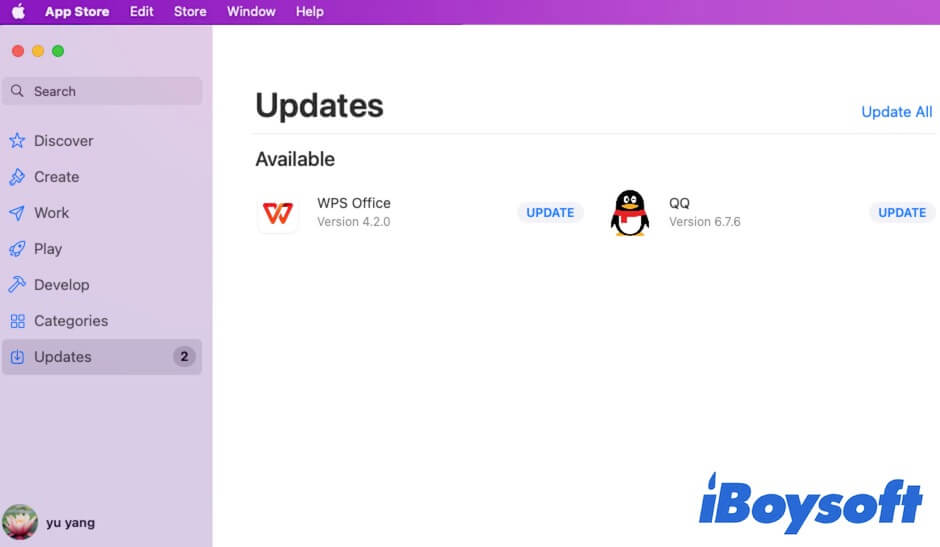
App Storeでは、お気に入りのアプリや必要なアプリを見つけてダウンロードできます。インストール済みのアプリにアップデートがある場合は、アップデートを促す通知も表示されます。
最近使った項目
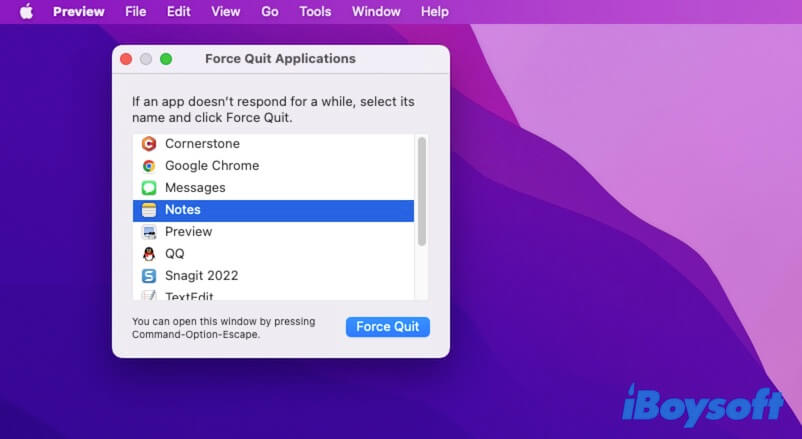
Appleメニューの「最近使った項目」にカーソルを合わせると、最近開いたり使用したりした項目を確認できます。
「最近使った項目」には、最近起動したアプリ、書類、サーバーの名前が一覧表示されます。そのため、Finderで探し直さなくても、後からすぐにアクセスできます。
「最近使った項目」に表示する項目数は変更できます。Appleメニューから「システム環境設定」>「一般」の順に選択し、「一般」パネルの下部で表示する項目数を設定してください。
強制終了
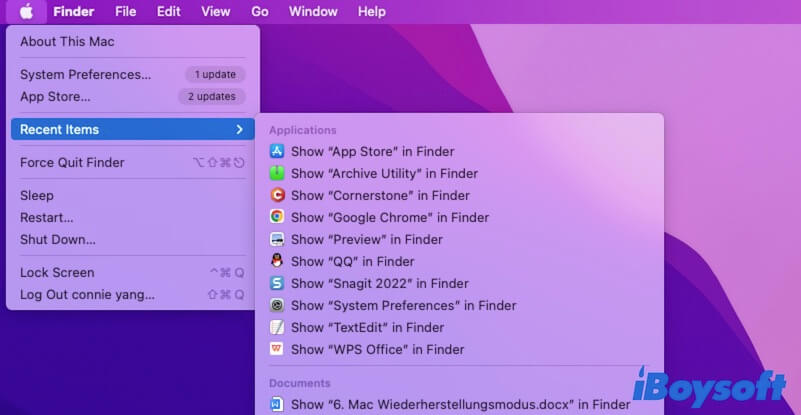
「強制終了」を使うと、アプリが応答しなくなり、ウインドウ左上の終了ボタン( )をクリックしても終了できない場合でも、そのアプリを閉じることができます。
また、Option+Command+Escキーを同時に押すと、「強制終了」ウインドウを開けます。
スリープ、再起動、システム終了
「スリープ」を選択すると、Macをスリープ状態にできます。画面が暗くなり、消費電力を抑えながら、作業中の状態を保てます。
「再起動」を選択すると、Macの電源がいったん切れた後、短時間で自動的に起動します。
Macの電源を完全に切る場合は、「システム終了」をクリックしてください。
画面をロック
「画面をロック」を選択するとMacがログイン画面に切り替わるため、しばらく席を離れるときにMac内のデータやプライバシー情報を保護できます。
ログアウト
「ログアウト」をクリックすると、すべてのアプリケーションを終了して、現在のユーザーアカウントからログアウトできます。再度ログインするときにウインドウを再び開くかどうかも設定できます。
1台のMacを複数のユーザーで共有する場合に便利です。
MacのAppleメニューで利用できる機能を、ぜひ友人にも教えてあげてください。
MacのAppleメニューとAppleメニューバーの違い
この2つを混同する方もいるかもしれません。名前は似ていますが、それぞれ役割が異なります。
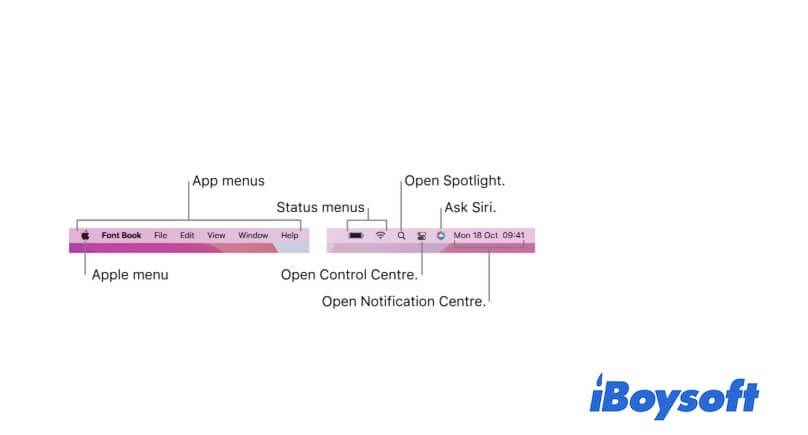
Appleメニューは、画面上部にあるAppleメニューバーの左端、画面の左上に表示されています。
Appleメニューは、Macについて、システム環境設定、App Store、最近使った項目、強制終了、スリープ、再起動、システム終了、画面をロック、ログアウトなどの項目を含むドロップダウンメニューです。
一方、Macの画面上部にはAppleのメニューバーが常に表示され、画面の横幅全体にわたって配置されています。Appleメニュー、現在開いているアプリのメニュー、ステータスメニュー、Spotlight、コントロールセンター、通知センターが含まれます。
Macのプルダウンメニューが機能しない場合の対処法
Appleメニューやメニューバー上のほかの項目にあるプルダウンメニューが機能しない場合は、この記事で解決方法を確認できます。
おまけ:右クリック機能を拡張してMacでの作業効率を高める
Appleメニューやメニューバーは、Macを便利に操作するための機能を備えています。ただし、それだけでは十分でない場合もあります。Macでの操作性をさらに高めるには、追加機能を利用できるControlキーを押しながらクリックして表示するメニューも組み合わせると便利です。
しかし、よく使うControlクリックのメニューに表示される項目には限りがあります。Macでの作業環境をさらに充実させたい場合は、右クリック機能を拡張するツールが役立ちます。
iBoysfot MagicMenu は、そのようなユーティリティです。MacのControlクリックメニューをカスタマイズでき、Controlクリックにはない追加機能を利用できます。
Macにダウンロード、インストールして起動すると、次の操作ができます。
- 新しいファイル形式をControlクリックメニューに追加し、必要なときにすばやく作成できます。
- 従来の選択してドラッグする操作ではなく、右クリックでファイルを指定した場所へ移動できます。
- Controlクリックメニューの「Copy To」機能を使って、項目を指定したフォルダやドライブにコピーできます。
- よく使うアプリ、ディスク、フォルダ、ブラウザ、Webサイトを右クリックメニューに追加し、Finderを開かずにすばやくアクセスできます。
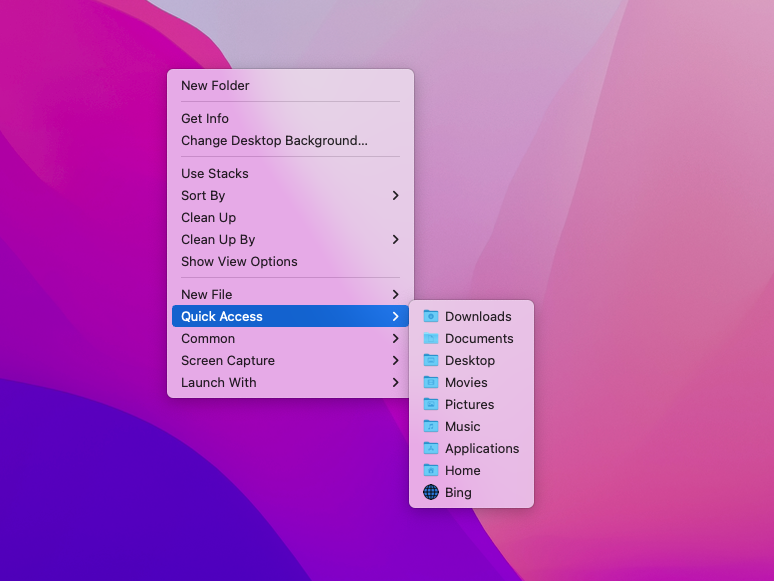
この高機能な右クリック拡張ツールを共有して、Macでの作業効率向上に役立ててください。
MacのAppleメニューに関するよくある質問
Quick answers
1. Why can't I see the Apple menu on my Mac?
Appleメニューは、Macの画面左上に表示されるAppleロゴのアイコンです。ドロップダウンメニューになっており、Appleアイコンをクリックするとメニュー項目が表示されます。
2. MacのAppleメニューバーとは?
The Apple menu bar is a toolbar that runs along the top screen on your Mac computer. It includes the Apple menu, app menu, status menu, Spotlight, and other menu you've set.