初心者向けZSH入門:ZSHを理解するための完全ガイド
ZSHについて何も知らなくても大丈夫です。この記事では、ZSHをさまざまな角度から分かりやすく解説し、基礎から総合的に理解できるように紹介します。ZSHについて知りたい方は、ぜひご覧ください。
On this page
Quick definition
ZSHについて何も知らなくても大丈夫です。この記事では、ZSHをさまざまな角度から分かりやすく解説し、基礎から総合的に理解できるように紹介します。ZSHについて知りたい方は、ぜひご覧ください。
初心者向けガイド:ZSHとは?
概要: iBoysoftが、ZSHについて何も知らない方に向けて、ZSHとは何か、MacにZSHをインストールする方法をわかりやすく解説します。興味のある方は、ぜひ読み進めてみてください。
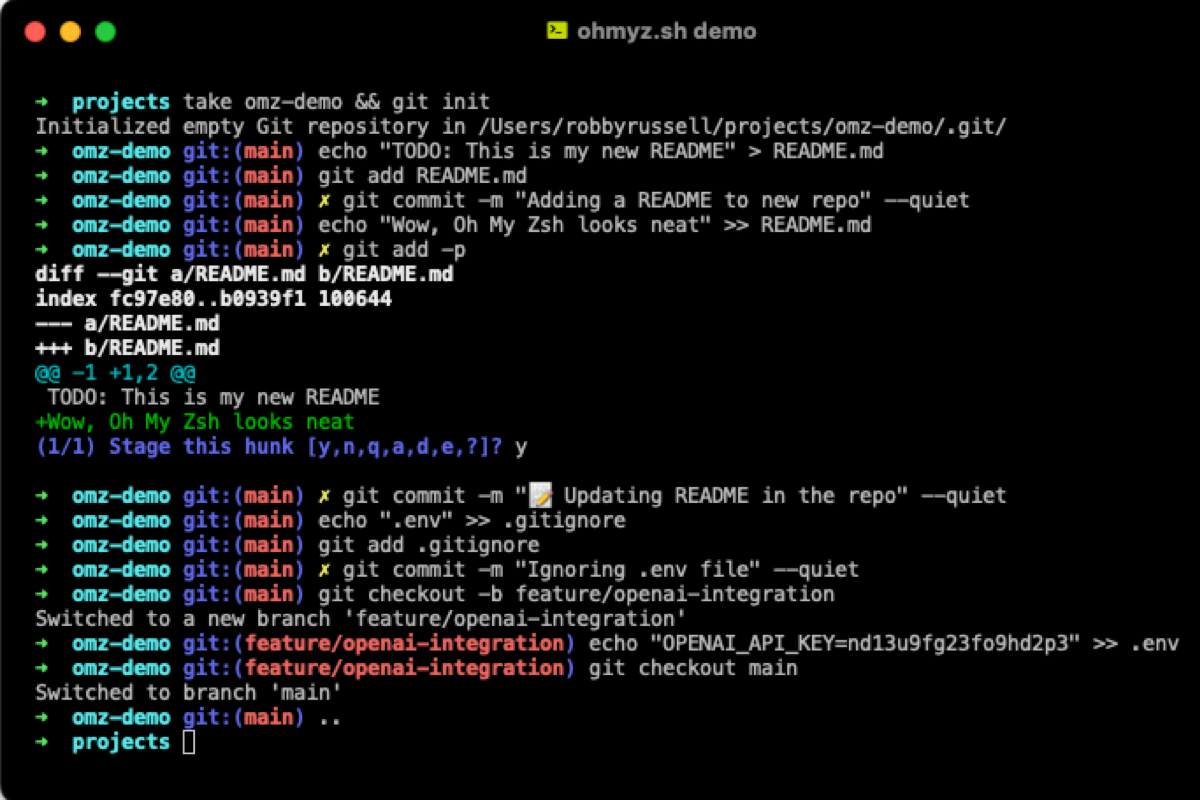
初期のコンピューターにはユーザーインターフェースがなく、対話型のプログラムを通じて操作する仕組みが使われていました。そのため、コンピューターとやり取りするには、コマンドと呼ばれる専用の言語を使う必要がありました。つまり、プログラムにコマンドを入力すると、指定した結果が出力されます。
コマンドラインを解釈し、スクリプトやプログラムも実行できる対話型プログラムをシェルと呼びます。この記事では、最も広く使われているシェルの1つであるzshについて説明します。それでは、詳しく見ていきましょう。
zshとは?
ZSH(Z shell)は、シェルスクリプトを解釈する環境であり、対話型ログインシェルでもあります。ZSHはmacOSとLinuxのデフォルトシェルで、Bourne Shellを拡張したものとして開発されました。プラグインへの対応、カスタマイズ性の向上、テーマへの対応、スペルチェックなど、さまざまな機能が追加されています。
Bash(Bourne-Again Shell)は、Ubuntu、Linux Mint、Solaris 11、Pop OSなど、多くの主要なLinuxディストリビューションでデフォルトシェルとして使われています。また、Windowsにも対応しています。
ZSHとBashの違い
bashとzshはいずれもコマンドラインを解釈するシェルなので、両者にどのような違いがあるのか気になる方も多いでしょう。ここから、それぞれの違いを詳しく説明します。
| ZSH | Bash |
| Zshは、さまざまな新機能や改良を加えたBashの上位版です。 | BashはLinuxのデフォルトシェルであり、Bourne Shellの代替として使われます。 |
| Zshは、対話型シェルでは.zshrcを、ログインシェルでは.zprofileを読み込みます。 | Bashは、非ログインの対話型シェルでは.bashrcを、ログインシェルでは.bash_profileを読み込みます。 |
| Zshではパーセントエスケープを使用します。 | Bashではバックスラッシュエスケープを使用します。 |
| Zshにはワイルドカード展開が組み込まれています。 | Bashにはインラインのワイルドカード展開機能がありません。 |
| Zshは、さまざまなフレームワークによるカスタマイズに対応しています。 | Bashにはカスタマイズ機能がありません。 |
| Zshには、多数のプラグインとテーマがあります。 | Bashにはテーマやプラグインのサポートがありません。 |
| Zshには、構文ハイライトと自動修正の機能があります。 | Bashには構文ハイライトと自動修正の機能がありません。 |
zshでは、bindkey組み込みコマンドを使ってキーバインドを設定します。 | bashでは、.inputrcファイルとbind組み込みコマンドを使ってキーバインドを設定します。 |
要するに、zshはBashよりも柔軟性が高く、優れたユーザー体験を提供します。興味がある場合は、デバイスにzshを直接インストールしてみてください。
Macにzshをインストールする方法
Macにzshをインストールする場合は、まずデバイスにHomebrewがインストールされているか確認してください。インストールされていない場合は、あらかじめMacに Homebrewをインストールする必要があります。
Homebrewをインストールしたら、ターミナルウインドウで次のコマンドを入力してzshをダウンロードします。
brew install zsh
On-My-Zshは、さまざまなプラグインやテーマが付属する、ZSH向けの高い評価を受けている人気のプラグインフレームワークです。ここでは、デバイスにインストールして使用する方法を説明します。
手順1:デバイスでターミナルを起動し、Mac向けのネイティブ クリップボードマネージャーを使って、次のコマンドを貼り付けます。
sh -c "$(curl -fsSL https://raw.githubusercontent.com/ohmyzsh/ohmyzsh/master/tools/install.sh)"
手順2:「git clone of oh-my-zsh repo failed」というエラーが表示されたら、新しく開いたウインドウでInstallボタンを直接クリックします。
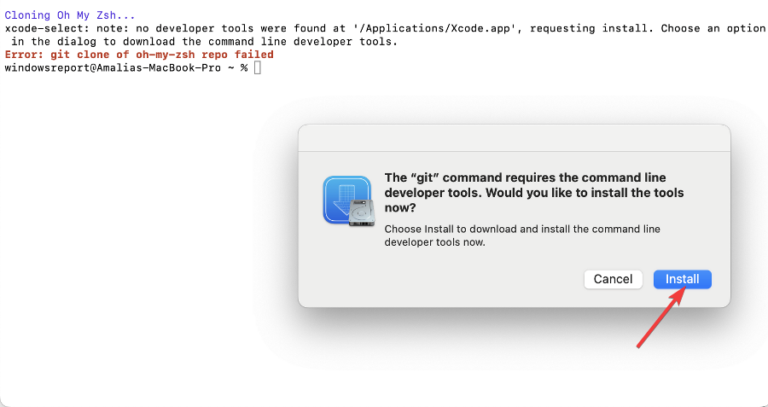
手順3:処理が終了したら、Oh My Zshのインストールコマンドをターミナルウインドウに貼り付けます。
sh -c "$(curl -fsSL https://raw.githubusercontent.com/ohmyzsh/ohmyzsh/master/tools/install.sh)"
処理が完了すると、評価の高いZSHフレームワークがMacにインストールされます。
これで、zshをデフォルトのシェルとして設定できます。ターミナルを開き、次のコマンドをターミナルウインドウに貼り付けて、ReturnキーまたはEnterキーを押して実行してください。
chsh -s $(which zsh)
この記事が参考になった場合は、下の共有ボタンをクリックして、より多くの方にお知らせください。
まとめ
ZSHは、コマンドラインやスクリプト、対話型シェルの処理に優れた選択肢です。使い勝手が気に入ったら、macOSにインストールしてみてください。
こちらの記事もおすすめです:
「zsh: illegal hardware instruction」を修正する方法
zshに関するFAQ
Quick answers
Macではbashとzshのどちらを使うべきですか?
The Z shell (also known as zsh ) is a Unix shell that is built on top of bash (the default shell for macOS) with additional features. It's recommended to use zsh over bash.
macOSのターミナルにおけるzshとは何ですか?
Zシェルは、一般的にzshと呼ばれるUNIXシェルです。Bourneシェル(macOSのデフォルトシェル)をベースとしており、bashとして広く知られています。Zシェルは基本的にBashを拡張したもので、多くの追加機能を備えています。