Macで削除するキーボードショートカットとコマンドライン
この記事では、Macでファイルやフォルダを削除するためのキーボードショートカットとコマンドライン操作について解説します。キーボードショートカットやコマンドラインを使って、ファイルやフォルダを1つずつ、または複数まとめて削除する方法がわかります。
On this page
Quick definition
この記事では、Macでファイルやフォルダを削除するためのキーボードショートカットとコマンドライン操作について解説します。キーボードショートカットやコマンドラインを使って、ファイルやフォルダを1つずつ、または複数まとめて削除する方法がわかります。
Macでキーボードショートカットまたはコマンドラインを使って削除する方法
概要: この記事では、Macで項目を削除するキーボードショートカットとコマンドラインについて説明します。最後まで読むと、Mac上のさまざまな項目をすばやく削除する方法がわかります。より簡単な方法を使いたい場合は、iBoysoft MagicMenuも利用できます。

不要になったファイルやフォルダがある場合は、Macから削除してデスクトップを整理したり、空き容量を増やしたりできます。Macでファイルを削除する方法には、ファイルをMacのゴミ箱へドラッグ&ドロップしたり、ファイルを右クリックして「ゴミ箱に入れる」を選択したりする方法がありますが、削除にはキーボードショートカットやコマンドラインも利用できます。
目次:
Macで削除するキーボードショートカット
キーボードショートカットを使うと、作業を効率化できます。通常はマウスやトラックパッド、画面上のプルダウンメニューで行う操作も、キーボードショートカットなら実行できます。
また、Macでドラッグ&ドロップが機能しない場合も、キーボードショートカットを試せます。ここでは、Macで項目を削除するためのキーボードショートカットをいくつか紹介します。
Command+Delete
不要なファイル、フォルダ、または複数の項目を選択した状態でCommand+Deleteを押すと、選択した項目をMacのゴミ箱に移動できます。項目がロックされている場合は確認を求められることがあります。その場合は「続ける」をクリックすると、項目をゴミ箱に移動できます。削除したファイルやフォルダはゴミ箱に保持されます。

Shift+Command+Delete
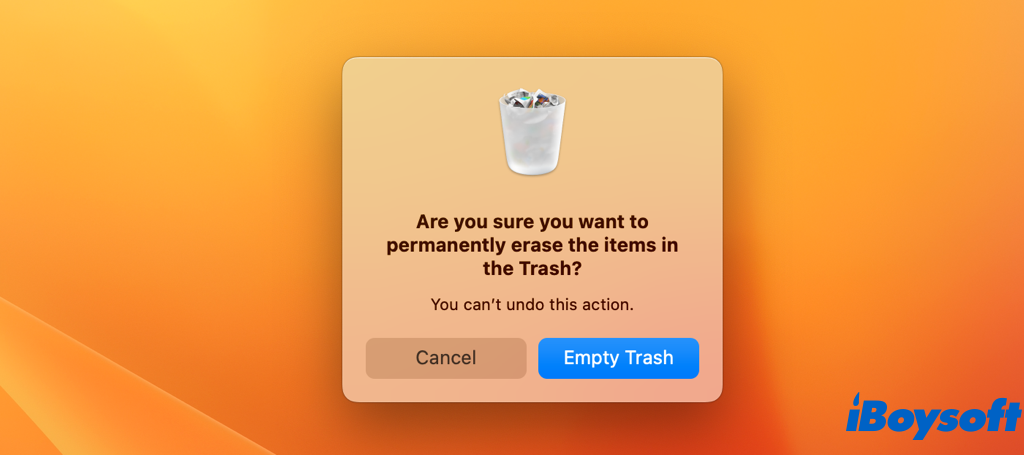
このキーの組み合わせを使うと、ゴミ箱を空にして、項目をMacから完全に削除できます。Command+Deleteでは削除したファイルがMacのゴミ箱フォルダに移動するだけなので、これらの項目は引き続きディスク容量を使用します。また、「30日後にゴミ箱から項目を削除」が有効になっている場合は、30日後に自動的に削除されます(Finder > 設定 > 詳細で確認できます)。Macのゴミ箱をすぐに空にするには、Shift+Command+Deleteを押し、「続ける」を選択して確認します。
Option+Shift+Command+Delete
確認なしでMacのゴミ箱を空にするには、Option、Shift、Command、Deleteの4つのキーを同時に押します。確認ダイアログは表示されず、キーを押すとゴミ箱内のファイルが完全に削除されるため、操作には十分注意してください。
MacでDeleteボタンが機能しない場合は、キーボードの接続を確認するか、コマンドラインを使って削除してみてください。

Macのゴミ箱を空にできない?原因と強制的に空にする方法
MacBookのゴミ箱を空にできないさまざまなケースについて、原因と対処法を解説します。Macのゴミ箱で問題が解決しない場合に、ゴミ箱を強制的に空にする方法も紹介します。 詳しく見る >>
Macでコマンドラインを使って削除する
キーボードショートカットのほか、ターミナルでコマンドラインを実行して、Mac上のファイルやフォルダを削除することもできます。複数のファイルやフォルダを削除したり、問題が解決せずMacのゴミ箱を空にできなかったり、Finderが応答しない場合にファイルを削除したりするための代替手段として利用できます。
警告: ターミナルでコマンドラインを実行すると、操作を取り消せないため、十分に注意してください。予期しないエラーが発生した場合にMacを復元できるよう、Time Machineなどを使ってMacをバックアップしておくことが重要です。
- 「アプリケーション」フォルダ内の「ユーティリティ」からターミナルを開きます。
- ls -laと入力して、現在いるディレクトリを確認します。
- cd [directoryname]で1つ下のディレクトリに移動するか、cd ../で1つ上のディレクトリに移動します。
続いて、目的に応じたコマンドラインを入力します。
rm:ファイルを削除する
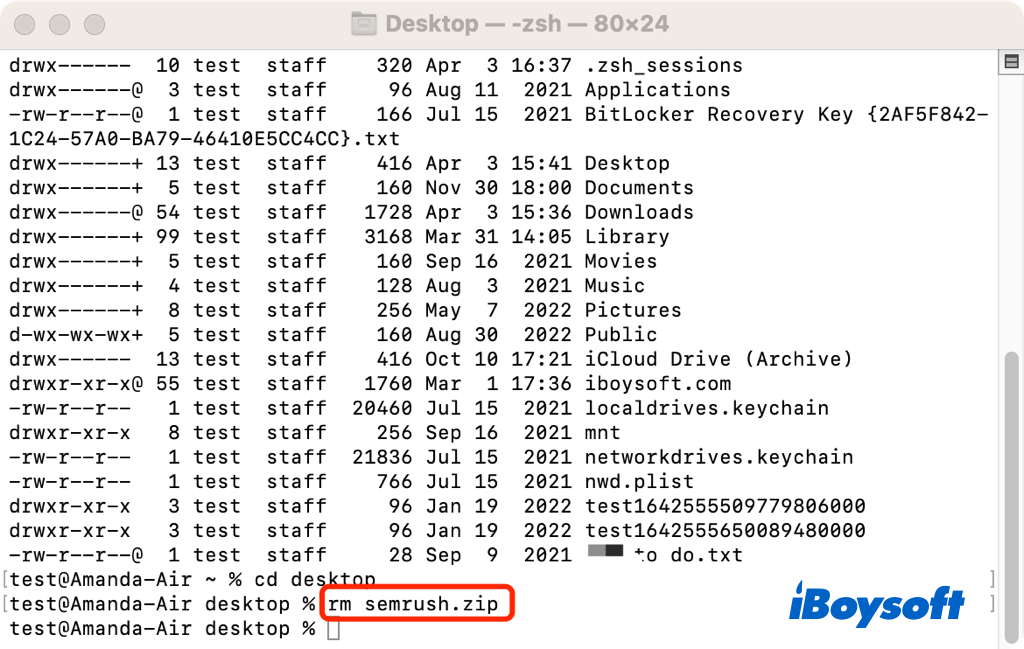
ターミナルでrmコマンドを使うと、Mac上のファイルを1つまたは複数削除できます。rm filename と入力し(filenameを削除するファイルの実際の名前に置き換えます)、Enterキーを押してコマンドを実行してください。
ファイルは確認なしですぐに削除されます。慎重に操作したい場合は、-iフラグを使って削除を確認できます。rm i filenameと入力し、yesと入力してください。
rmdir:空のフォルダを削除する
ターミナルでMac上の空のフォルダを削除するには、コマンドラインのrmdirを使用できます。ただし、rmdirでは-iフラグを使用できないため、少し注意が必要です。このコマンドで削除できるのは空のフォルダだけです。ディレクトリとその中にあるファイルも削除したい場合は、続きをご覧ください。
rm -R:フォルダを削除する
rm -Rコマンドを使用すると、フォルダ内のすべてのファイル、サブフォルダ、そのほかのデータを含め、フォルダ全体を削除できます。より慎重に操作するには、-iフラグ(rm -iR filename)を使用してください。各項目を削除する前に確認を求められます。
確認操作が毎回必要になるため手間はかかりますが、すべて削除してよいか確信がない場合は、こちらのほうが安全です。
Macで誤ってファイルを削除してしまった場合は、iBoysoft Data Recoveryで復元できる可能性があります。
Macでファイルを削除するキーボードショートカットとコマンドラインを共有しましょう!
Macでファイルやフォルダを削除する最も簡単な方法
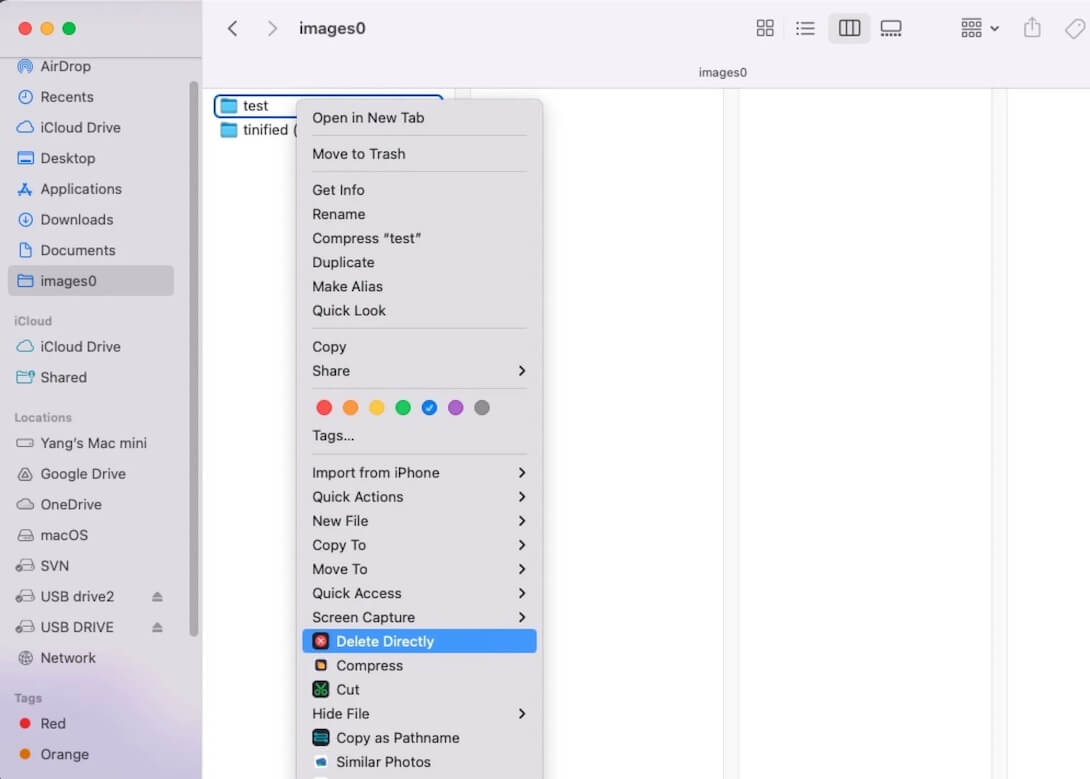
ここまで紹介した方法でもMac上のファイルやフォルダを削除できますが、少し複雑です。より簡単な方法として、iBoysoft MagicMenuをお試しください。右クリックメニューを拡張するツールで、右クリックだけでファイルを完全に削除できます。
- MacにiBoysoft MagicMenuをダウンロードしてインストールし、起動します。
- 「Extension」をクリックし、Delete Directlyを見つけます。
- ダウンロードボタンをクリックして、この機能を右クリックメニューに追加します。
- 削除するファイルを右クリックし、Delete Directlyを選択します。
役に立った場合は、この投稿をぜひ共有してください。