Como Abrir & Utilizar Terminal (Prompt de Comando) no Mac?
Um guia para iniciantes conhecerem o Terminal do Mac. Saiba como abrir e utilizar o Terminal no Mac e comandos comuns do Terminal.
On this page
Quick definition
Um guia para iniciantes conhecerem o Terminal do Mac. Saiba como abrir e utilizar o Terminal no Mac e comandos comuns do Terminal.
Um Guia Completo para Abrir e Usar o Terminal no Mac
Resumo: Este post é um guia para iniciantes sobre o Terminal, o Prompt de Comando no Mac. Tudo o que você precisa saber está coberto, incluindo como abrir e usar o Terminal no Mac e uma lista de alguns comandos comumente utilizados.
Todos nós estamos familiarizados com a interface gráfica de usuário que usamos diariamente para interagir com nossos Macs, mas nem tanto com a interface de linha de comando do Mac - o Terminal. É a versão do macOS do Prompt de Comando do Windows e é muito útil para pessoas acostumadas com linhas de comando.
Ele apresenta as vantagens de ser mais eficiente com tarefas, solução de problemas e reparo de discos através de SSH ou Modo de Usuário Único do Mac quando você perde o acesso à conta de usuário.
Vamos começar com alguns conceitos básicos para ajudá-lo a aprofundar e lidar com tarefas complicadas no futuro.
Índice:
- 1. O que é o Terminal no Mac?
- 2. Como abrir o Terminal no Mac?
- 3. Como usar o Terminal no Mac?
- 4. Comandos Básicos do Terminal do Mac
- 5. Como sair do Terminal no Mac?
- 6. Perguntas Frequentes sobre o Terminal do Mac
O que é o Terminal no Mac?
Em termos gerais, as pessoas usam duas interfaces para se comunicar com computadores: GUI (interface gráfica de usuário) e CLI (interface de linha de comando).
O aplicativo Terminal fornece uma interface de linha de comando nos computadores Mac para permitir que você controle o sistema operacional de maneira rápida e eficiente para realizar tarefas que uma interface gráfica de usuário não consegue ou exige mais esforço para realizar.
Como abrir o Terminal no Mac?
Se o seu Mac estiver funcionando bem, você pode abrir o Terminal a partir da Área de Trabalho através do Spotlight ou do Finder. Caso contrário, você pode acessá-lo a partir do modo de Recuperação do macOS. Se, infelizmente, o Terminal não estiver funcionando, siga: Terminal do Mac não está funcionando, o que fazer?
Como abrir o Terminal a partir da Área de Trabalho?
A maneira mais fácil de abrir o Terminal é através da busca do Spotlight. Clique no pequeno ícone de lupa no canto superior direito do seu Mac ou pressione as teclas Command + Space ao mesmo tempo para abrir o Spotlight. Em seguida, você pode digitar "Terminal" e dar um duplo clique no Terminal que aparecer. app para abri-lo.
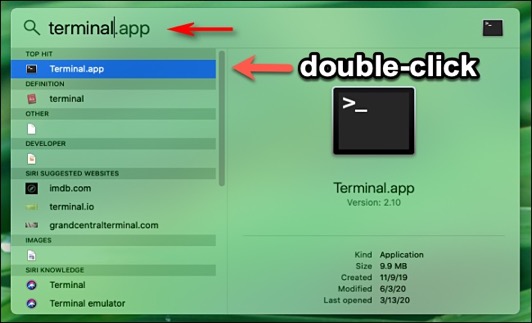
Você também pode encontrá-lo na pasta Utilitários sob Aplicativos no Finder.
Se planeja utilizar o Terminal com frequência, pode fixá-lo na Dock clicando com o botão direito no ícone do Terminal e escolhendo "Manter na Dock" no menu Opções. Se preferir abrir o Terminal no Mac apenas com o teclado, precisa criar um atalho.
Como abrir o Terminal no modo de Recuperação do macOS?
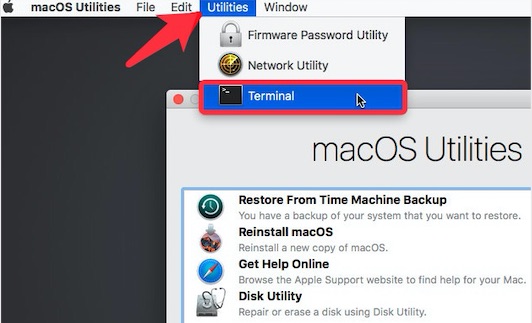
Para iniciar o Terminal em um Mac com chip Intel, precisa inicializar seu Mac no modo de Recuperação do macOS mantendo pressionadas as teclas Command + R até ver a tela de inicialização ao reiniciar.
Para Macs M1, precisa desligar o computador primeiro e pressionar o botão de energia até ver "Carregando opções de inicialização", depois clique em Opção > Continuar. Na janela de recuperação do macOS, pode abrir o menu Utilitários e clicar em Terminal para abrir o aplicativo Terminal.
Como usar o Terminal no Mac?
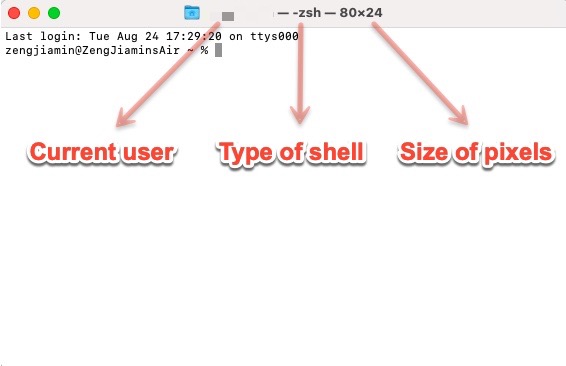
Ao abrir o Terminal, verá uma pequena janela com o título listando o nome do diretório atual, o tipo do shell e o tamanho da janela em pixels. Um comando consiste em três partes: o nome do comando, um modificador na saída do comando e onde o comando irá operar.
- Os comandos não serão executados até pressionar a tecla Enter. Se errar o código, poderá receber uma mensagem de erro ou o comando será executado de forma errada.
- Pode usar a tecla de seta para cima para repetir um comando. Se deseja limpar uma janela ocupada com textos, basta digitar clear e pressionar Enter.
- Geralmente, precisa ir ao Finder para ver as alterações que fez com o Terminal, exceto se o comando exigir uma nova exibição da janela.
Comandos Básicos do Terminal no Mac
Vamos explicar alguns comandos comuns que pode utilizar para concluir tarefas simples nesta seção. Se seu sistema de arquivos for sensível a maiúsculas e minúsculas, o Terminal só reconhecerá o nome original, então Desktop não pode ser desktop. Quando não tem certeza em qual diretório está, digite pwd para verificar.
Como encerrar um processo no Terminal?
Forçar um processo a encerrar causará a perda de todas as alterações não salvas, então certifique-se de que o processo alvo é o correto e salve as alterações que fez. Existem duas maneiras de encerrar um processo com o Terminal do Mac.
Para encerrar um processo imediatamente: matar número PID
Se deseja forçar o encerramento do Música, digite top na janela do Terminal e pressione Enter. Depois encontre o número PID do Música e digite q para retornar. Agora pode digitar kill 1234 para sair do Música imediatamente (suponhamos que o número PID do Música seja 1234).
Para encerrar todos os processos via comando killall com um nome específico: killall nome do processo
Se precisar terminar todos os processos do Google, insira killall Google.
Aviso: O Terminal do Mac não solicitará confirmação ao encerrar um processo, então use esses comandos com moderação.
Se deseja simplesmente interromper um processo em execução no Terminal do Mac, pressione Control-C.
Como mudar de diretório no Terminal?
Para mudar de diretório:
cd ~/diretório desejadoou
cd diretório desejado
Por padrão, você é levado ao diretório inicial ao abrir uma janela do Terminal. Se precisar acessar outra pasta, pode usar o comando cd no Terminal do Mac juntamente com o "diretório desejado" que deseja abrir. Por exemplo, ao mudar para a Área de Trabalho, insira cd desktop. Não se esqueça de pressionar Enter após inserir o comando.
Como listar um diretório no Terminal?
Para listar um diretório no Terminal:ls
Após usar o comando cd para acessar o diretório desejado, você pode utilizar ls para visualizar todos os arquivos ou pastas dentro dele.
Como criar, abrir e excluir um diretório no Terminal?
Criar uma nova pasta:mkdir nome da pasta
Criar um novo arquivo:touch nome do arquivo.formato
Por exemplo, se desejo criar uma pasta chamada teste1. Em seguida, vou inserir mkdir teste1 e pressionar Enter. Agora dentro desta pasta, posso inserir touch exemplo.txt para gerar um arquivo txt chamado exemplo.
Abrir um arquivo na pasta atual:open nome do arquivo
Abrir um arquivo em outra pasta:open caminho do arquivo
Abrir um aplicativo:Open -a nome do aplicativo
Abrir um arquivo com um app especificado: Open -a nome do app caminho do arquivo
Por exemplo, para abrir o aplicativo Música, você pode inserir Open -a music. Se precisar abrir um arquivo com um aplicativo especificado, digamos, abrir um arquivo chamado exemplo.txt com o WPS Office, pode usar Open -a wpsoffice /Users/jenny/test1/exemplo.txt. O caminho do arquivo pode ser facilmente arrastado e solto na janela do Terminal.
Apagar um arquivo:rm nome_do_arquivo
Apagar uma pasta:rm -r nome_da_pasta
Os arquivos apagados por este comando de exclusão do Mac linha de comando para excluir desaparecem para sempre e não há como recuperá-los. Portanto, seja cauteloso!
Copiar arquivos de uma pasta para outra: ditto pasta_1 pasta_2
A pasta 1 contém os arquivos que você deseja copiar, e a pasta 2 é onde você deseja colar os arquivos.
Como encontrar o endereço IP no Terminal do Mac?
Conexão à internet com fio:ipconfig getifaddr en1
Conexão Wi-Fi:ipconfig getifaddr en0
Digitando um desses comandos, você pode descobrir facilmente seu endereço IP local. Não confunda ipconfig com o ifconfig usado no Windows.
Como redefinir a senha do Mac com o Terminal?
Redefinir a senha do Mac:resetpassword
Inicie no modo de Recuperação e digite resetpassword após abrir o Terminal. Você pode então escolher a conta para redefinir a senha do Mac e inserir a nova senha.
Como reparar discos usando o Terminal?
Verificar o disco principal:diskutil verifyvolume /
Reparar o disco principal:diskutil repairvolume /
Para verificar um disco rígido externo, por exemplo, chamado de backup. Você pode inserir diskutil verifyvolume /Volumes/backup/ e pressionar Enter. Se relatar algum erro, você pode usar diskutil repairvolume /Volumes/backup/ para reparar o disco rígido externo no Mac.
Se você quiser renomear arquivos ou pastas no Terminal, continue lendo este artigo: Como Renomear um Arquivo ou Múltiplos Arquivos no Terminal do macOS?
Se precisar verificar ou limpar o histórico do Terminal, confira este artigo: Como Verificar e Limpar o Histórico do Terminal no Mac? (Zsh/Bash)
Leia também:
Como Exportar Manual de Páginas do Terminal do macOS como Texto ou PDF?
O que fazer se você não conseguir digitar uma senha no Terminal?
Como Adicionar ou Excluir Alias Zsh no Mac? [Com Exemplos]
Como sair do Terminal do Mac?
Você pode sair de uma sessão shell primeiro para evitar interromper qualquer processo em andamento digitando exit e pressionando a tecla Enter. Em seguida, no Dock, você pode sair do Terminal clicando com o botão direito nele e escolhendo Sair.
Perguntas frequentes sobre o Terminal do Mac
Quick answers
1. O que é o bash no Mac?
Existem diferentes tipos de shells usados para se comunicar com computadores. Bash é um deles, assim como o mais recente zsh (z-shell). Bash era o shell padrão nos Macs antes do macOS 10.15 Catalina e desde então foi substituído pelo zsh.
2. Terminal do Mac mostrando % em vez de $?
For Macs using the zsh shell, you will see the % sign in the command prompt; and the $ sign is for the dash shell. If you are running macOS 10.15 Catalina and later, zsh is the default shell. Otherwise, it's dash. It's a command prompt that indicates where typing starts.
3. É seguro usar o Terminal do Mac?
É seguro utilizar o Terminal do Mac desde que você seja cauteloso ao utilizar os comandos corretos. A única preocupação é que um comando errado pode causar muitos problemas, já que o Terminal do Mac é poderoso o suficiente para ter acesso profundo aos arquivos do sistema em seu Mac.