Comment ouvrir et utiliser le Terminal (Invite de commandes) sur Mac ?
Guide du Terminal Mac pour les débutants. Découvrez comment ouvrir et utiliser le Terminal sur Mac, ainsi que les commandes Terminal les plus courantes.
On this page
Quick definition
Guide du Terminal Mac pour les débutants. Découvrez comment ouvrir et utiliser le Terminal sur Mac, ainsi que les commandes Terminal les plus courantes.
Guide complet pour ouvrir et utiliser le Terminal sur Mac
Résumé : Cet article propose un guide destiné aux débutants sur le Terminal, l’invite de commandes sur Mac. Vous y trouverez tout ce qu’il faut savoir, notamment comment ouvrir et utiliser le Terminal sur Mac ainsi qu’une liste de commandes courantes.
Nous connaissons tous l’interface graphique que nous utilisons au quotidien pour interagir avec nos Mac, mais beaucoup moins l’interface en ligne de commande du Mac : le Terminal. Il s’agit de la version macOS de l’invite de commandes de Windows, particulièrement utile pour les personnes habituées à travailler en ligne de commande.
Le Terminal permet notamment d’effectuer certaines tâches plus efficacement, de résoudre des problèmes et de réparer des disques via SSH ou le mode mono-utilisateur du Mac lorsque vous n’avez plus accès à votre compte utilisateur.
Commençons par quelques notions de base afin de vous aider à aller plus loin et à effectuer des opérations plus complexes par la suite.
Sommaire :
- 1. Qu’est-ce que le Terminal sur Mac ?
- 2. Comment ouvrir le Terminal sur Mac ?
- 3. Comment utiliser le Terminal sur Mac ?
- 4. Commandes de base du Terminal sur Mac
- 5. Comment quitter le Terminal sur Mac ?
- 6. FAQ sur le Terminal sur Mac
Qu’est-ce que le Terminal sur Mac ?
De manière générale, on utilise deux types d’interfaces pour communiquer avec un ordinateur : l’interface graphique (GUI, pour Graphical User Interface) et l’interface en ligne de commande (CLI, pour Command-Line Interface).
L’application Terminal fournit une interface en ligne de commande sur les ordinateurs Mac. Elle permet de contrôler rapidement et efficacement le système d’exploitation pour effectuer des tâches qu’une interface graphique ne permet pas de réaliser ou qui demanderaient davantage de manipulations.
Comment ouvrir le Terminal sur Mac ?
Si votre Mac fonctionne normalement, vous pouvez ouvrir le Terminal depuis le bureau à l’aide de Spotlight ou du Finder. Sinon, vous pouvez y accéder depuis le mode Récupération macOS. Si, malheureusement, le Terminal ne fonctionne pas, consultez : Que faire si le Terminal du Mac ne fonctionne pas ?
Comment ouvrir le Terminal depuis le bureau ?
La méthode la plus simple consiste à utiliser la recherche Spotlight. Cliquez sur la petite icône en forme de loupe située dans l’angle supérieur droit de votre Mac ou appuyez simultanément sur les touches Commande + Espace pour ouvrir Spotlight. Saisissez ensuite « Terminal », puis double-cliquez sur l’application Terminal qui s’affiche pour l’ouvrir.
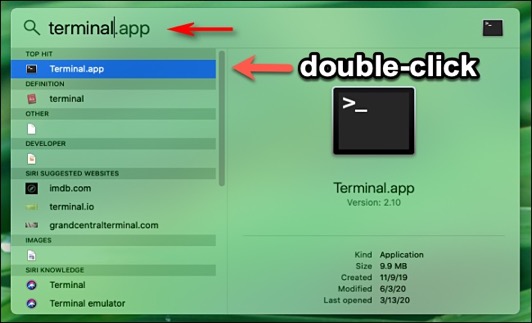
Vous pouvez également le trouver dans le dossier Utilitaires du dossier Applications, dans le Finder.
Si vous prévoyez d’utiliser souvent le Terminal, vous pouvez l’ajouter au Dock en cliquant avec le bouton droit sur son icône, puis en sélectionnant « Garder dans le Dock » dans le menu Options. Si vous préférez ouvrir le Terminal sur Mac uniquement à l’aide du clavier, vous devez créer un raccourci.
Comment ouvrir le Terminal depuis le mode Récupération macOS ?
Sur un Mac équipé d’un processeur Intel, démarrez votre Mac en mode Récupération macOS en maintenant les touches Command+R enfoncées jusqu’à l’apparition de l’écran de démarrage.
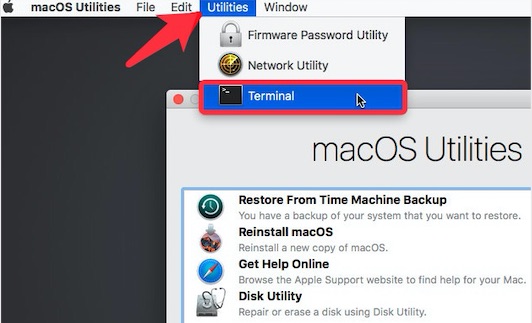
Sur les Mac équipés d’une puce M1, éteignez d’abord l’ordinateur, puis maintenez le bouton d’alimentation enfoncé jusqu’à l’apparition du message « Chargement des options de démarrage ». Cliquez ensuite sur Options > Continuer. Lorsque la fenêtre de récupération de macOS s’affiche, ouvrez le menu Utilitaires, puis cliquez sur Terminal pour lancer l’application.
Comment utiliser le Terminal sur Mac ?
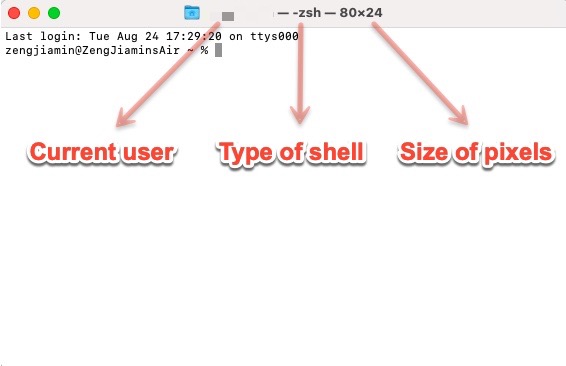
Lorsque vous ouvrez le Terminal, une petite fenêtre s’affiche. Son titre indique le nom du répertoire actuel, le type de shell utilisé et la taille de la fenêtre en pixels. Une commande se compose de trois éléments : le nom de la commande, une option qui modifie son résultat et l’emplacement sur lequel elle s’exécute.
- Les commandes ne s’exécutent qu’après avoir appuyé sur la touche Retour. Si vous saisissez une commande incorrecte, un message d’erreur peut s’afficher ou la commande peut produire un résultat inattendu.
- Vous pouvez utiliser la flèche vers le haut pour répéter une commande. Pour effacer le contenu d’une fenêtre remplie de texte, saisissez simplement clear puis appuyez sur Retour.
- Vous devez généralement ouvrir le Finder pour voir les modifications effectuées dans le Terminal, sauf si la commande demande l’affichage d’une nouvelle fenêtre.
Commandes de base du Terminal sur Mac
Cette section présente quelques commandes courantes permettant d’effectuer des tâches simples. Si votre système de fichiers respecte la casse, le Terminal reconnaît uniquement le nom d’origine : « Desktop » ne peut donc pas être remplacé par « desktop ». Si vous ne savez pas dans quel répertoire vous vous trouvez, saisissez pwd pour le vérifier.
Comment arrêter un processus dans le Terminal ?
Forcer l’arrêt d’un processus entraîne la perte de toutes les modifications non enregistrées. Vérifiez donc que le processus ciblé est le bon et enregistrez vos modifications au préalable. Vous pouvez arrêter un processus de deux façons avec le Terminal sur Mac.
Pour arrêter immédiatement un processus : kill PID number
Pour forcer la fermeture de Musique, saisissez top dans la fenêtre du Terminal, puis appuyez sur Entrée. Repérez ensuite le numéro PID de Musique et saisissez q pour quitter. Vous pouvez alors entrer kill 1234 pour fermer immédiatement Musique (en supposant que son numéro PID soit 1234).
Pour arrêter tous les processus portant un nom précis à l’aide de la commande killall : killall process name
Si vous devez arrêter tous les processus associés à Google, saisissez killall Google.
Avertissement : le Terminal du Mac ne vous demandera pas de confirmer l’arrêt d’un processus. Utilisez donc ces commandes avec précaution.
Si vous souhaitez simplement interrompre un processus en cours d’exécution dans le Terminal du Mac, appuyez sur Control-C.
Comment changer de répertoire dans le Terminal ?
Pour changer de répertoire :
cd ~/desired directoryou
cd desired directory
Par défaut, le répertoire personnel s’affiche lorsque vous ouvrez une fenêtre du Terminal. Pour accéder à un autre dossier, utilisez la commande cd dans le Terminal du Mac suivie du « desired directory » auquel vous souhaitez accéder. Par exemple, pour accéder au bureau, saisissez cd desktop. N’oubliez pas d’appuyer sur la touche Entrée après avoir saisi la commande.
Comment afficher le contenu d’un répertoire dans le Terminal ?
Pour afficher le contenu d’un répertoire dans le Terminal :ls
Après avoir utilisé la commande cd pour accéder au répertoire souhaité, vous pouvez utiliser ls pour afficher tous les fichiers et dossiers qu’il contient.
Comment créer, ouvrir et supprimer un répertoire dans le Terminal ?
Créer un nouveau dossier :mkdir folder name
Créer un nouveau fichier :touch filename.format
Par exemple, pour créer un dossier nommé test1, saisissez mkdir test1 puis appuyez sur Entrée. Une fois dans ce dossier, vous pouvez saisir touch sample.txt pour créer un fichier texte nommé sample.
Ouvrir un fichier dans le dossier actuel :open filename
Ouvrir un fichier situé dans un autre dossier :open file path
Ouvrir une application :Open -a Application name
Ouvrir un fichier avec une application donnée :Open -a app name file path
Par exemple, pour ouvrir l’application Musique, saisissez Open -a music. Pour ouvrir un fichier avec une application donnée, par exemple le fichier sample.txt avec WPS Office, utilisez Open -a wpsoffice /Users/jenny/test1/sample.txt. Vous pouvez facilement faire glisser le chemin du fichier dans la fenêtre du Terminal.
Supprimer un fichier :rm filename
Supprimer un dossier :rm -r folder name
Les fichiers supprimés à l’aide de cette commande de suppression Mac sont définitivement effacés et il est impossible de les récupérer. Soyez donc prudent !
Copier des fichiers d’un dossier vers un autre : ditto folder 1 folder 2
Le dossier 1 contient les fichiers à copier et le dossier 2 correspond à l’emplacement dans lequel vous souhaitez les coller.
Comment trouver l’adresse IP dans le Terminal sur Mac ?
Connexion Internet filaire :ipconfig getifaddr en1
Connexion Wi-Fi :ipconfig getifaddr en0
Exécutez l’une ou l’autre de ces commandes pour trouver facilement votre adresse IP locale. Ne confondez pas ipconfig avec ifconfig, utilisé sous Windows.
Comment réinitialiser le mot de passe d’un Mac avec le Terminal ?
Réinitialiser le mot de passe du Mac :resetpassword
Démarrez en mode de récupération, puis saisissez resetpassword après avoir ouvert le Terminal. Vous pourrez ensuite sélectionner le compte dont vous souhaitez réinitialiser le mot de passe du Mac et saisir le nouveau mot de passe.
Comment réparer des disques avec le Terminal ?
Vérifier le disque principal :diskutil verifyvolume /
Réparer le disque principal :diskutil repairvolume /
Pour vérifier un disque dur externe, par exemple un disque nommé backup, saisissez diskutil verifyvolume /Volumes/backup/, puis appuyez sur la touche Entrée. Si une erreur est signalée, vous pouvez utiliser diskutil repairvolume /Volumes/backup/ pour réparer le disque dur externe sur Mac.
Si vous souhaitez renommer des fichiers ou des dossiers dans le Terminal, consultez la suite de cet article : Comment renommer un fichier ou plusieurs fichiers dans le Terminal de macOS ?
Si vous devez consulter ou effacer l’historique du Terminal, consultez cet article : Comment consulter et effacer l’historique du Terminal sur Mac ? (Zsh/Bash)
À lire également :
Comment exporter la page de manuel du Terminal de macOS au format texte ou PDF ?
Que faire si vous ne pouvez pas saisir de mot de passe dans le Terminal ?
Comment ajouter ou supprimer un alias Zsh sur Mac ? [Avec exemples]
Comment quitter le Terminal sur Mac ?
Vous pouvez d’abord quitter la session shell afin d’éviter d’interrompre un processus en cours : saisissez exit, puis appuyez sur la touche Entrée. Dans le Dock, faites ensuite un clic droit sur le Terminal et sélectionnez Quitter.
FAQ sur le Terminal Mac
Quick answers
1. Qu’est-ce que bash sur Mac ?
Il existe différents types de shells permettant de communiquer avec un ordinateur. Bash en fait partie, tout comme zsh, plus récent (z-shell). Bash était le shell par défaut sur les Mac avant macOS 10.15 Catalina ; depuis, il a été remplacé par zsh.
2. Pourquoi le Terminal Mac affiche-t-il % au lieu de $ ?
For Macs using the zsh shell, you will see the % sign in the command prompt; and the $ sign is for the dash shell. If you are running macOS 10.15 Catalina and later, zsh is the default shell. Otherwise, it's dash. It's a command prompt that indicates where typing starts.
3. Est-il sûr d’utiliser le Terminal sur Mac ?
L’utilisation du Terminal sur Mac est sûre, à condition de saisir les bonnes commandes avec prudence. Le principal risque est qu’une commande incorrecte puisse causer de nombreux problèmes, car le Terminal Mac permet d’accéder en profondeur aux fichiers système de votre Mac.