¿Cómo abrir y usar Terminal (línea de comandos) en un Mac?
Guía para principiantes sobre Terminal en Mac. Descubre cómo abrir y usar Terminal en un Mac, además de conocer algunos comandos habituales.
On this page
Quick definition
Guía para principiantes sobre Terminal en Mac. Descubre cómo abrir y usar Terminal en un Mac, además de conocer algunos comandos habituales.
Guía completa para abrir y usar Terminal en Mac
Resumen: Esta guía para principiantes explica qué es Terminal, la línea de comandos de Mac. Incluye todo lo necesario para abrir y usar Terminal en Mac, además de una lista de comandos habituales.
Todos estamos familiarizados con la interfaz gráfica que utilizamos a diario para interactuar con nuestros Mac, pero no tanto con la interfaz de línea de comandos de Mac: Terminal. Es la versión de macOS del Símbolo del sistema de Windows y resulta muy útil para quienes están acostumbrados a trabajar con líneas de comandos.
Entre sus ventajas se encuentran una mayor eficiencia al realizar tareas, solucionar problemas y reparar discos mediante SSH o el modo de usuario único de Mac cuando pierdes el acceso a la cuenta de usuario.
Empecemos por algunos conceptos básicos que te ayudarán a profundizar y realizar tareas más complejas en el futuro.
Índice:
- 1. ¿Qué es Terminal en Mac?
- 2. ¿Cómo abrir Terminal en Mac?
- 3. ¿Cómo usar Terminal en Mac?
- 4. Comandos básicos de Terminal para Mac
- 5. ¿Cómo salir de Terminal en Mac?
- 6. Preguntas frecuentes sobre Terminal en Mac
¿Qué es Terminal en Mac?
En términos generales, existen dos formas de interactuar con un ordenador: la interfaz gráfica de usuario (GUI) y la interfaz de línea de comandos (CLI).
La app Terminal proporciona una interfaz de línea de comandos en los ordenadores Mac. Permite controlar el sistema operativo de forma rápida y eficiente para realizar tareas que la interfaz gráfica no puede llevar a cabo o que requieren más pasos.
¿Cómo abrir Terminal en Mac?
Si tu Mac funciona con normalidad, puedes abrir Terminal desde el escritorio mediante Spotlight o Finder. Si no es así, también puedes acceder a ella desde el modo Recuperación de macOS. Si Terminal no funciona, consulta: Terminal de Mac no funciona: qué hacer.
¿Cómo abrir Terminal desde el escritorio?
La forma más sencilla de abrir Terminal es utilizar la búsqueda de Spotlight. Haz clic en el icono de la lupa situado en la esquina superior derecha de tu Mac o pulsa las teclas Command + Space al mismo tiempo para abrir Spotlight. Después, escribe «Terminal» y haz doble clic en la app Terminal que aparece para abrirla.
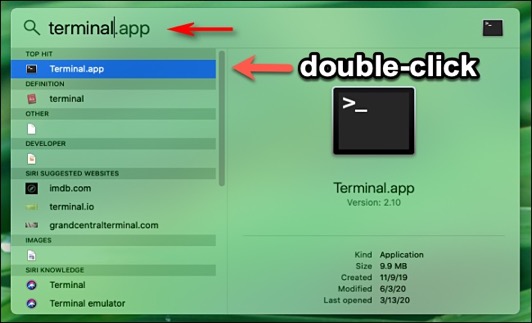
También puedes encontrarla en la carpeta Utilidades de Aplicaciones, desde Finder.
Si piensas utilizar Terminal con frecuencia, puedes fijarlo en el Dock haciendo clic derecho en el icono de Terminal y seleccionando «Mantener en el Dock» en el menú Opciones. Si prefieres abrir Terminal en el Mac usando únicamente el teclado, debes crear un atajo de teclado.
¿Cómo abrir Terminal desde Recuperación de macOS?
Para abrir Terminal en un Mac con procesador Intel, debes iniciar el Mac en Recuperación de macOS manteniendo pulsadas las teclas Command+R hasta que aparezca la pantalla de arranque al reiniciarlo.
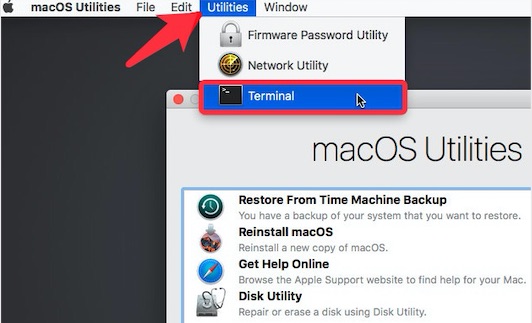
En los Mac con chip M1, primero debes apagar el ordenador y mantener pulsado el botón de encendido hasta que aparezca «Cargando las opciones de arranque». Después, haz clic en Opciones > Continuar. Cuando aparezca la ventana de Recuperación de macOS, abre el menú Utilidades y haz clic en Terminal para abrir la aplicación.
¿Cómo usar Terminal en el Mac?
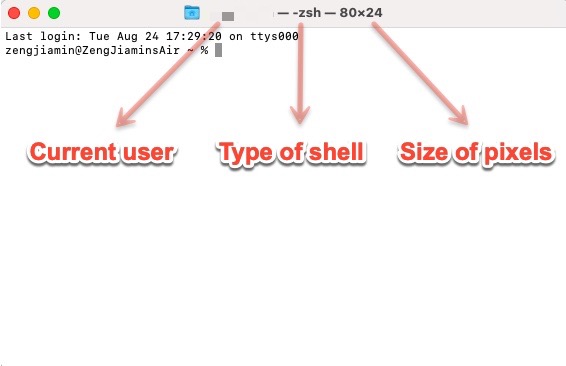
Al abrir Terminal, verás una ventana pequeña cuyo título muestra el nombre del directorio actual, el tipo de shell y el tamaño de la ventana en píxeles. Un comando consta de tres partes: el nombre del comando, un modificador que afecta a su resultado y la ubicación en la que se ejecutará.
- Los comandos no se ejecutan hasta que pulsas la tecla Return. Si introduces el comando incorrectamente, puede aparecer un mensaje de error o el comando puede ejecutarse de forma inesperada.
- Puedes utilizar la flecha hacia arriba para repetir un comando. Si quieres borrar el contenido de una ventana llena de texto, escribe clear y pulsa Return.
- Normalmente tendrás que abrir el Finder para ver los cambios realizados con Terminal, salvo que el comando requiera mostrar una ventana nueva.
Comandos básicos de Terminal para Mac
En esta sección explicamos algunos comandos habituales que puedes utilizar para realizar tareas sencillas. Si tu sistema de archivos distingue entre mayúsculas y minúsculas, Terminal solo reconocerá el nombre original; por tanto, Desktop no equivale a desktop. Si no sabes en qué directorio te encuentras, escribe pwd para comprobarlo.
¿Cómo finalizar un proceso en Terminal?
Forzar el cierre de un proceso puede provocar la pérdida de los cambios que no hayas guardado. Por eso, comprueba que el proceso seleccionado sea el correcto y guarda los cambios antes de continuar. Hay dos formas de finalizar un proceso con Terminal en el Mac.
Para finalizar un proceso inmediatamente: kill PID number
Si quieres forzar el cierre de Música, escribe top en la ventana de Terminal y pulsa Enter. Después, busca el número PID de Música y escribe q para volver. A continuación, puedes introducir kill 1234 para cerrar Música inmediatamente (suponiendo que el número PID de Música sea 1234).
Para finalizar todos los procesos con un nombre concreto mediante el comando killall: killall process name
Si necesitas finalizar todos los procesos cuyo nombre contenga Google, introduce killall Google.
Advertencia: Terminal del Mac no te pedirá confirmación antes de finalizar un proceso, así que utiliza estos comandos con moderación.
Si solo quieres interrumpir un proceso que se está ejecutando en Terminal del Mac, puedes pulsar Control-C.
¿Cómo cambiar de directorio en Terminal?
Para cambiar de directorio:
cd ~/desired directoryo
cd desired directory
De forma predeterminada, al abrir una ventana de Terminal, se muestra el directorio de inicio. Para ir a otra carpeta, puedes utilizar el comando cd en Terminal del Mac junto con el nombre del «directorio deseado» al que quieres acceder. Por ejemplo, para cambiar a la carpeta Escritorio, introduce cd desktop. No olvides pulsar Retorno después de introducir el comando.
¿Cómo mostrar el contenido de un directorio en Terminal?
Para mostrar el contenido de un directorio en Terminal:ls
Después de utilizar el comando cd para cambiar al directorio deseado, puedes usar ls para ver todos los archivos y carpetas que contiene.
¿Cómo crear, abrir y eliminar un directorio en Terminal?
Crear una carpeta nueva:mkdir folder name
Crear un archivo nuevo:touch filename.format
Por ejemplo, para crear una carpeta llamada test1, introduce mkdir test1 y pulsa Retorno. A continuación, dentro de esa carpeta, puedes introducir touch sample.txt para crear un archivo de texto llamado sample.
Abrir un archivo de la carpeta actual:open filename
Abrir un archivo de otra carpeta:open file path
Abrir una aplicación:Open -a Application name
Abrir un archivo con una aplicación concreta: Open -a app name file path
Por ejemplo, para abrir la aplicación Música, puedes introducir Open -a music. Si quieres abrir un archivo con una aplicación concreta, como el archivo sample.txt con WPS Office, puedes utilizar Open -a wpsoffice /Users/jenny/test1/sample.txt. Para introducir la ruta del archivo en Terminal, basta con arrastrarla hasta la ventana.
Eliminar un archivo:rm filename
Eliminar una carpeta:rm -r folder name
Los archivos eliminados con esta línea de comandos para eliminar archivos en Mac se borran de forma permanente y no se pueden recuperar. ¡Procede con precaución!
Copiar archivos de una carpeta a otra: ditto folder 1 folder 2
La carpeta 1 contiene los archivos que quieres copiar y la carpeta 2 es el destino en el que quieres pegarlos.
¿Cómo consultar la dirección IP en el Terminal del Mac?
Conexión a Internet por cable:ipconfig getifaddr en1
Conexión Wi-Fi:ipconfig getifaddr en0
Introduce cualquiera de los dos comandos para consultar fácilmente tu dirección IP local. No confundas ipconfig con ifconfig, que se utiliza en Windows.
¿Cómo restablecer la contraseña del Mac con el Terminal?
Restablecer la contraseña del Mac:resetpassword
Arranca el Mac en el modo Recuperación y escribe resetpassword después de abrir el Terminal. A continuación, puedes seleccionar la cuenta cuya contraseña del Mac quieres restablecer e introducir la nueva contraseña.
¿Cómo reparar discos con el Terminal?
Verificar el disco principal:diskutil verifyvolume /
Reparar el disco principal:diskutil repairvolume /
Por ejemplo, para verificar un disco duro externo llamado backup, introduce diskutil verifyvolume /Volumes/backup/ y pulsa la tecla Intro. Si se muestra algún error, puedes usar diskutil repairvolume /Volumes/backup/ para reparar el disco duro externo en el Mac.
Si quieres cambiar el nombre de archivos o carpetas en el Terminal, continúa leyendo este artículo: ¿Cómo cambiar el nombre de uno o varios archivos en el Terminal de macOS?
Si necesitas consultar o borrar el historial del Terminal, consulta este artículo: ¿Cómo consultar y borrar el historial del Terminal en el Mac? (Zsh/Bash)
También te puede interesar:
¿Cómo exportar una página del manual del Terminal de macOS como archivo de texto o PDF?
¿Qué hacer si no puedes escribir una contraseña en el Terminal?
¿Cómo añadir o eliminar un alias de Zsh en el Mac? [Con ejemplos]
¿Cómo cerrar el Terminal del Mac?
Para evitar interrumpir un proceso que esté en curso, primero puedes cerrar la sesión del shell escribiendo exit y pulsando la tecla Intro. Después, haz clic derecho en el Terminal desde el Dock y selecciona «Salir».
Preguntas frecuentes sobre el Terminal del Mac
Quick answers
1. ¿Qué es Bash en Mac?
Existen distintos tipos de shells que se utilizan para comunicarse con los ordenadores. Bash es uno de ellos, al igual que zsh (z-shell), una opción más reciente. Bash era el shell predeterminado de los Mac anteriores a macOS 10.15 Catalina; desde entonces, zsh lo sustituyó.
2. ¿Por qué Terminal muestra % en lugar de $ en el Mac?
For Macs using the zsh shell, you will see the % sign in the command prompt; and the $ sign is for the dash shell. If you are running macOS 10.15 Catalina and later, zsh is the default shell. Otherwise, it's dash. It's a command prompt that indicates where typing starts.
3. ¿Es seguro usar Terminal en un Mac?
Usar Terminal en un Mac es seguro siempre que tengas cuidado y utilices los comandos adecuados. El principal riesgo es que un comando incorrecto puede causar problemas importantes, ya que Terminal permite acceder en profundidad a los archivos del sistema del Mac.