Macでサポート対象外のアプリとは?実行・削除する方法
Macでアプリがサポート対象外になる理由はさまざまです。この記事では、Macでサポート対象外のアプリとは何か、またMacにインストールしたりアンインストールしたりする方法を解説します。
On this page
Quick definition
Macでアプリがサポート対象外になる理由はさまざまです。この記事では、Macでサポート対象外のアプリとは何か、またMacにインストールしたりアンインストールしたりする方法を解説します。
Macでサポートされていないアプリへの対処法
概要: Macでアプリがサポートされない理由はいくつかあります。この記事では、Macでサポートされていないアプリとは何か、また、そのようなアプリをMacにインストールまたはアンインストールする方法について説明します。
Macでサポートされていないアプリに遭遇するケースは、主に2つあります。Macにインストール済みのアプリがサポート対象外になる場合と、インストールしようとしているアプリがMacのハードウェアまたはソフトウェアと互換性がない場合です。
いずれの場合も、サポートされていないアプリは通常、そのままでは実行またはインストールできません。原因を特定できれば、回避策を使ってMacでアプリを利用するか、アンインストールするかを判断できます。
Macでサポートされていないアプリとは
アプリがMacでサポートされていない、または互換性がない場合、そのアプリはMac上で正常に動作しません。Macでアプリがサポートされない理由には、ソフトウェアが古い、macOSと互換性がない、Macのハードウェアがサポート対象外である、App Storeで提供されていないなど、さまざまなものがあります。アプリをインストールまたは起動できず、次のようなエラーメッセージが表示されることもあります。
- このパッケージは、このバージョンのmacOSと互換性がありません
- このタイプのMacではサポートされていないため、アプリケーションを開けません
- [App Name]は、お使いのMac用に最適化されていません
- インストールに失敗しました
- …
Macでサポートされていないアプリを使うための回避策
仕事で必要なアプリがMacでサポートされていないと、困ってしまうものです。Macでサポートされていないアプリを使ったりインストールしたりしたい場合は、いくつかの回避策を試すことができます。
警告: 事前にリスクを理解しておくことが重要です。こうしたプログラムには、ハッカーに悪用される可能性のあるセキュリティ上の弱点が含まれている場合があります。また、正常に動作しなかったり、システムにさらなる問題を引き起こしたりする可能性もあります。サポートされていないプログラムを使用する必要がある場合は、最新の状態に更新し、安全な環境で使用してください。
Macのアプリをアップデートする
よくあるケースの1つが、macOSのアップデート後にインストール済みのアプリがサポート対象外になることです。これは、Macにインストールされているアプリの現在のバージョンが、アップデート後のmacOSと互換性がないために起こります。
そのため、互換性の問題を避けるには、macOSをアップデートするたびに、利用可能なアプリのアップデートがないか確認してください。Macでアプリをアップデートする方法は、アプリの入手元によって異なります。
- Mac App Storeからアプリをアップデートする
- App Store以外から入手したアプリは、アプリ内または開発元のWebサイトからアップデートする
macOSをダウングレードする
macOSは常に最新の状態に保つことが推奨されますが、最新バージョンへアップグレードすると、Macでアプリが対応していないといった不都合が生じる場合があります。仕事で使用しているアプリが対応していない場合は、macOSを互換性のあるバージョンへダウングレードすることを検討してください。
macOSをデュアルブートする
macOSを以前のバージョンへダウングレードしたくない場合は、同じMacに2つのmacOSバージョンをデュアルブートする方法があります。たとえば、最新のmacOS Sonoma/Venturaと、使用したいアプリに対応するバージョンを組み合わせます。これらが互いに干渉することはありません。
代替アプリを使う
同じ機能を持つアプリは、さまざまな種類が提供されています。目的のアプリがmacOSに対応していない場合は、代替アプリを利用する方法があります。同じ機能を持つアプリをいくつか試し、用途に合うものを選んでください。
仮想マシンで対応していないアプリを実行する
Mac向けの仮想マシンを使うと、Mac上に別の環境を構築し、対応していないアプリを実行できます。MacでWindowsアプリを実行する場合や、macOSをダウングレードせずに古いmacOS向けのアプリを実行する場合などに利用できる方法です。
Appleシリコン搭載MacにRosettaをインストールする
アプリが対応していない原因はソフトウェアの互換性だけでなく、ハードウェアにある場合もあります。たとえば、Intelプロセッサ専用のアプリはAppleシリコン搭載Macでは動作しません。この場合は、Appleが提供する解決策であるRosettaをAppleシリコン搭載Macにインストールする方法を試せます。
Macで対応していないアプリをアンインストールする方法
対応していないアプリをMacで使う必要がなくなった場合は、潜在的なリスクを避け、ディスク容量を確保するために削除できます。Macでアプリをアンインストールする方法はいくつかあります。
- Launchpadでアプリをクリックしたまま、アイコンが揺れ始めたら削除アイコンをクリックする
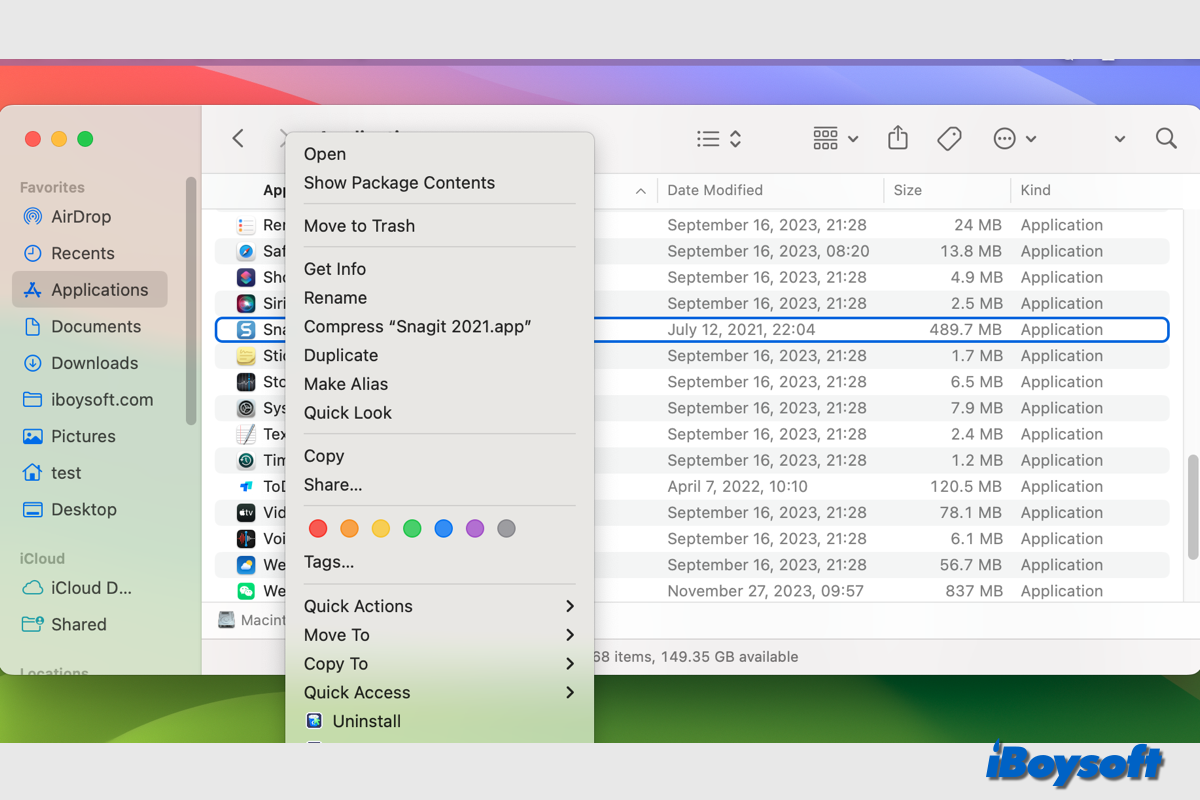
- Finder > アプリケーションから対応していないアプリを探し、右クリックして「ゴミ箱に入れる」を選択する
- アプリに用意されているアンインストーラーボタンを使う
- ターミナルで cd /Applications と /sudo rm -rf のコマンドを使用する
- Mac向けのアンインストーラーを使い、アプリ本体と、CleanMyAppなどの関連ファイルを削除する
Macで対応していないアプリについてのこの情報を、ぜひ共有してください。