Macでターミナル画面を消去するclearコマンドの使い方
Macのターミナルで画面を消去するclearコマンドについて簡単に解説します。基本的な使い方と、Macでよく使われる画面消去コマンドを紹介します。
On this page
Quick definition
Macのターミナルで画面を消去するclearコマンドについて簡単に解説します。基本的な使い方と、Macでよく使われる画面消去コマンドを紹介します。
Macのclearターミナルコマンドを簡単に紹介
概要: ターミナルでは、さまざまな操作をコマンドで効率よく行えます。Macで使えるターミナルのclearコマンドをご存じですか?この記事では、iBoysoft がclearコマンドの基本と、よく使われるターミナルの消去コマンドを簡単に紹介します。
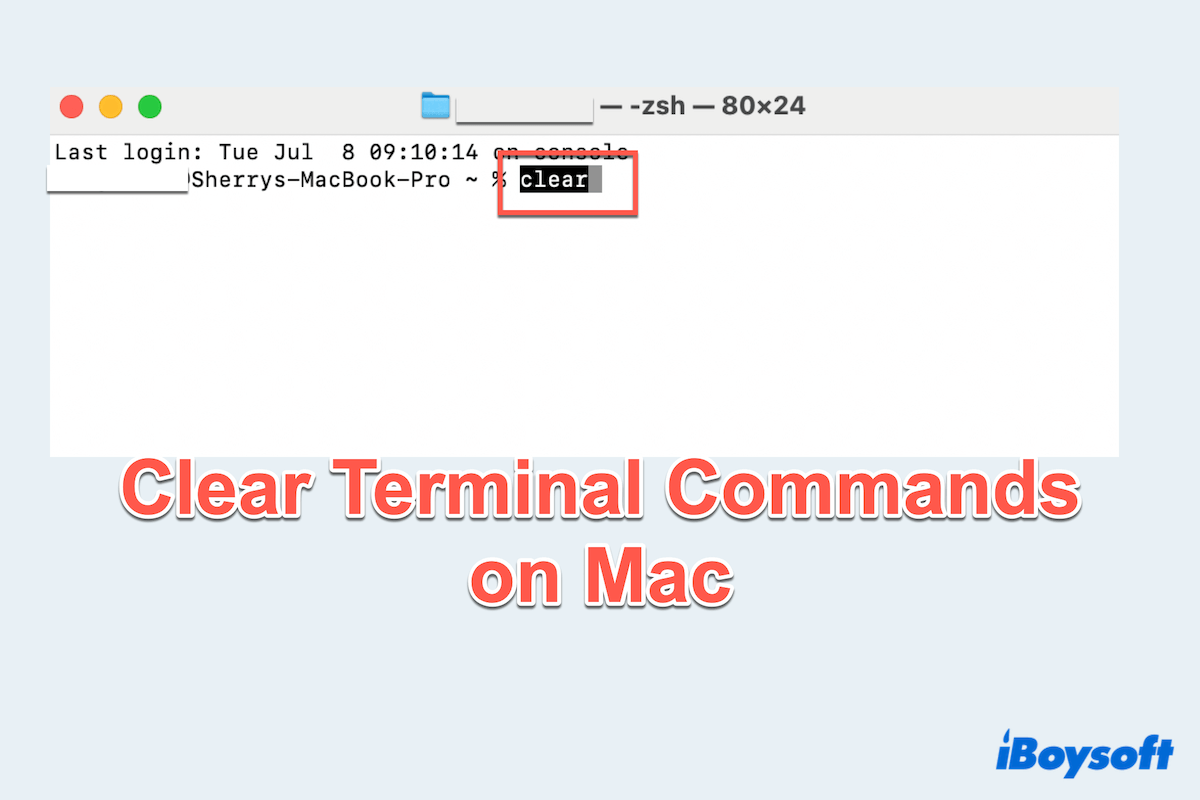
Macのターミナル は、テキストベースのコマンドを使ってシステムを操作できる強力なツールです。開発者やシステム管理者だけでなく、ときどきスクリプトを実行するユーザーにとっても便利ですが、実行結果が蓄積するとターミナルウインドウが見づらくなることがあります。そこで役立つのがclearコマンドです。
この記事では、macOSのターミナルでclearコマンドが何をするのか、使い方、さらに画面とコマンド履歴を消去してターミナルを整理する方法を説明します。
ターミナルで「clear」とはどういう意味ですか?
ターミナルでいう「clear」は、画面に表示されている内容を消去したり、シェルセッションに保存されたコマンド履歴を削除したりする操作を指します。ただし、次の2つは同じではありません。
- 画面を消去する:以前の実行結果を画面上で見えなくするだけで、システムや履歴から実際に削除するわけではありません。
- 履歴を消去する:保存されているコマンド入力を削除します。プライバシー保護やトラブルシューティングに役立つ場合があります。
Macでよく使うターミナルのclearコマンド
macOSのターミナルを消去する際によく使われるコマンドは次のとおりです。
| コマンド | 用途 |
| clear | 画面に表示された内容を消去します |
| Command+K | Terminal.appで画面を消去するショートカットです |
| reset | ターミナルセッションを完全にリセットします |
| history -c | 履歴を消去します(bashシェルの場合) |
| fc -R | 保存されているファイルから履歴を再読み込みします |
| rm ~/.zsh_history | zshのコマンド履歴ファイルを削除します |
注: macOSでは、macOS Catalina以降、デフォルトのシェルとしてzshが使われています。そのため、シェルを切り替えていない場合は、bash専用のコマンドが機能しないことがあります。
Macでclearコマンドを使う方法
Macでターミナルのclearコマンドを使う手順は次のとおりです。
- Finder > アプリケーション > ユーティリティ > ターミナルを開きます。
- 「clear」と入力して、Enterキーを押します。
(画面に表示されている内容はすぐに消えますが、履歴は削除されません。) - または、Command+Kを押します。このショートカットはデフォルトのターミナルアプリでのみ機能し、clearと同じ効果があります。
画面を見やすく整理しながら、過去に実行したコマンドは残しておきたい場合に便利です。
Macでターミナルの画面と履歴を消去する方法
画面を消去するだけでなく、コマンド履歴も削除したい場合は、次の方法でMacのターミナル履歴を消去できます。
# zshでコマンド履歴を消去する
- Macのデフォルトシェルであるzshで、「rm ~/.zsh_history」を実行します。
- 続いて、「exec zsh」を実行してシェルを再読み込みします。
# bashで履歴を消去する
- bashで「history -c」を入力します(古いMacや、手動でシェルを切り替えた場合)。
- または、必要に応じて「history -w」を実行します。
clearコマンドや関連ツールを使うと、Macのターミナルをすっきりした状態に保てます。画面を整理したい場合やプライバシーを守りたい場合、あるいは新しい状態で作業を始めたい場合に、画面とコマンド履歴を消去する方法を知っておくと、作業環境をより適切に管理できます。
覚えておきたいのは、clearは過去の出力を非表示にするだけで、履歴を削除するには「rm ~/.zsh_history」や「history -c」などのコマンドが必要だという点です。
ターミナルを日常的に使う方は、こうした簡単な方法で作業環境を整理しておけます。Macでターミナルをクリアするコマンドについて、この記事を共有してください。