MacのiCloud Driveにある「デスクトップ」と「書類」とは
この記事では、iCloud Driveの「デスクトップ」と「書類」について解説します。デスクトップと書類フォルダの概要、Macのデスクトップや書類をiCloud Driveに追加する方法、iCloud Driveとの同期を解除する方法などを確認できます。
On this page
Quick definition
この記事では、iCloud Driveの「デスクトップ」と「書類」について解説します。デスクトップと書類フォルダの概要、Macのデスクトップや書類をiCloud Driveに追加する方法、iCloud Driveとの同期を解除する方法などを確認できます。
iCloud Driveの「デスクトップ」と「書類」について知っておきたいこと
概要: この記事では、iCloud Driveの「デスクトップ」と「書類」について説明します。読み終えるころには、「デスクトップ」と「書類」とは何か、Macのデスクトップフォルダと書類フォルダをiCloud Driveに追加できるかどうか、またその方法などがわかります。
iCloud Drive はiCloudの機能の1つで、macOS Sierraで導入されました。同時に、AppleはiCloud Driveに「デスクトップと書類フォルダ」というオプションも追加しました。この機能を使うと、iCloud Driveから、すべてのデバイスでMacのデスクトップフォルダと書類フォルダにアクセスできます。
目次:
- 1. iCloud Driveの「デスクトップ」と「書類」の概要
- 2. 「デスクトップ」と「書類」フォルダをiCloud Driveに追加する方法
- 3. 「デスクトップ」と「書類」フォルダをiCloud Driveから削除する方法
iCloud Driveの「デスクトップ」と「書類」の概要
iCloudでは、ファイルは主に関連するアプリごとに整理され、自動的に同期されます。ファイルを整理する方法という点では、iCloud Driveのほうがより柔軟に管理できます。iCloud Driveを使えば、Apple製デバイスやWebブラウザから、さまざまな種類のファイルを保存したり取り出したりできます。
MacからiCloud Driveにファイルをアップロードするには、Mac上のローカルファイルをFinderのサイドバーにあるiCloud Driveへドラッグ&ドロップするか、iCloud Drive内に新しいファイルやフォルダを直接作成します。さらに、iCloud Driveの「デスクトップと書類フォルダ」オプションを使えば、デスクトップフォルダと書類フォルダをiCloud Driveに追加できます。
デスクトップと書類フォルダをiCloud Driveに同期すると、Mac上のファイルに、同じApple IDでサインインしているすべてのデバイスからアクセスできるようになります。デスクトップで書類を作成した場合は、あとでiPhone、iPad、iPod touch、またはiCloud.comからその書類を編集できます。変更内容は、すべてのデバイスで最新の状態に保たれます。
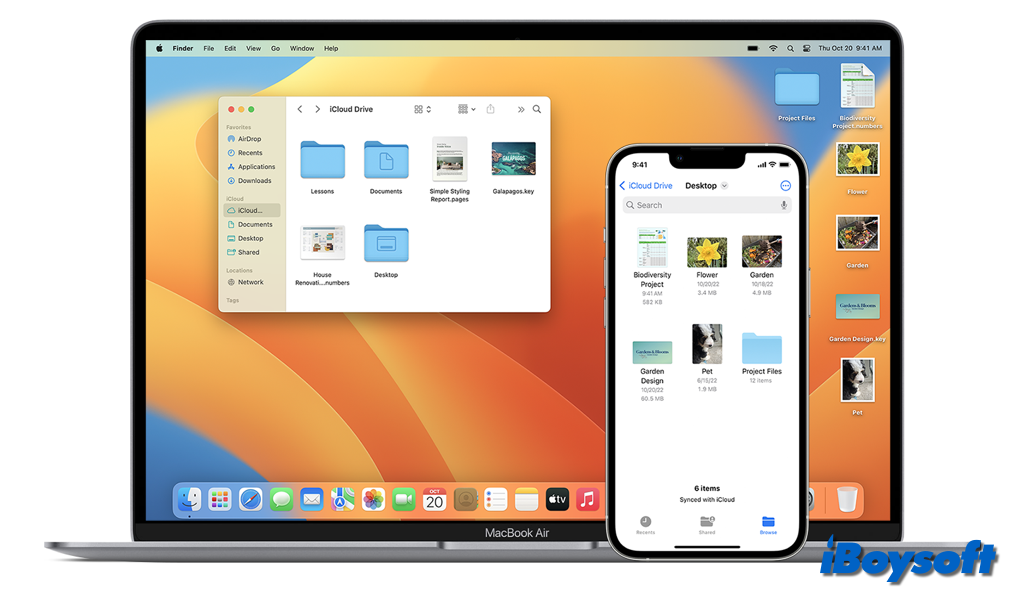
「デスクトップ」と「書類」フォルダをiCloud Driveに追加する方法
以下の手順でiCloud Driveの「デスクトップ」と「書類」を有効にする前に、Macのデスクトップフォルダと書類フォルダを保存するためのiCloudストレージに十分な空き容量があることを確認してください。Appleが無料で提供している容量は5GBのみです。まず、iCloudストレージの空き容量を確認しましょう。
- macOS Sonomaで、Appleメニュー > 「システム設定」の順に開きます。
- Apple IDをクリックし、左側のサイドバーから「iCloud」を選択します。
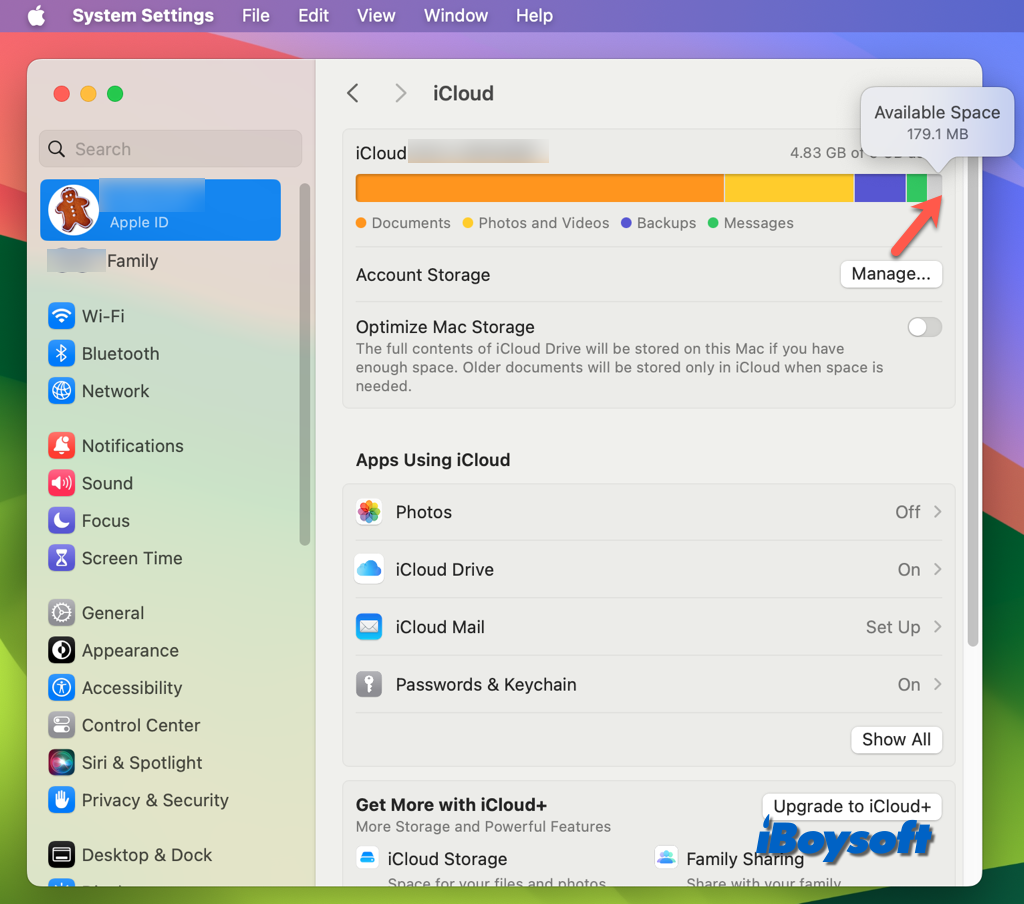
- 画面上部にiCloudストレージの使用状況バーが表示されます。
- グレーの部分にポインタを合わせると、空き容量が表示されます。
iCloudとiCloud Driveは名前が似ているため、違いが分かりにくいかもしれません。iBoysoftが解説するこちらの記事では、両者の違いを詳しく説明しています。
Macのデスクトップフォルダと書類フォルダを保存するには空き容量が足りない場合、MacでiCloudストレージの空き容量を増やすか、iCloud+にアップグレードすることで、より多くの容量を確保できます。
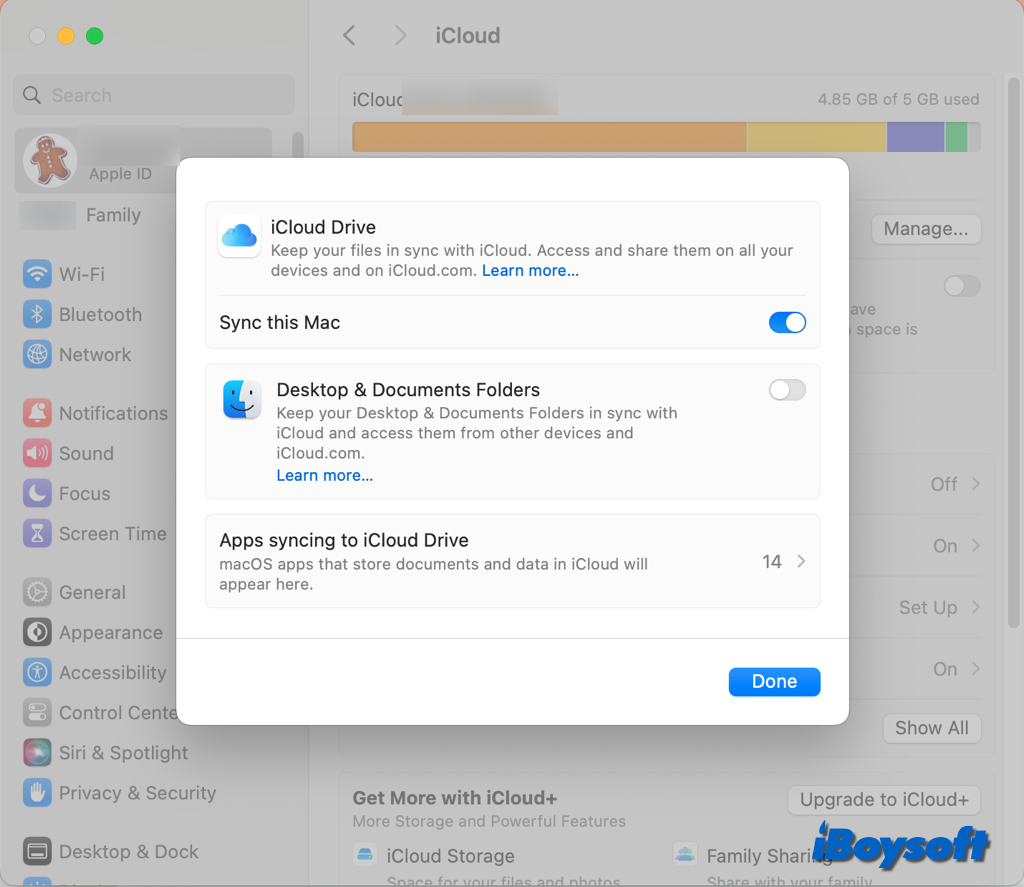
続いて、iCloud Driveで「デスクトップと書類」フォルダを有効にします。手順は以下のとおりです。
- Mac画面の左上にあるAppleメニューをクリックし、「システム設定」を選択します。
- Apple IDをクリックし、右側の「iCloud」を選択します。
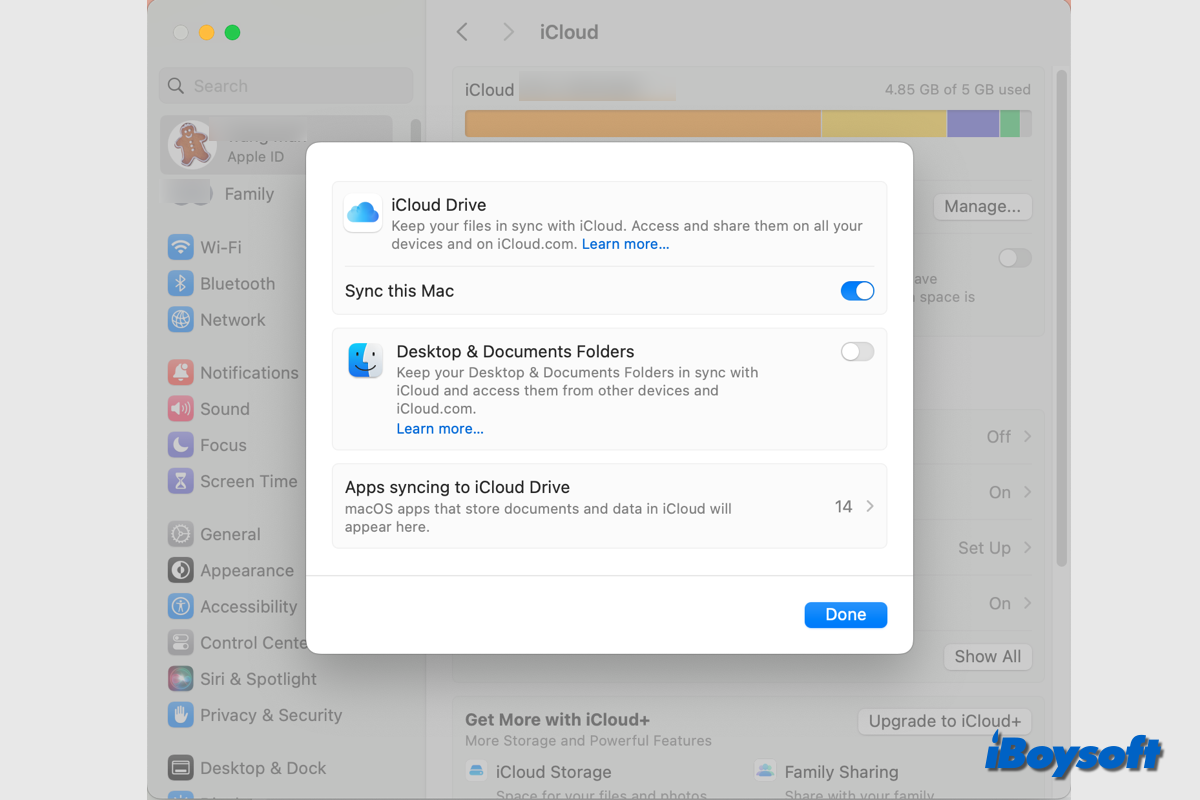
- 「iCloud Drive」をクリックし、「デスクトップと書類フォルダ」の横にあるスイッチをオンにします。
- 「完了」をクリックします。
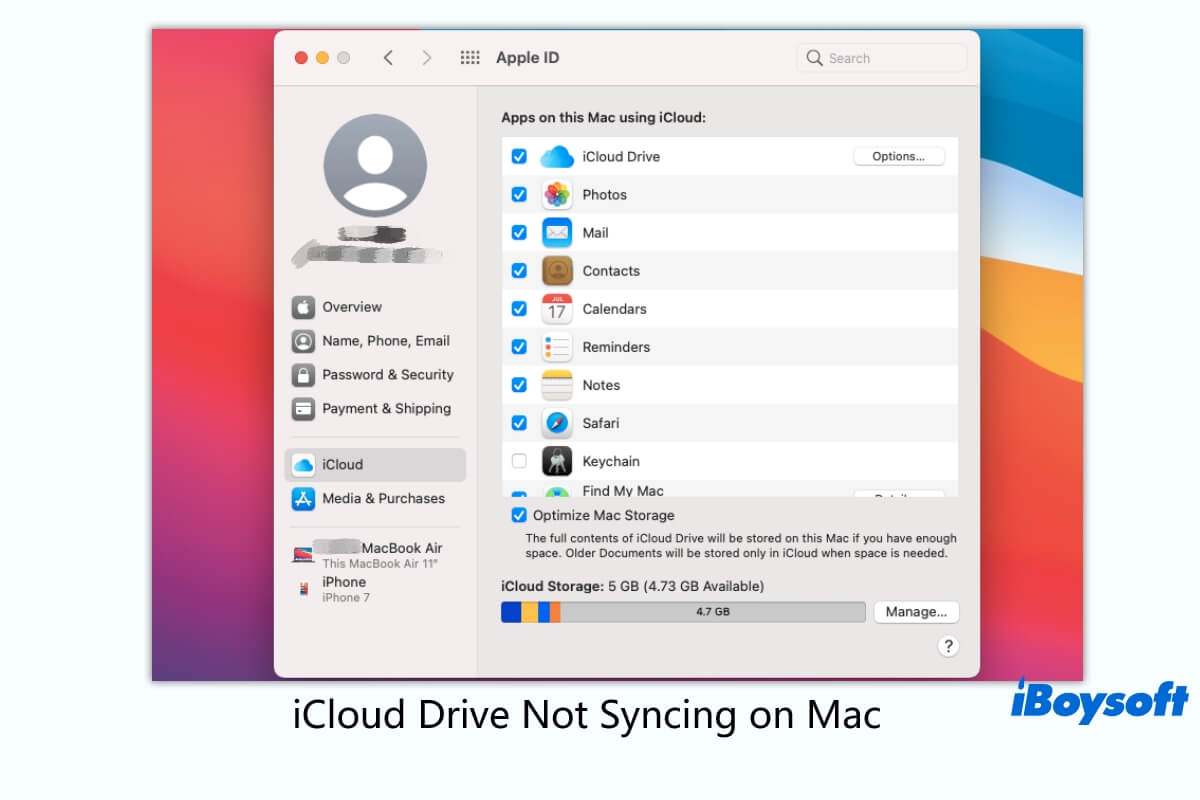
macOS Monterey、Big Sur、CatalinaでiCloud Driveが同期しない場合は、こちらのチュートリアルをご覧ください。Mac、M1 Mac、またはデバイス間でiCloud Driveが同期しない場合の対処法を説明しています。
iCloud Driveから「デスクトップと書類」フォルダを削除する方法
Macのデスクトップフォルダと書類フォルダをiCloud Driveと同期したくなくなった場合は、上記と同じ手順で簡単に設定をオフにできます。「デスクトップと書類フォルダ」の横にあるスイッチをオフにしてください。なお、iCloud Driveから「デスクトップと書類」フォルダを削除することで、次の問題が解決する場合があります。
- 【解決済み】Macの「書類」フォルダが空の場合の対処法
- 【検証済み】Sonomaでダウンロードしたファイルがすべて隠れる場合の4つの対処法
- Sonoma・VenturaでMacの「書類」フォルダが見つからない場合の対処法
iCloud Driveの「デスクトップ」と「書類」フォルダを削除する前に、この機能をオフにするとどうなるのかを確認しておきましょう。そうすれば、あとで戸惑うこともありません。データはiCloud Driveに残り、Macのホームフォルダには「iCloud Drive (Archive)」という新しい「デスクトップ」と「書類」フォルダが作成されます。そのため、iCloud Driveの「デスクトップ」と「書類」をオフにしたら、Macのデスクトップからファイルが消えたと感じるユーザーもいます。
その後、iCloud Driveの「デスクトップ」と「書類」を再び有効にすると、iCloud上のファイルがMacのデスクトップに自動的に表示されます。
iCloud Driveの「デスクトップ」と「書類」に関するこの記事を共有しましょう!