Macの「セキュリティとプライバシー」にアクセスし、ロックを解除して設定を変更する方法
Macの「セキュリティとプライバシー」にアクセスしてロックを解除し、設定を変更する方法を解説します。「すべての場所から許可」オプションが表示されない場合など、関連するさまざまな問題の対処法も紹介します。
On this page
Quick definition
Macの「セキュリティとプライバシー」にアクセスしてロックを解除し、設定を変更する方法を解説します。「すべての場所から許可」オプションが表示されない場合など、関連するさまざまな問題の対処法も紹介します。
Macで「セキュリティとプライバシー」にアクセスし、ロックを解除して設定を変更する方法
概要: iBoysoft のこの記事では、Macの「セキュリティとプライバシー」設定について解説します。Macで「セキュリティとプライバシー」にアクセスする方法やロックを解除する方法、設定を変更する方法のほか、よくある問題の解決策も紹介します。
テクノロジーの進歩により、これまで以上に多くの情報へアクセスできるようになりました。その一方で、個人情報の盗難やウイルス、スパイウェアなどの脅威にさらされる可能性もあります。プライバシーを守る方法の一つは、インターネット上で他者に公開する情報を適切に管理することです。
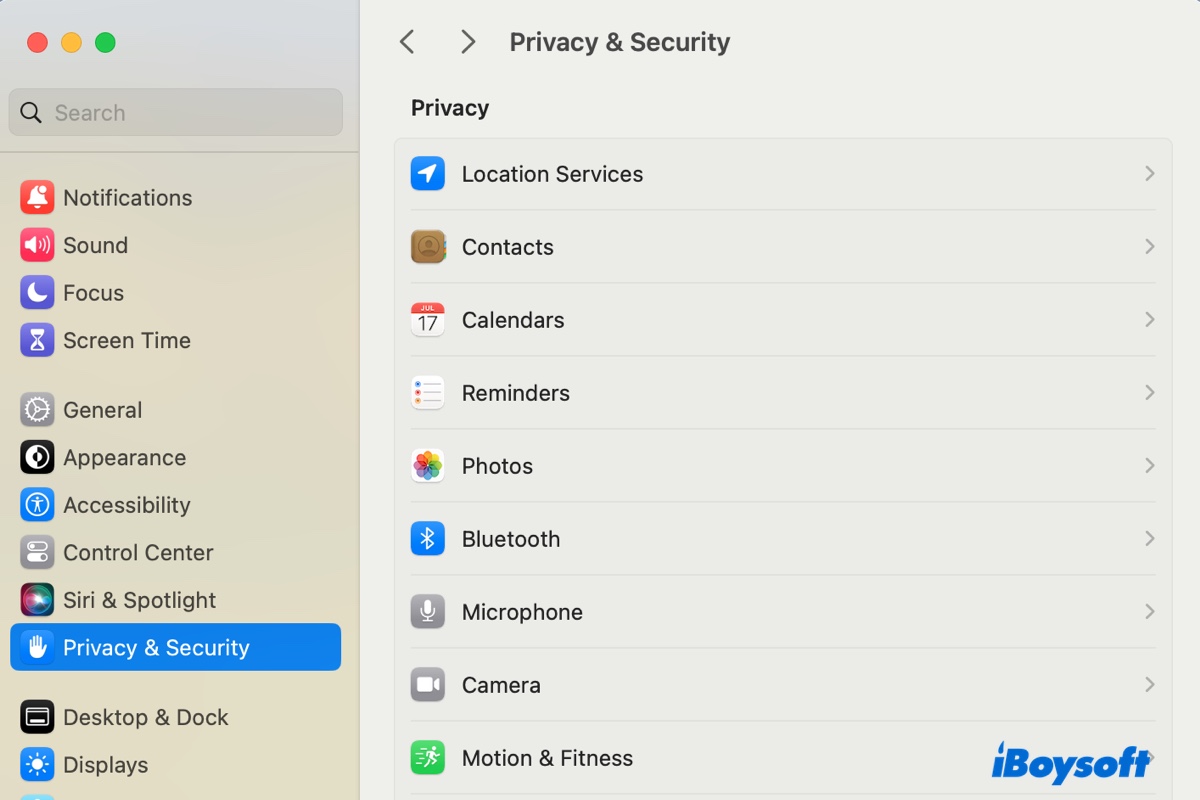
Macでは、プライバシーを保護するための機能が「セキュリティとプライバシー」または「プライバシーとセキュリティ」にまとめられています。この記事では、これらの設定の概要と、必要に応じてMacの「セキュリティとプライバシー」設定を変更する方法を説明します。
Macで「セキュリティとプライバシー」を開く方法
macOS Venturaでは、「システム環境設定」の刷新に伴い、「セキュリティとプライバシー」の名称が「プライバシーとセキュリティ」に変更され、「システム設定」と呼ばれるようになりました。そのため、「セキュリティとプライバシー」または「プライバシーとセキュリティ」を開いてロックを解除する手順は、macOS Ventura以降とそれ以前のバージョンで少し異なります。
また、macOS Ventura以降では、「セキュリティとプライバシー」に含まれる項目の多くが画面上に直接表示され、クリックして開けるようになっています。一方、macOS Monterey以前では、「一般」「FileVault」「ファイアウォール」「プライバシー」などのタブに分類されています。
macOS Ventura以降でMacの「プライバシーとセキュリティ」を開く方法:
- Appleメニュー > 「システム設定」の順に選択します。
- 左側のサイドバーを下にスクロールし、「プライバシーとセキュリティ」を選択します。
- 変更する項目を選択します。
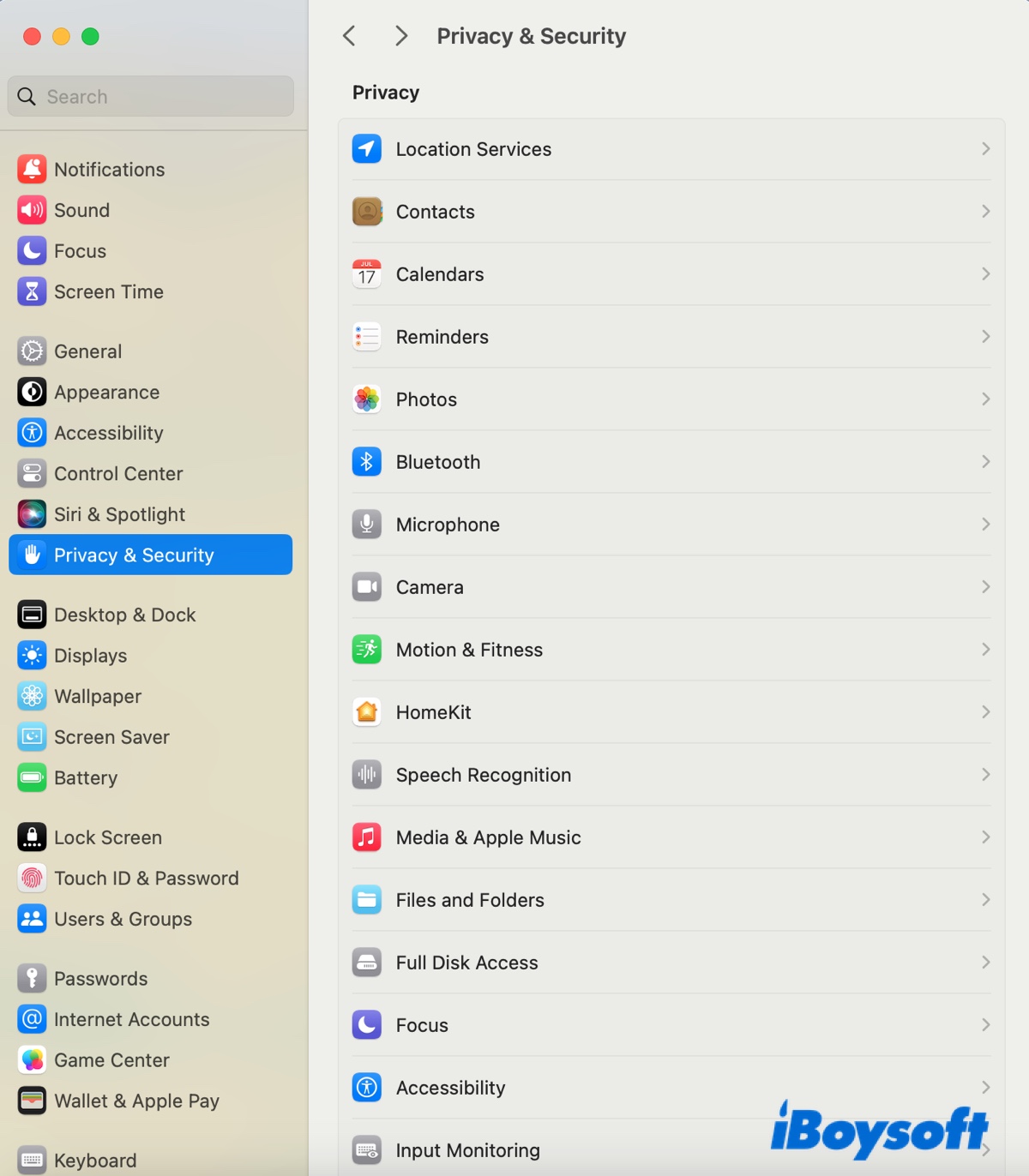
- ログインパスワードを入力し、「ロックを解除」をクリックして「プライバシーとセキュリティ」のロックを解除します。
macOS Monterey以前でMacの「セキュリティとプライバシー」を開く方法:
- Appleメニュー > 「システム環境設定」の順に選択します。
- 「セキュリティとプライバシー」をクリックします。
- 黄色い南京錠のアイコンをクリックします。
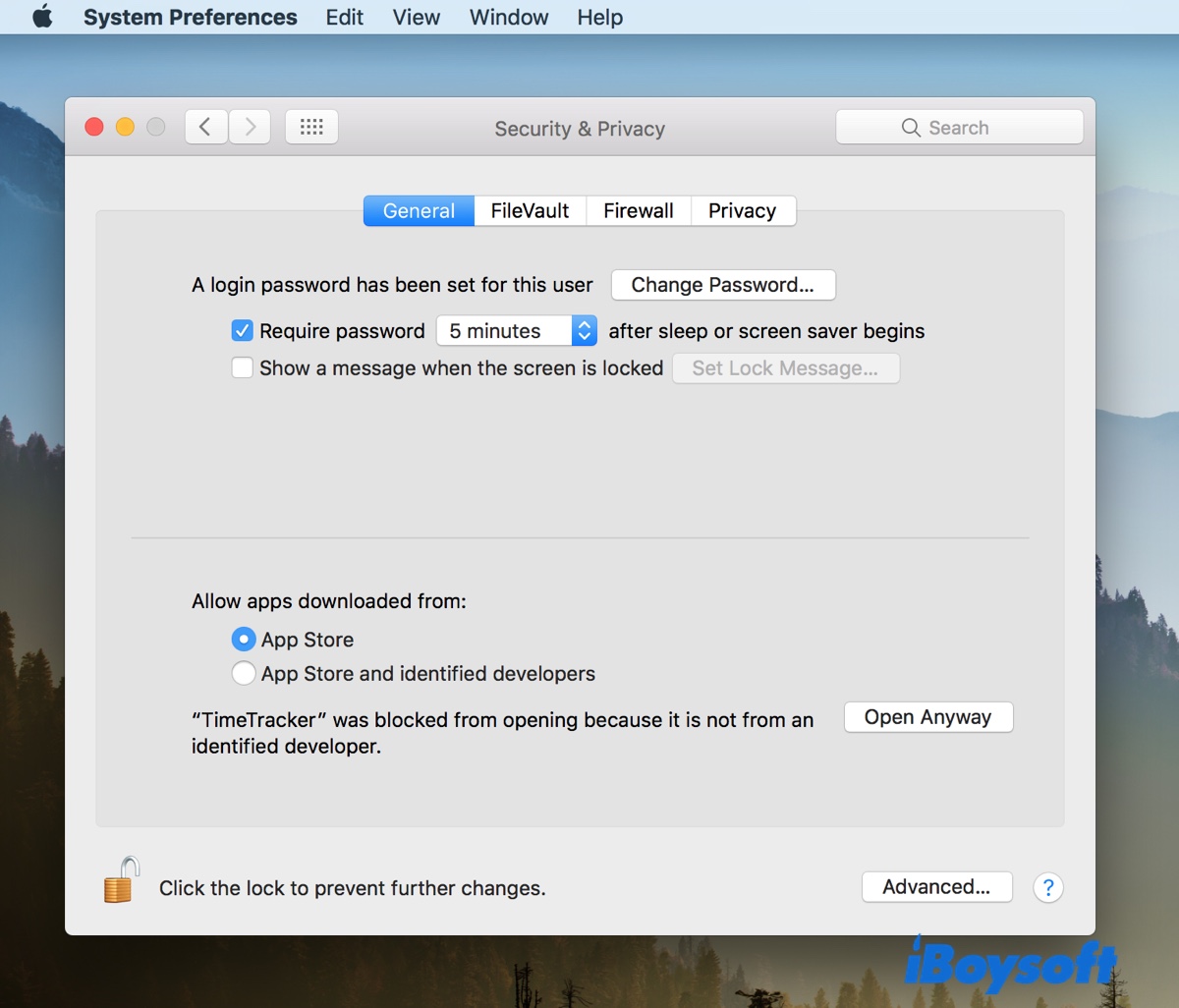
- ログインパスワードを入力し、「ロックを解除」をクリックして「セキュリティとプライバシー」のロックを解除します。
Macで「セキュリティとプライバシー」を開けない場合
「セキュリティとプライバシー」を開こうとしても反応しなかったり、「“セキュリティとプライバシー”環境設定パネルを読み込めませんでした。」のようなエラーが表示されたりすることがあります。その場合は、次のガイドで紹介している対処法をお試しください:Macの「システム環境設定」が反応しない?環境設定のエラーを修正する方法
この記事を共有して、Macで「セキュリティとプライバシー」を開く方法をほかの人にも知らせましょう。
Macで「セキュリティとプライバシー」の設定を変更する方法
「セキュリティとプライバシー」では、用途に応じてさまざまな設定を変更できます。ここでは、Macを使用する際に情報を保護するための主な設定を6つ紹介します。
注意: Macで「セキュリティとプライバシー」の設定を変更する前に、ロックを解除する必要があります。macOS Ventura以降では、変更後にもう一度ロックを解除する必要があります。macOS Montereyでは、ロックアイコンは常に左下に表示されるため、「セキュリティとプライバシー」を開いた直後にロックを解除できます。
インストール済みアプリのプライバシー設定を確認する
まず確認したいのは、各アプリに許可しているアクセス権です。たとえば、Macの位置情報、連絡先、カレンダー、写真、カメラ、マイクなどの収集や使用を許可しているアプリを確認できます。「アプリがほかのアプリのデータへのアクセスを求めています」というエラーが表示された場合も、これらの設定を変更する必要があることがあります。
- 「プライバシー」設定を開きます。
macOS Ventura以降:Appleメニュー >「システム設定」>「プライバシーとセキュリティ」の順に開き、「プライバシー」に表示される項目を確認します。
macOS Monterey以前:「Appleメニュー」>「システム環境設定」>「セキュリティとプライバシー」の順に開き、「プライバシー」タブを選択します。 - 一覧から各アプリまたはサービスをクリックすると、アクセスを許可したアプリを確認できます。たとえば、「画面収録」などです。
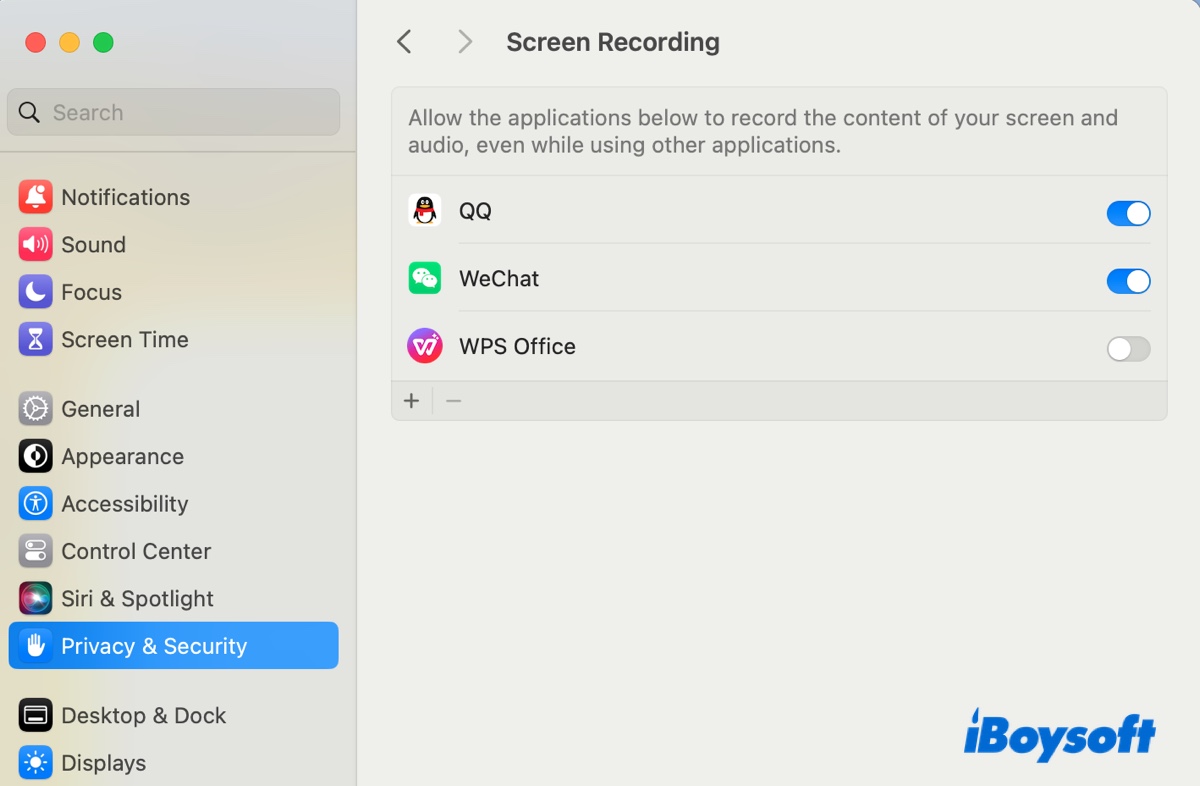
- 情報の共有を許可したくないアプリを無効にします。
- アプリを追加するには「追加(+)」ボタンをクリックし、削除するには「削除(-)」ボタンをクリックします。
「解析と改善」を無効にする
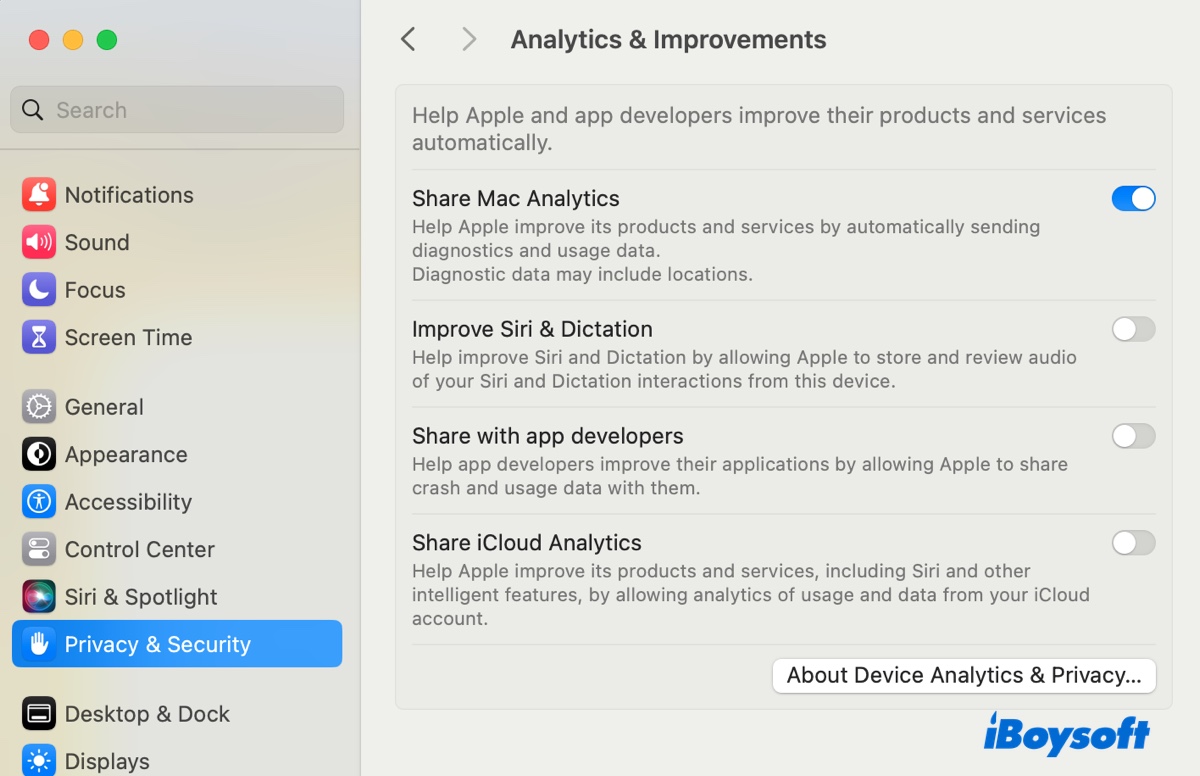
Macの初期設定時に、Appleの製品やサービスの改善を目的としてデータを共有することに同意している場合があります。Appleによる使用状況データの保持に不安を感じるようになった場合は、この設定を無効にできます。
- 「プライバシー」設定を開いていることを確認します。
- 「解析と改善」をクリックします。
- Appleとの情報共有を停止するには、「Macの解析を共有」をオフにします。
パーソナライズされた広告を無効にする
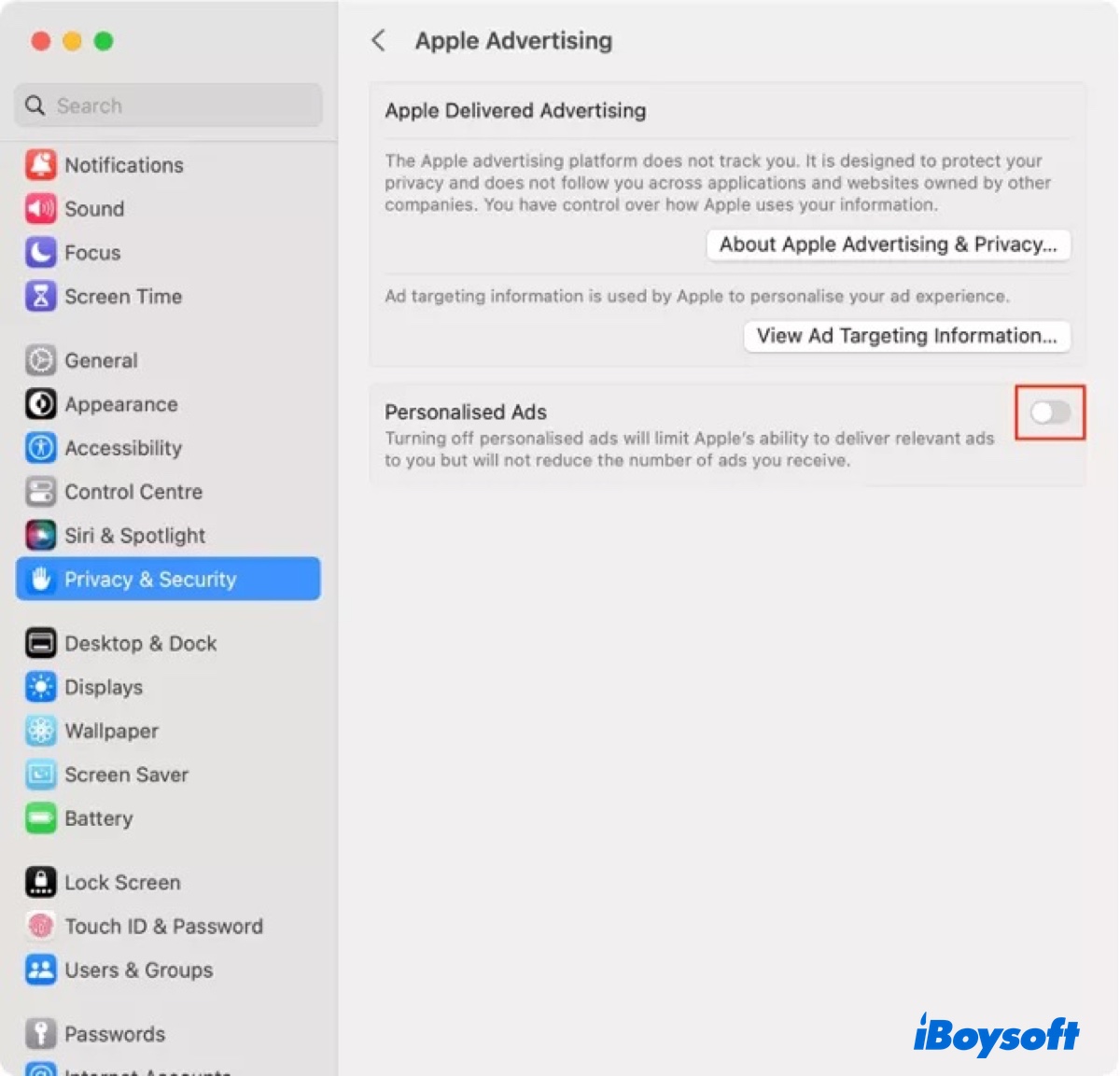
Appleは、広告のターゲティング情報に基づいて広告の表示内容をパーソナライズします。Appleは追跡しないと説明していますが、追跡が心配な場合は、Appleのパーソナライズ広告を無効にできます。ただし、受け取る広告の数が減るわけではなく、Appleがパーソナライズされた広告を配信する機能が制限される点に注意してください。
- 「プライバシー」の設定を開いていることを確認します。
- 「Appleの広告」を選択します。
- 「パーソナライズされた広告」の選択を解除します。
FileVaultを有効にする
FileVaultは、起動ディスク全体を暗号化してMac上のデータを保護するディスク暗号化機能です。有効にすると、ログインパスワードを入力するまでデータが暗号化された状態になるため、データの盗難防止に役立ちます。FileVaultの詳細については、こちらのガイドをご覧ください: FileVaultでディスクを暗号化してデータを保護する
ファイアウォールを有効にする
ファイアウォールは、Macとインターネットやその他のネットワークとの間で保護層として機能し、悪意のある接続やネットワーク上の脅威からMacを守るセキュリティ機能です。macOS Monterey以前では「セキュリティとプライバシー」にありますが、それ以降のバージョンでは「ネットワーク」設定に移動しています。
有効にする手順については、こちらの記事をご覧ください: Macのファイアウォールをオンまたはオフにする方法:有効化と設定
ロック画面のパスワードを設定する
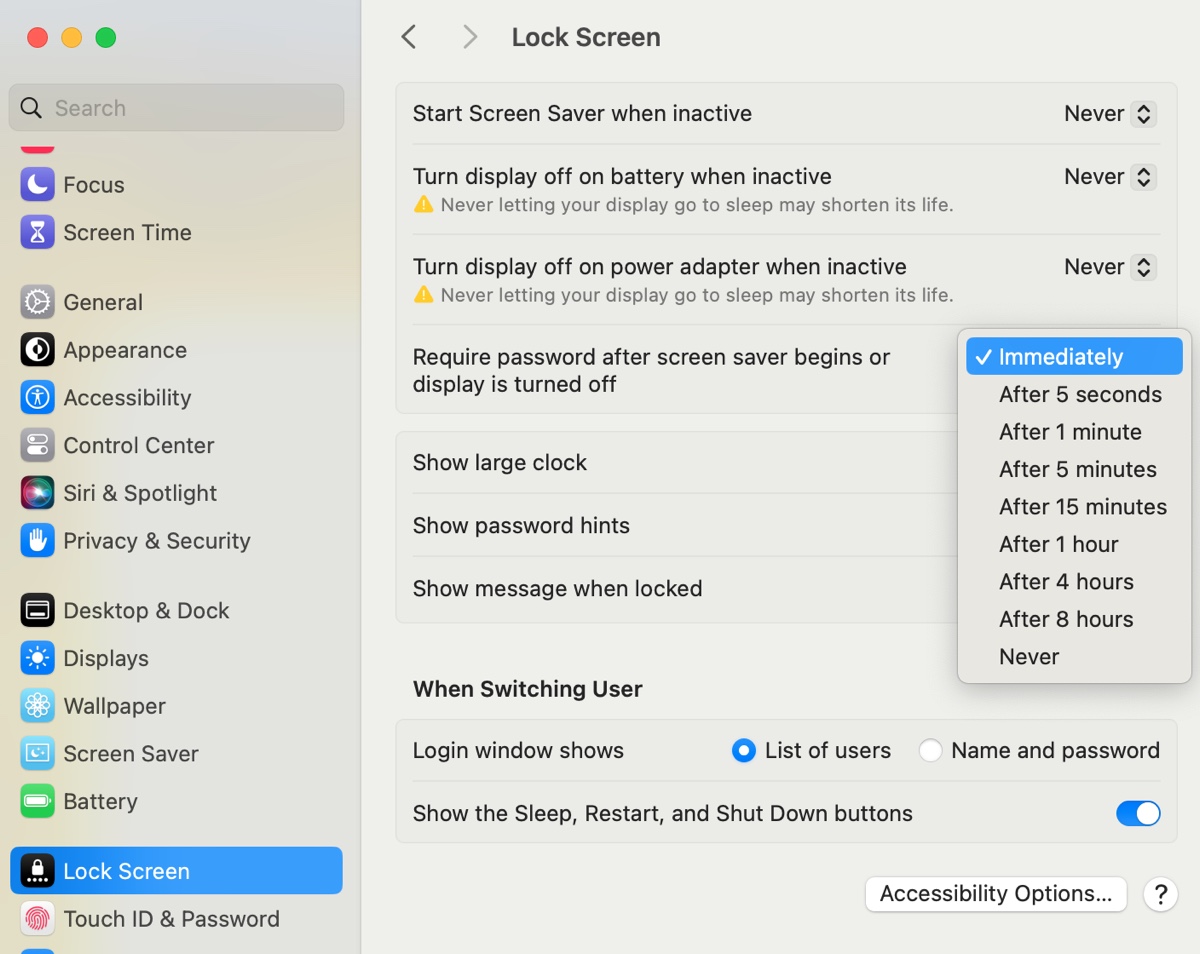
スリープ中やスクリーンセーバーの使用中にMacへの不正アクセスを防ぎたい場合は、次の手順でパスワードを設定できます。(この機能はmacOS Ventura以降、「セキュリティとプライバシー」にはなく、同じ階層に移動しています。)
macOS Ventura以降の場合:
- Appleメニュー >「システム設定」>「ロック画面」を開きます。
- 「スクリーンセーバの開始後またはディスプレイの電源が切れた後にパスワードを要求」の項目で、パスワードが必要になるまでの時間を選択します。
macOS Monterey以前の場合:
- Appleメニュー >「システム環境設定」>「セキュリティとプライバシー」を開きます。
- 「一般」タブで、「スリープまたはスクリーンセーバの開始後にパスワードを要求」の選択を有効にします。
- ポップアップメニューから、パスワードが必要になるまでの時間を選択します。
Macの「セキュリティとプライバシー」設定の変更方法を共有して、ほかの人にも役立ててもらいましょう。
「セキュリティとプライバシー」でよくある問題の解決方法
ここでは、Macの「セキュリティとプライバシー」で「すべての場所からのアプリを許可」オプションを利用できない場合など、「セキュリティとプライバシー」で発生する一般的な問題の解決方法を紹介します。
アプリを「セキュリティとプライバシー」に追加する
Macで設定を変更しようとしたとき、「セキュリティとプライバシー」に目的のアプリが表示されないことがあります。その場合は、アプリにアクセスを許可するサービスを選択し、「追加(+)」ボタンをクリックして、Google Chromeなどのアプリを追加できます。
サービスに「追加/削除」ボタンが表示されない場合は、自分で設定を変更することはできません。たとえば、「ファイルとフォルダ」にアプリを追加しようとしても、「追加」ボタンが見つからなかったり、グレー表示になっていたりします。これは、アプリを手動で追加できない仕様のためです。アプリが初めてファイルにアクセスしようとした際に、アクセスを許可すると、そのアプリは自動的にリストへ追加されます。
どこからダウンロードしたアプリでも許可する
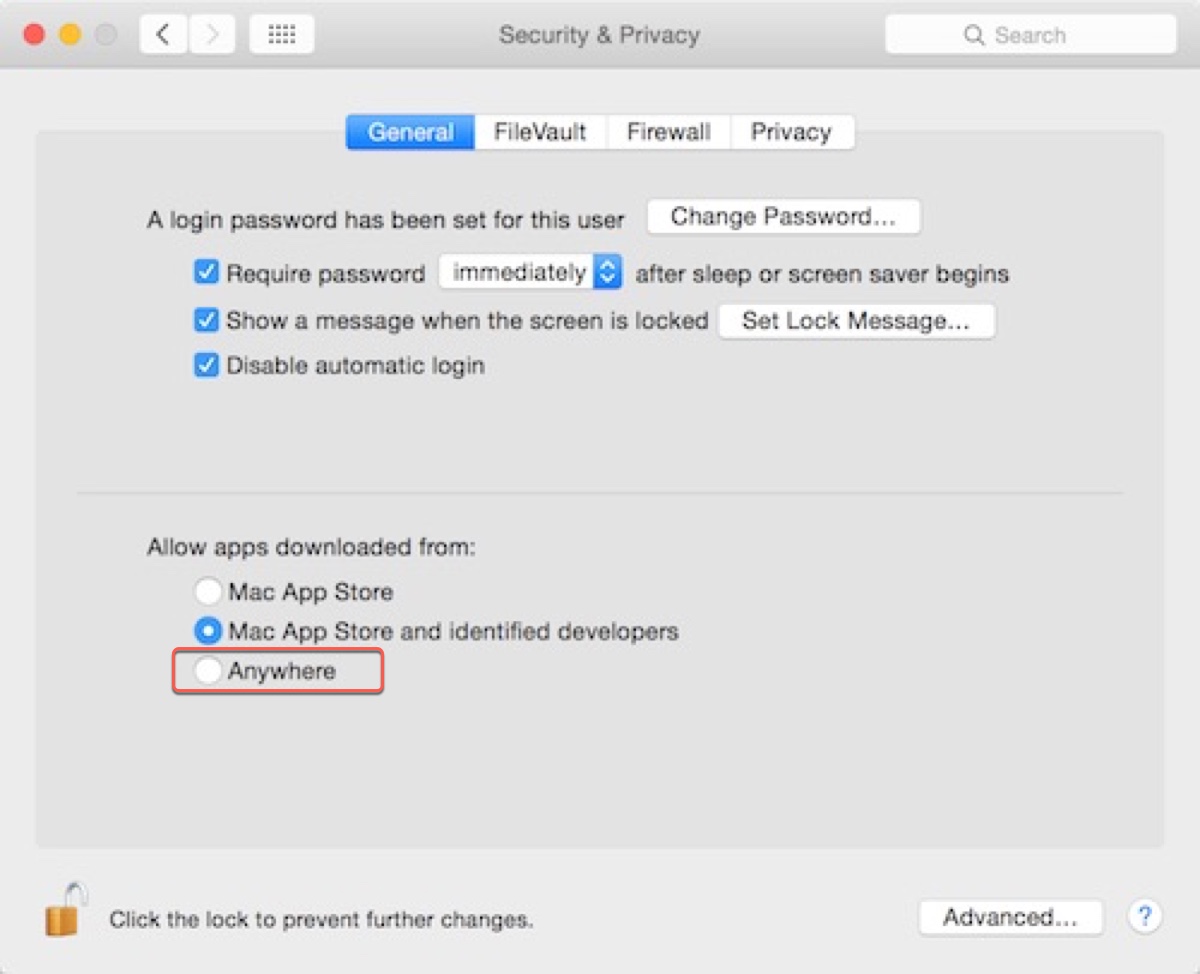
デフォルトでは、「セキュリティとプライバシー」に「すべての場所」という項目は表示されません。許可できるのは、App Storeからダウンロードしたアプリ、またはApp Storeと確認済みの開発元から提供されたアプリのみです。信頼できると判断した提供元不明のアプリを許可するには、Gatekeeperを無効にする必要があります。
無効にすると、Macの「セキュリティとプライバシー」に「すべての場所からダウンロードしたアプリを許可」という項目が表示されるようになります。
Macで、どこからダウンロードしたアプリでも許可する方法:
- ターミナルを開きます。
- 以下のコマンドを実行して、Gatekeeperを無効にします。sudo spctl --master-disableうまくいかない場合は、次のコマンドを実行してください。sudo spctl --global-disable
- 管理者アカウントのログインパスワードを入力し、Enterキーを押します。
- 「セキュリティとプライバシー」で「すべての場所」を選択します。
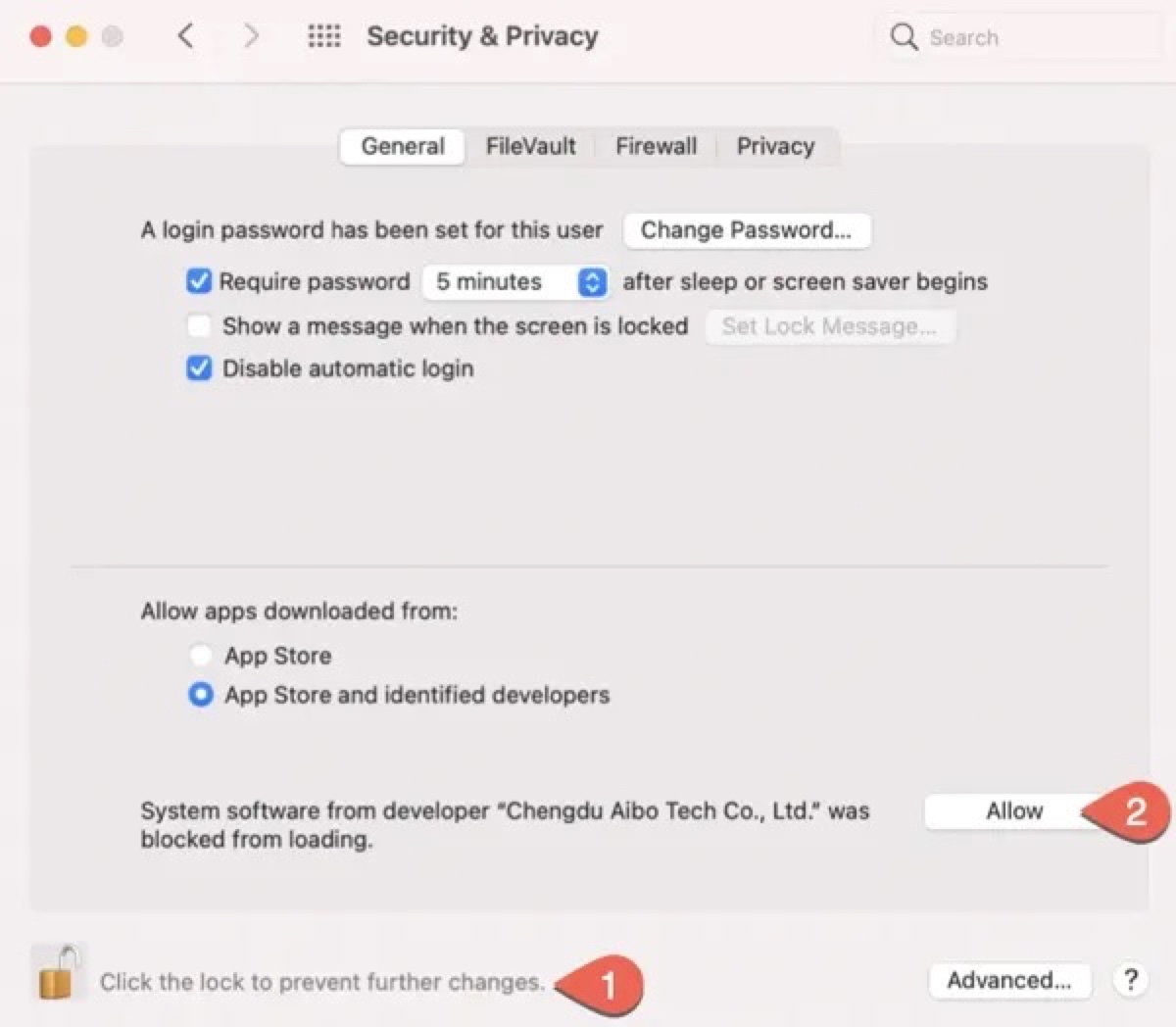
Macの「セキュリティとプライバシー」に「許可」ボタンがない場合:Macでアプリにアクセス許可を与える
Macにアプリをインストールするとき、「セキュリティとプライバシー」でインストールを許可するよう求められることがあります。その場合は、「セキュリティとプライバシー」を開いてロックを解除し、「ダウンロードしたアプリケーションの実行許可」セクションの下にある「許可」ボタンをクリックして、アプリに必要な許可を与えます。
ただし、設定を開いても「許可」ボタンが表示されないことがあります。この問題を解決するには、上記の手順でGatekeeperを無効にしてください。
Macの「セキュリティとプライバシー」に「画面収録」が表示されない場合
プライバシー設定に「画面収録」が表示されない場合は、「画面収録」がまだ搭載されていないmacOS Mojave以前のバージョンを使用している可能性があります。この問題を解決するには、Macをアップグレードしてください。「画面収録」がプライバシー項目として初めて追加されたのはmacOS Catalinaです。
Macの「セキュリティとプライバシー」のパスワードを忘れた場合
Macの「セキュリティとプライバシー」のロックを解除するためのパスワードは、Macへのログインパスワードです。Macにログインできる場合は、設定のロックも解除できるはずです。パスワードが使えない場合は、以下のガイドを参考にパスワードをリセットしてください。
Mac Airのパスワードを忘れた?Macのパスワードを復元・リセットする方法
この記事がお役に立ったら、ぜひ共有してください。