¿Cómo usar el comando clear en Terminal en un Mac?
Breve introducción al comando clear de Terminal en Mac, con instrucciones para usarlo y los comandos clear más habituales.
On this page
Quick definition
Breve introducción al comando clear de Terminal en Mac, con instrucciones para usarlo y los comandos clear más habituales.
Breve introducción al comando clear de Terminal en Mac
Resumen: Terminal nos facilita muchas tareas en el día a día. ¿Conoces el comando clear de Terminal en Mac? En este artículo, iBoysoft ofrece una introducción sencilla, además de explicar cómo utilizar algunos comandos habituales para limpiar Terminal.
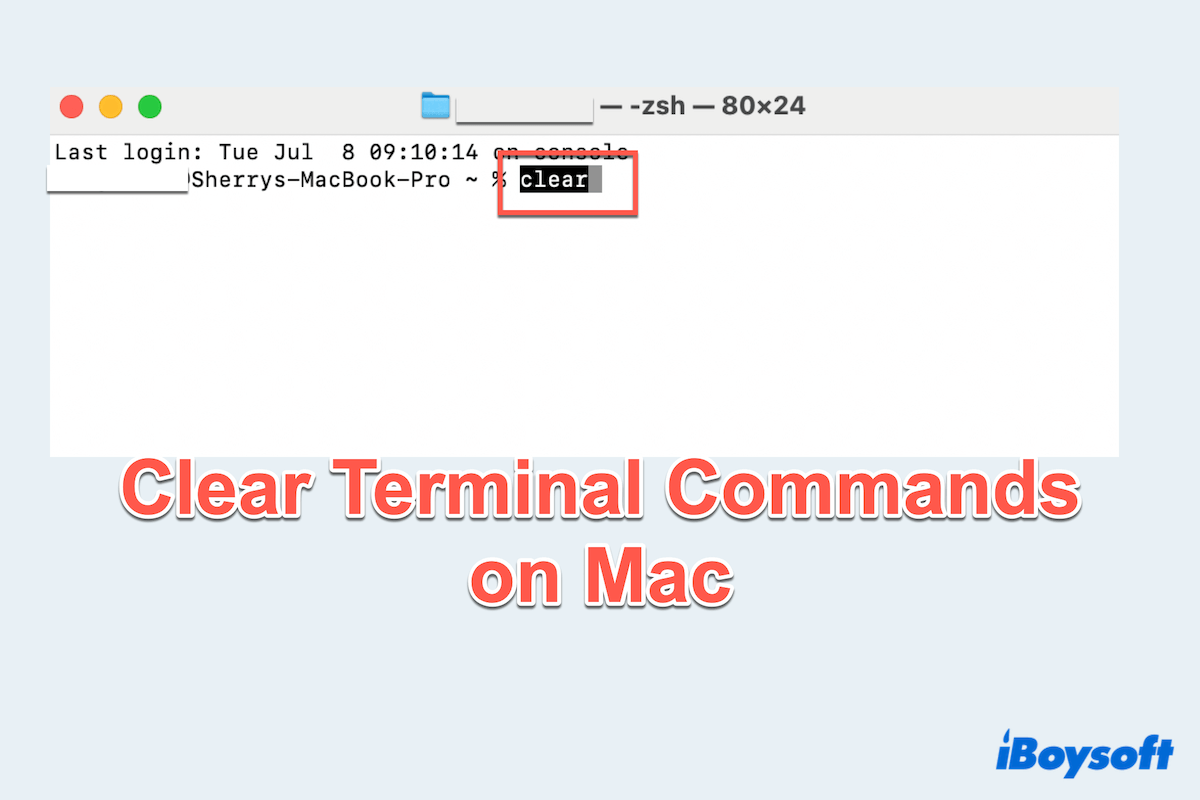
Terminal de Mac es una herramienta potente que permite interactuar con el sistema mediante comandos de texto. Tanto si eres desarrollador o administrador de sistemas como si utilizas scripts de vez en cuando, es posible que la ventana de Terminal se llene de resultados antiguos. Ahí es donde entra en juego el comando clear.
En este artículo se explica qué hace el comando clear en Terminal de macOS, cómo utilizarlo y cómo limpiar tanto la pantalla como el historial de comandos para empezar de nuevo.
¿Qué significa clear en Terminal?
En Terminal, «clear» puede referirse a eliminar el contenido visible de la pantalla o a borrar el historial de comandos guardado en la sesión del shell. Es importante distinguir ambas acciones:
- Limpiar la pantalla: solo oculta los resultados anteriores; no los elimina realmente del sistema ni del historial.
- Limpiar el historial: elimina las entradas de comandos guardadas, lo que puede resultar útil por motivos de privacidad o para solucionar problemas.
Comandos clear habituales en Mac
Estos son los comandos más utilizados para limpiar Terminal en macOS:
| Comando | Función |
| clear | Limpia el contenido visible de la pantalla |
| Command+K | Atajo para limpiar la pantalla en Terminal.app |
| reset | |
| history -c | Limpia el historial (en el shell bash) |
| fc -R | Vuelve a cargar el historial desde el archivo guardado |
| rm ~/.zsh_history | Elimina el archivo del historial de comandos de zsh |
Nota: macOS utiliza el shell zsh de forma predeterminada desde macOS Catalina, por lo que los comandos específicos de bash pueden no funcionar si no has cambiado de shell.
¿Cómo se utiliza el comando clear en Mac?
Sigue estos pasos para utilizar los comandos clear de Terminal en Mac:
- Finder > Aplicaciones > Utilidades > Terminal.
- Escribe «clear» y pulsa la tecla Intro.
(Esto borra al instante el contenido visible de la pantalla, pero no elimina el historial.) - Como alternativa, pulsa Command+K. Este atajo solo funciona en la aplicación Terminal predeterminada y produce el mismo efecto que «clear».
Resulta útil cuando quieres ver la pantalla más despejada sin perder los comandos anteriores.
Cómo borrar la pantalla y el historial de Terminal en Mac
Si quieres ir más allá de limpiar la pantalla y eliminar realmente el historial de comandos, utiliza estos comandos para borrar el historial de Terminal en Mac:
# Borrar el historial de comandos en zsh
- Utiliza «rm ~/.zsh_history» en el shell predeterminado zsh de Mac.
- A continuación, vuelve a cargar el shell con «exec zsh».
# Borrar el historial en bash
- Escribe «history -c» en bash (en Macs antiguos o en shells cambiados manualmente).
- También puedes utilizar la opción «history -w».
El comando «clear» y otras herramientas relacionadas son esenciales para mantener despejado el entorno de Terminal en tu Mac. Tanto si quieres limpiar la pantalla como proteger tu privacidad o simplemente empezar de nuevo, saber cómo borrar la pantalla y el historial de comandos te permite controlar mejor tu flujo de trabajo.
Recuerda: «clear» solo oculta el contenido mostrado anteriormente, mientras que para eliminar el historial debes utilizar comandos específicos, como «rm ~/.zsh_history» o «history -c».
Si utilizas Terminal con frecuencia, estos consejos rápidos te ayudarán a mantener el espacio de trabajo ordenado y tu información más protegida. ¿Conocías estos comandos para limpiar Terminal en Mac? Comparte este artículo.