MacBook Air/Pro・iMacのマウス設定をカスタマイズする方法
Macのマウス設定を変更する方法を解説します。スクロールの方向と速度、軌跡の速さを調整する手順や、マウスの副ボタンのクリック(右クリック)を有効にする方法、その他のマウスジェスチャーについて紹介します。
On this page
Quick definition
Macのマウス設定を変更する方法を解説します。スクロールの方向と速度、軌跡の速さを調整する手順や、マウスの副ボタンのクリック(右クリック)を有効にする方法、その他のマウスジェスチャーについて紹介します。
MacBook Air/Pro/iMacのマウス設定をカスタマイズする方法
概要: この記事では、Macのマウス設定について説明します。スクロールの方向や速度、軌跡の速さ、副ボタンのクリック(右クリック)の有効化、マウスジェスチャなどを変更し、Macで使用するマウスを自分に合うように設定する方法を紹介します。
トラックパッドよりも、マウスでスクロール、クリック、ダブルクリック、右クリック、スワイプ、拡大・縮小などを行うほうが使いやすいと感じるMacユーザーもいます。Macのマウス関連の設定を変更すれば、Macを操作する際のマウスの動作やジェスチャをカスタマイズできます。
Apple Magic Mouse、他社製マウス、有線マウス、ワイヤレスマウスのいずれを使用している場合でも、以下の手順でMac用にマウスを設定できます。
Macにマウスを接続する方法
Macへの接続方法は、使用するマウスの種類によって異なります。Bluetoothに対応したマウスがある一方で、ケーブルとUSBポートを使ってMacに接続する必要がある有線マウスもあります。
- Magic Mouse 2をMacに接続する:USB-C - LightningケーブルまたはLightning - USBケーブルを使い、LightningコネクタをMagic Mouse 2に、もう一方のコネクタをMacのUSBポートに接続します。次に、スイッチを切り替えてMagic Mouseの電源を入れ、Macとのペアリングが自動的に完了するまで待ちます。通知が表示されたらケーブルを外すと、マウスをワイヤレスで使用できます。
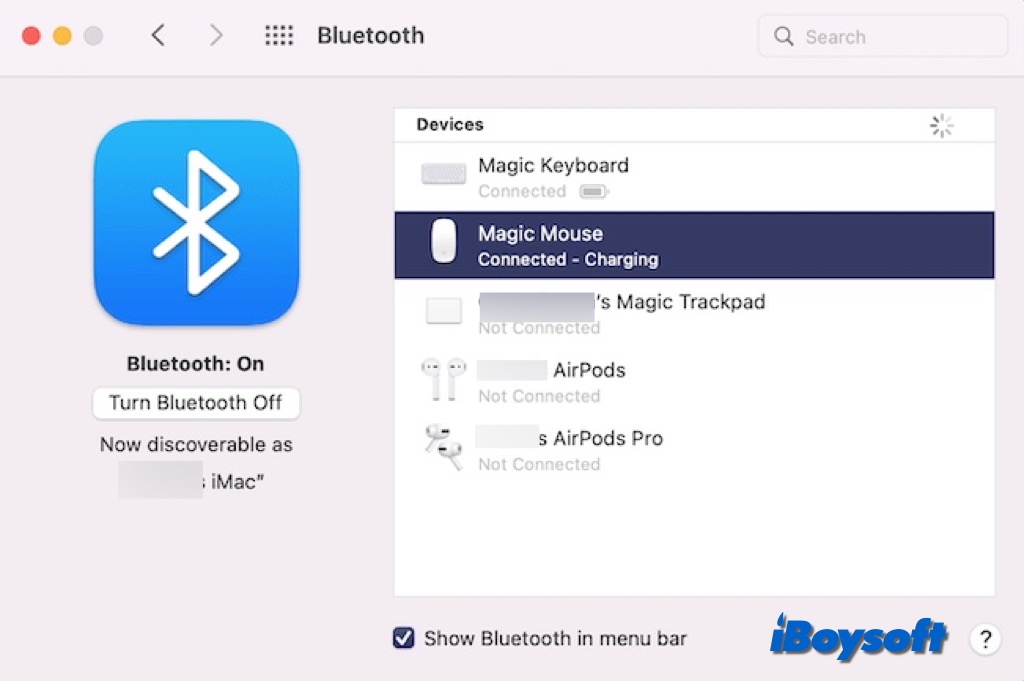
- Bluetoothで任意のマウスをMacにペアリングする:まずマウスの電源を入れ、Appleメニュー > システム設定からBluetoothを開きます。次に、ワイヤレスマウスの横にある「接続」をクリックしてください。
- USBケーブルまたはUSBレシーバーでマウスをMacに接続する:マウスのUSBケーブルをMacの適切なUSBポートに接続します。または、USBレシーバーをMacのポートに接続してからマウスの電源を入れると、自動的に接続されます。
Macでマウスの設定を開くには?
Macのマウス関連の設定は、システム設定内の複数の場所に分かれています。以下の手順で、Macのマウス設定を変更できます。
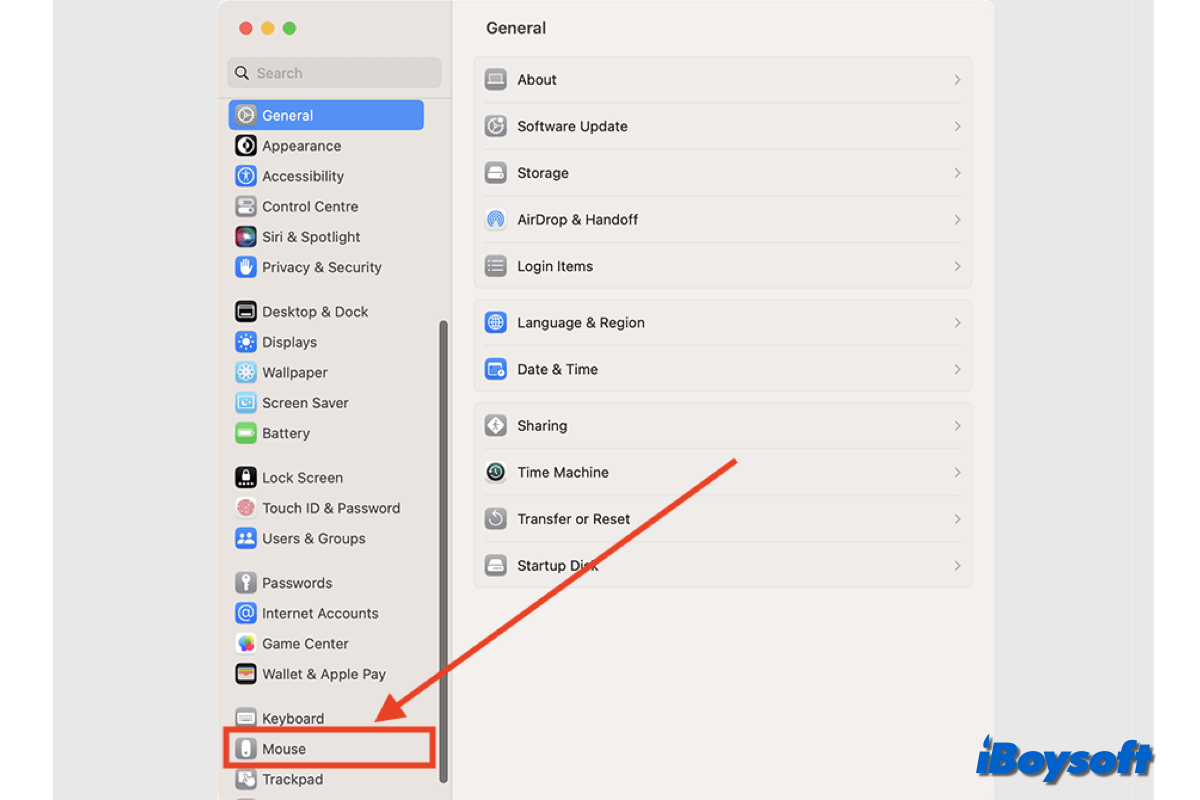
システム設定の「マウス」タブを使う
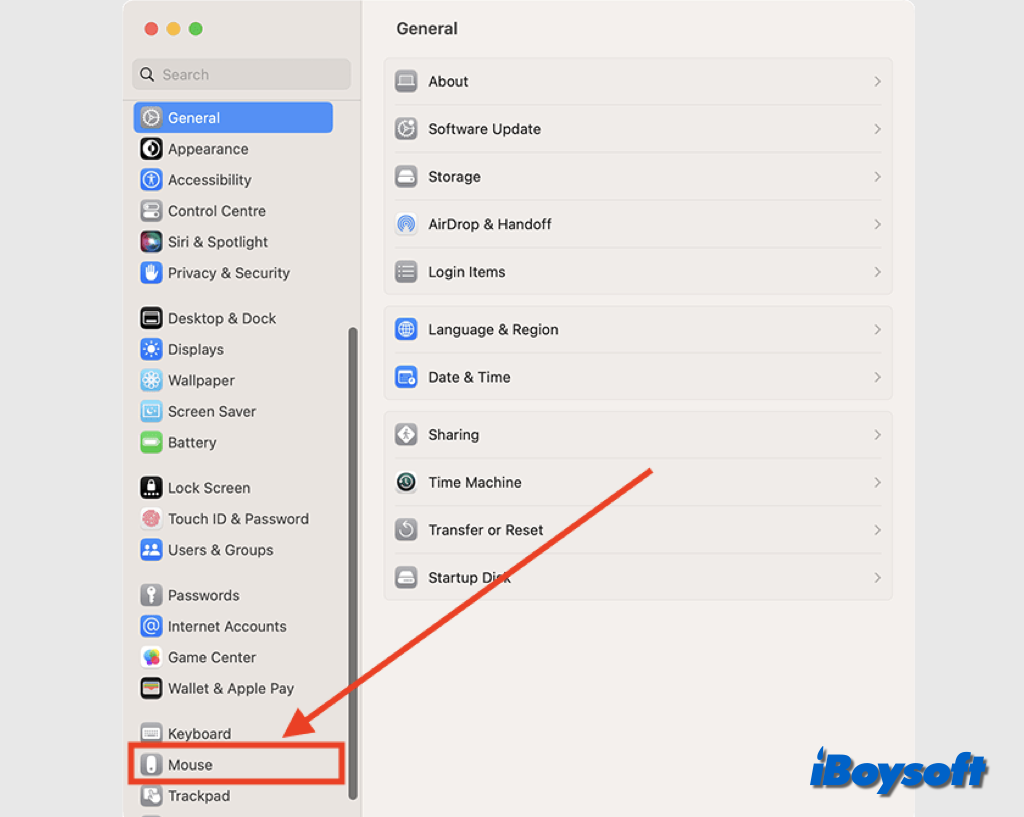
マウスをMacに接続すると、システム設定のサイドバーに「マウス」が表示されます。クリックすると、マウスに関する設定を確認できます。設定画面には「ポイントとクリック」と「その他のジェスチャ」の2つのセクションがあり、次の項目を変更できます。
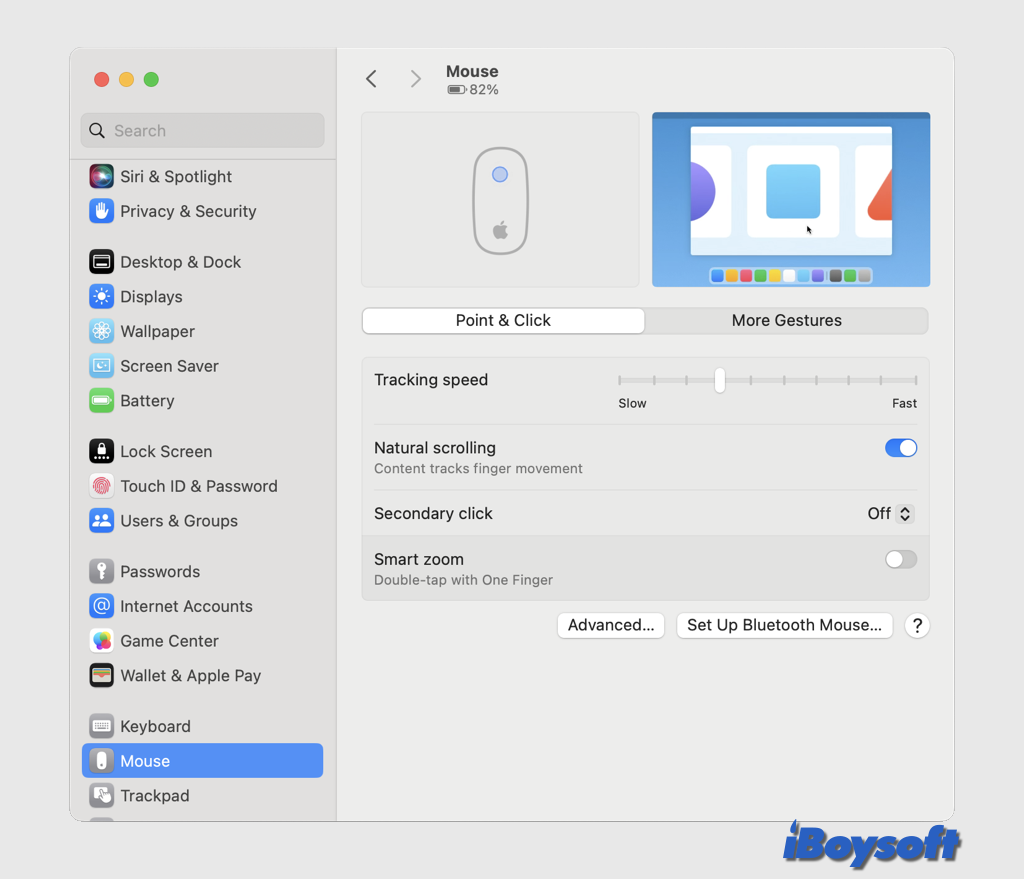
「ポイントとクリック」では、次の設定を変更できます。
マウスの軌跡の速さを変更する:スライダーを動かして、マウスを動かしたときのポインタの移動速度を調整します。
- スクロールの方向を変更する :「ナチュラルなスクロール」を有効にすると、ウインドウの内容が指を動かす方向と同じ方向に移動します。
- マウスの副ボタンのクリック(右クリック)を有効または無効にする:「副ボタンのクリック」を有効にすると、Macでマウスを使って右クリックできます。右側または左側のどちらをクリックするかも選択できます。
- マウスのスマートズームを有効または無効にする:マウスを1本指で2回タップすると、Mac上で拡大・縮小できます。
「その他のジェスチャ」では、次の設定を変更できます。
- マウスでページ間をスワイプする:書類内のページを移動するときに使用するジェスチャを、「ページ間をスワイプ」の横にあるボタンをクリックして選択します。
- マウスでフルスクリーンアプリケーション間をスワイプする:「フルスクリーンアプリケーション間をスワイプ」の横にあるボタンをオンにすると、2本指でスワイプしてフルスクリーン表示中のアプリケーションを切り替えられます。
- マウスでMission Controlを表示する:「マウス」のMission Controlを有効にすると、マウスを2本指でダブルタップしてMission Controlを表示できます。
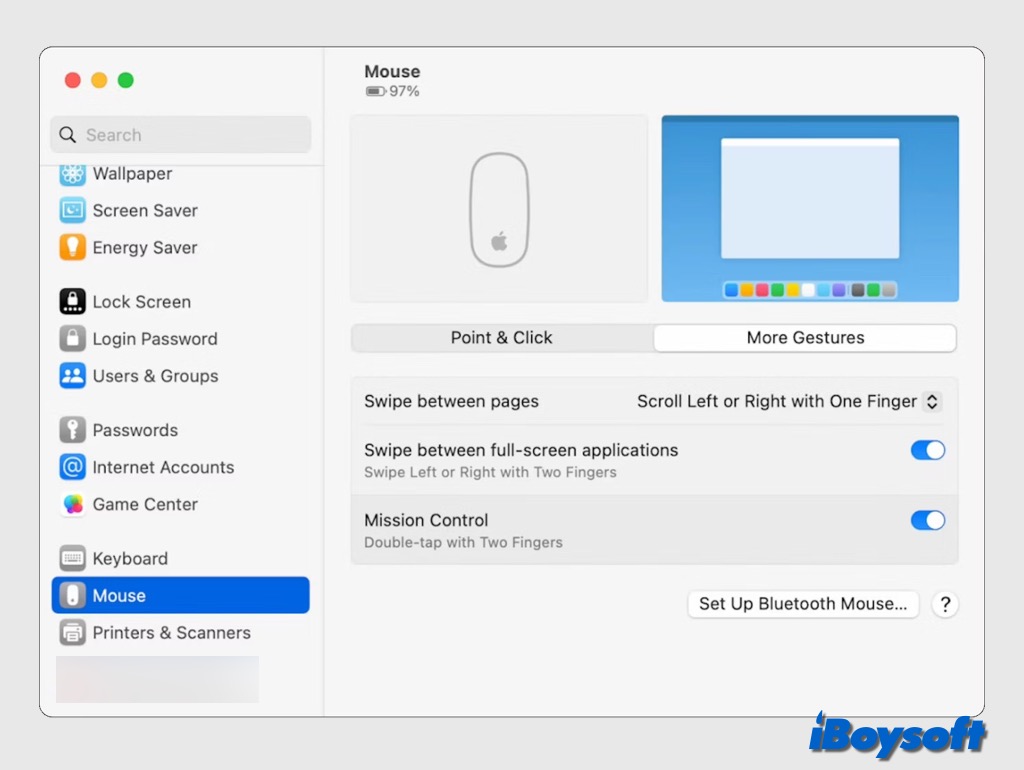
また、「詳細」ボタンをクリックするとポインタの加速度を有効にできます。オンにすると、マウスの動きに対するポインタの感度が高くなります。
アクセシビリティでマウスの設定を変更する
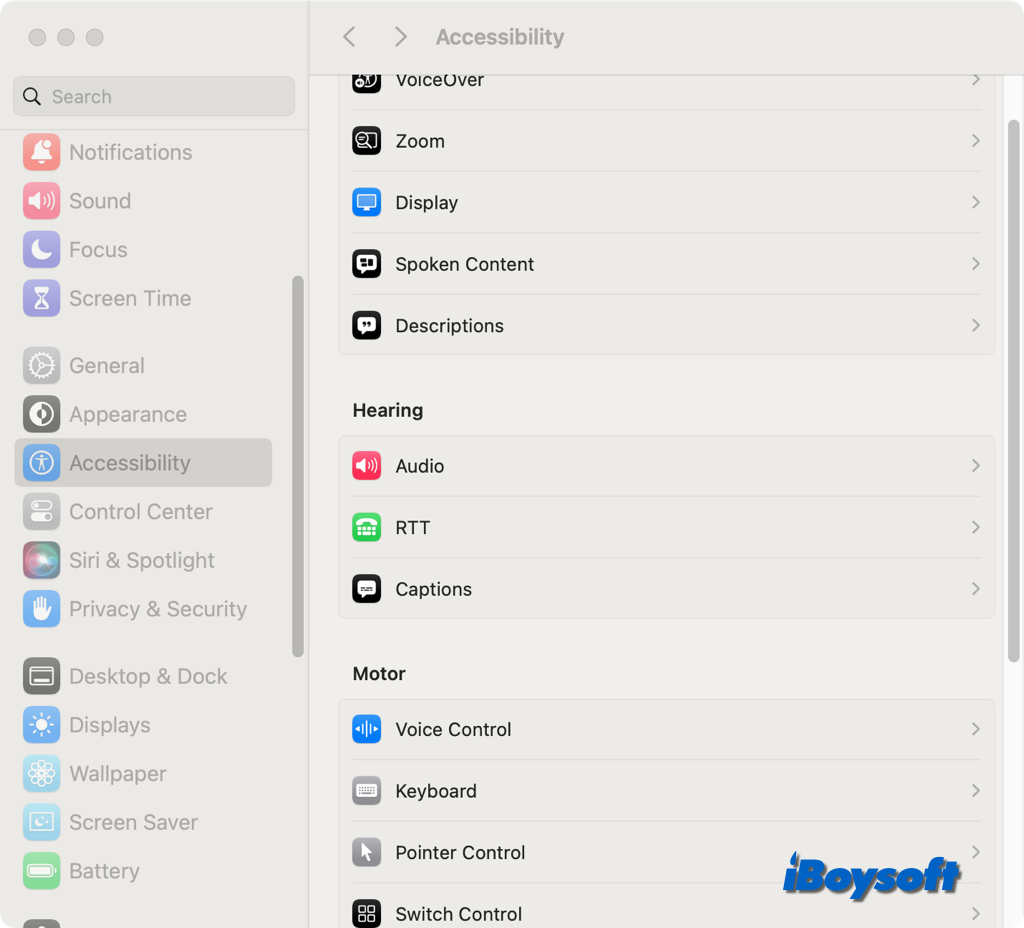
「システム設定」のアクセシビリティから、マウスに関する設定を変更することもできます。ここでは、具体的な設定方法を紹介します。
- 「アクセシビリティ」>「ディスプレイ」>「ポインタ」から、Macのマウスポインタの色とサイズを変更できます。
- 「アクセシビリティ」> ポインタコントロール >「マウスとトラックパッド」から、マウスのダブルクリックの速度やスクロール速度を変更したり、スプリングローディングを有効にしたりできます。
- 「アクセシビリティ」>「ポインタコントロール」>「代替コントロール方法」でマウスキーを有効にすると、Macでキーボードを使ってマウスを操作できます。
関連記事:
- Macのマウス/トラックパッドで右クリックできない場合の対処法
- MacでApple Magic Mouseが動かない場合の対処法
- トラックパッドやマウスで左クリックできない場合の対処法(9選)
- Macでマウスポインタが消える原因と対処法
- 【解決済み】macOSでマウスの動作が遅い場合の対処法
- トラックパッドやマウスを使ってMacでダブルクリックする方法
- 【解決済み】Sonomaへのアップデート後にマウスをクリックできない場合の対処法(13選)
Macのマウス設定に関するこの記事を共有しましょう。