Comment utiliser la commande clear dans le Terminal sur Mac ?
Présentation concise de la commande clear dans le Terminal sur Mac : découvrez comment l’utiliser et quelles sont les commandes clear les plus courantes.
On this page
Quick definition
Présentation concise de la commande clear dans le Terminal sur Mac : découvrez comment l’utiliser et quelles sont les commandes clear les plus courantes.
Brève présentation de la commande clear du Terminal sur Mac
Résumé : Le Terminal facilite de nombreuses tâches au quotidien. Connaissez-vous la commande clear du Terminal sur Mac ? iBoysoft vous en présente brièvement le fonctionnement, ainsi que plusieurs commandes courantes pour nettoyer le Terminal.
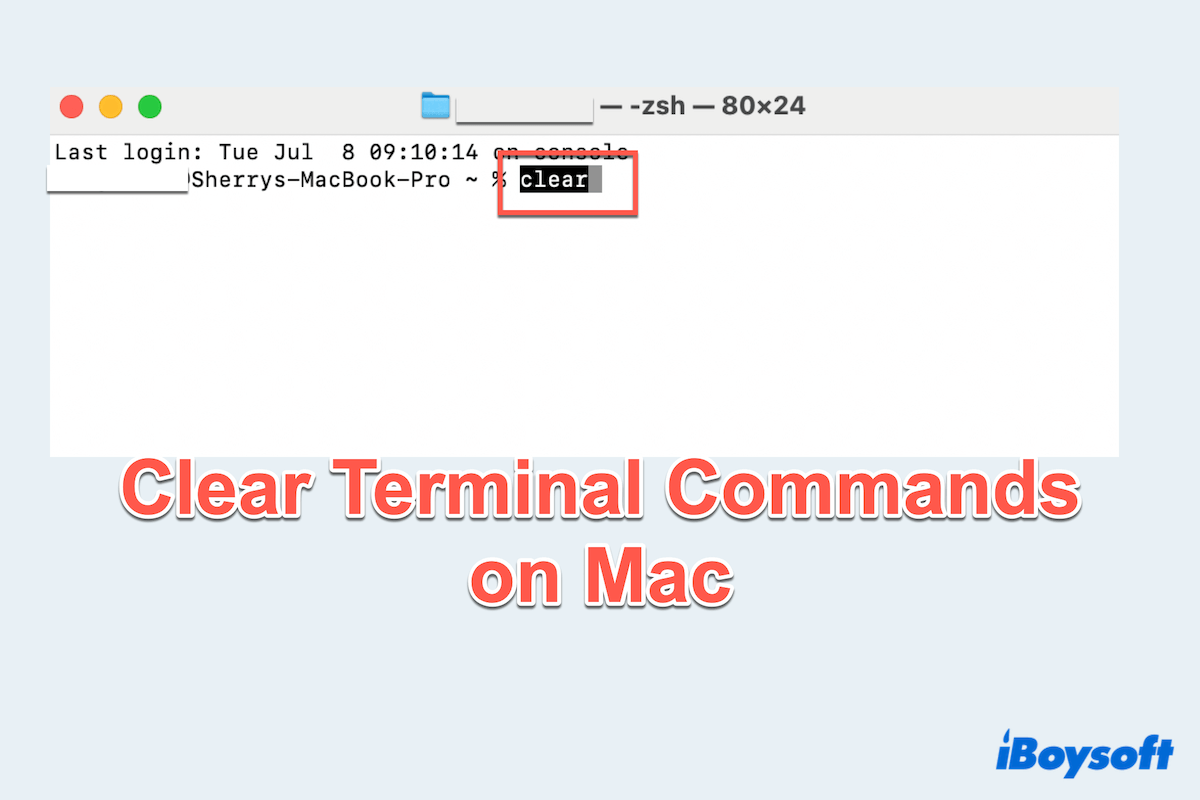
Le Terminal sur Mac est un outil puissant qui vous permet d'interagir avec votre système à l'aide de commandes textuelles. Que vous soyez développeur, administrateur système ou utilisiez simplement des scripts à l'occasion, la fenêtre du Terminal peut finir par s'encombrer d'anciens résultats. C'est dans ce cas que la commande clear peut s'avérer utile.
Cet article explique le rôle de la commande clear dans le Terminal de macOS, la manière de l'utiliser et les méthodes permettant d'effacer à la fois le contenu affiché à l'écran et l'historique des commandes.
Que signifie clear dans le Terminal ?
Dans le Terminal, « clear » peut désigner la suppression du contenu visible à l'écran ou l'effacement de l'historique des commandes enregistré dans la session du shell. Il est important de distinguer ces deux opérations :
- Effacer l'écran : cette action masque uniquement les résultats précédents : elle ne les supprime pas réellement du système ni de l'historique.
- Effacer l'historique : cette action supprime les commandes enregistrées, ce qui peut être utile pour des raisons de confidentialité ou lors d'un dépannage.
Commandes clear courantes sur Mac
Voici les commandes les plus couramment utilisées pour nettoyer le Terminal sous macOS :
| Commande | Fonction |
| clear | Efface le contenu visible à l'écran |
| Command + K | Raccourci permettant d'effacer l'écran dans Terminal.app |
| reset | Réinitialise complètement la session du Terminal |
| history -c | Efface l'historique (pour le shell bash) |
| fc -R | Recharge l'historique depuis le fichier enregistré |
| rm ~/.zsh_history | Supprime le fichier d'historique des commandes zsh |
Remarque : macOS utilise par défaut le shell zsh depuis macOS Catalina. Les commandes propres à bash peuvent donc ne pas fonctionner, sauf si vous avez changé de shell.
Comment utiliser la commande clear sur Mac ?
Voici les étapes détaillées pour utiliser les commandes clear du Terminal sur Mac :
- Finder > Applications > Utilitaires > Terminal.
- Saisissez « clear », puis appuyez sur la touche Entrée.
(Le contenu visible à l’écran est immédiatement effacé, mais l’historique n’est pas supprimé.) - Vous pouvez également appuyer sur Command+K : ce raccourci fonctionne uniquement dans l’app Terminal par défaut et produit le même effet que la commande clear.
Cette méthode est utile si vous souhaitez obtenir un affichage plus lisible sans perdre vos commandes précédentes.
Comment effacer l’écran et l’historique du Terminal sur Mac
Si vous souhaitez aller plus loin qu’un simple effacement de l’écran et supprimer réellement l’historique de vos commandes, utilisez les méthodes suivantes pour effacer l’historique du Terminal sur Mac :
# Effacer l’historique des commandes dans zsh
- Dans le shell zsh utilisé par défaut sur Mac, exécutez « rm ~/.zsh_history ».
- Rechargez ensuite le shell avec « exec zsh ».
# Effacer l’historique dans bash
- Saisissez « history -c » dans bash (sur les anciens Mac ou dans les shells sélectionnés manuellement).
- Vous pouvez également utiliser la commande facultative « history -w ».
La commande clear et les outils associés sont indispensables pour garder un environnement Terminal bien organisé sur votre Mac. Que vous souhaitiez nettoyer l’affichage, protéger votre confidentialité ou simplement repartir de zéro, savoir effacer l’écran et l’historique des commandes vous permet de mieux maîtriser votre flux de travail.
À retenir : la commande clear masque uniquement les sorties précédentes, tandis que la suppression de l’historique nécessite des commandes spécifiques comme rm ~/.zsh_history ou history -c.
Si vous utilisez régulièrement le Terminal, ces quelques astuces vous aideront à garder un espace de travail propre et sécurisé. Vous savez désormais comment utiliser les commandes clear dans le Terminal sur Mac ? Partagez cet article.