Photos iCloud : la meilleure façon de stocker et de synchroniser vos photos sur tous vos appareils
Ce guide présente les Photos iCloud : leur fonctionnement, leur utilisation sur Mac, iPhone, PC Windows, Android et d’autres appareils, ainsi que les solutions à essayer lorsque les photos iCloud ne s’affichent pas ou ne se synchronisent pas.
On this page
Quick definition
Ce guide présente les Photos iCloud : leur fonctionnement, leur utilisation sur Mac, iPhone, PC Windows, Android et d’autres appareils, ainsi que les solutions à essayer lorsque les photos iCloud ne s’affichent pas ou ne se synchronisent pas.
Configurer et utiliser Photos iCloud sur plusieurs plateformes
Résumé : Cet article propose un guide complet de Photos iCloud, le service de stockage de photos dans le cloud d’Apple. Vous y découvrirez ce qu’est Photos iCloud, comment l’utiliser sur un Mac, un iPhone, un PC Windows, un appareil Android, etc., ainsi que les solutions à appliquer lorsque les photos iCloud ne s’affichent pas ou ne se synchronisent pas.
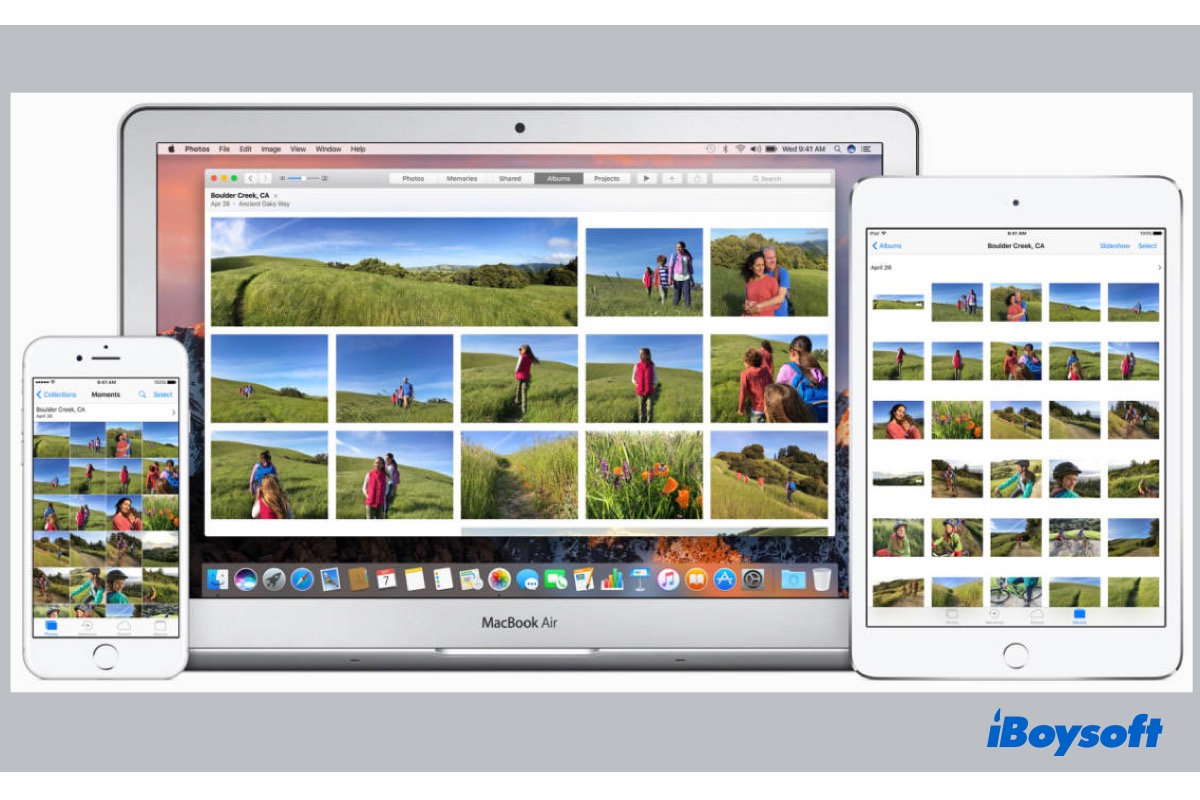
Certaines apps Apple peuvent utiliser iCloud pour synchroniser des données entre plusieurs appareils. Photos iCloud est l’une des fonctionnalités les plus utilisées. Vous pouvez activer Photos iCloud sur un iPhone, un iPad, un iPod touch, un Mac, une Apple TV et même un PC Windows afin de stocker vos photos dans iCloud et d’y accéder depuis tous vos appareils.
Par ailleurs, Apple met fin à Mon flux de photos, ce qui incite davantage d’utilisateurs à se tourner vers Photos iCloud. Apple considère ce service comme la meilleure solution pour stocker et synchroniser des photos sur plusieurs appareils. Poursuivez votre lecture pour en savoir plus sur Photos iCloud.
Sommaire :
- 1. Comment fonctionne Photos iCloud
- 2. Comment configurer Photos iCloud
- 3. Télécharger des photos et des vidéos depuis Photos iCloud
- 4. Désactiver Photos iCloud
- 5. Photos iCloud ne se synchronise pas ou ne s’affiche pas ? Voici quelques solutions !
Comment fonctionne Photos iCloud
iCloud vous permet de stocker vos fichiers à distance et d’y accéder depuis différents appareils via Wi-Fi. Lorsque vous prenez une photo ou une vidéo avec Photos iCloud sur l’un de vos appareils, celle-ci est automatiquement importée dans votre photothèque iCloud dans son format d’origine et en pleine résolution, puis synchronisée avec tous vos autres appareils compatibles avec iCloud.
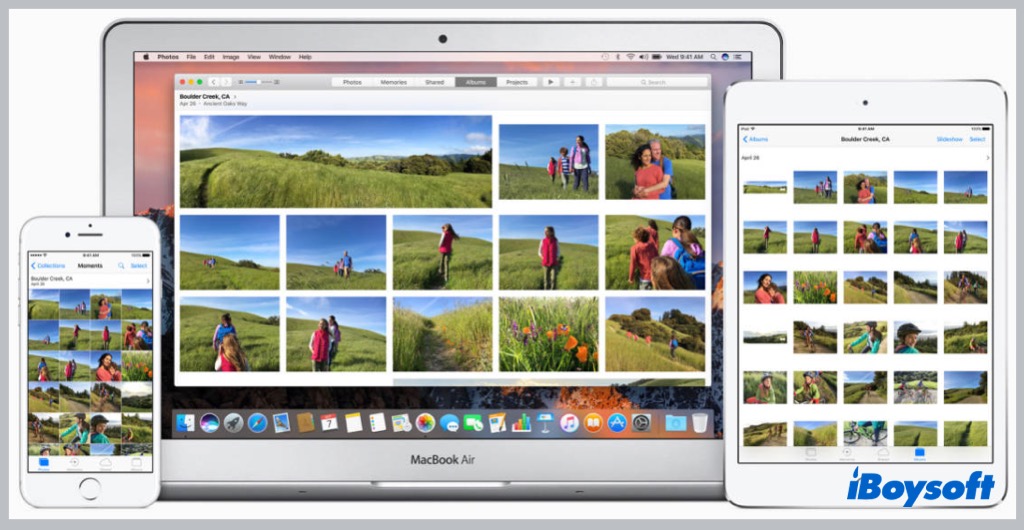
Lorsque vous activez Photos iCloud sur vos appareils, la photothèque gère les photos et les vidéos de la même manière sur chacun d’eux. Elles sont classées par années, mois, jours et dans la section Toutes les photos. Vos souvenirs et vos personnes sont également mis à jour. Vous pouvez ainsi retrouver facilement la photo ou la vidéo souhaitée.
Notez que tous vos appareils compatibles avec iCloud sont immédiatement mis à jour lorsque vous modifiez des images sur l’un d’eux. Les retouches effectuées dans Photos sur un appareil sont visibles sur tous vos autres appareils compatibles avec iCloud. Si vous supprimez une photo ou une vidéo de Photos iCloud, elle est supprimée de tous les appareils sur lesquels vous utilisez Photos iCloud.
Comment configurer Photos iCloud
Photos iCloud est disponible sur la plupart des appareils Apple, notamment l’iPhone, l’iPad, l’iPod touch, le Mac et l’Apple TV. Même sur un PC Windows, vous pouvez profiter de cette fonctionnalité grâce à iCloud pour Windows. Si vous souhaitez activer Photos iCloud sur vos appareils afin de stocker vos photos dans iCloud et de les synchroniser, cette section vous explique comment configurer Photos iCloud étape par étape.
Avant de passer aux étapes détaillées, vérifiez que vous êtes connecté à iCloud sur tous vos appareils avec le même identifiant Apple : les mêmes photos et vidéos s’afficheront ainsi après l’activation de Photos iCloud.
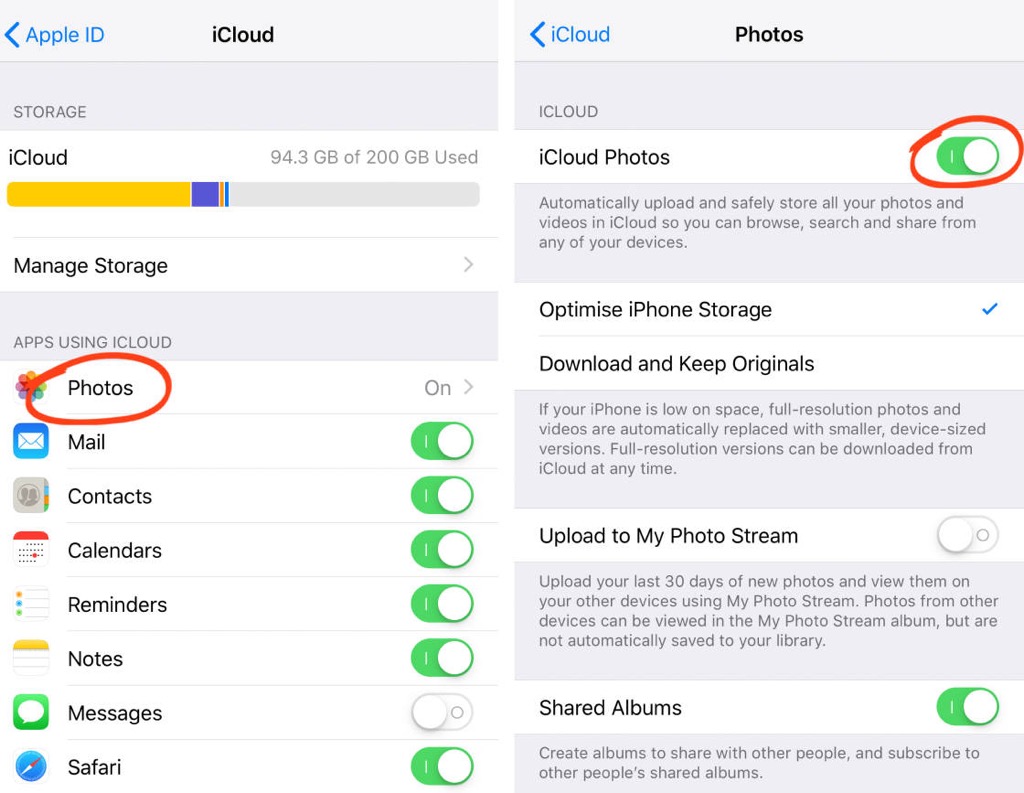
Activer Photos iCloud sur votre iPhone, iPad ou iPod touch :
- Ouvrez Réglages > Touchez votre nom.
- Touchez iCloud.
- Touchez Photos, puis activez l’option située à côté de Synchroniser cet appareil.
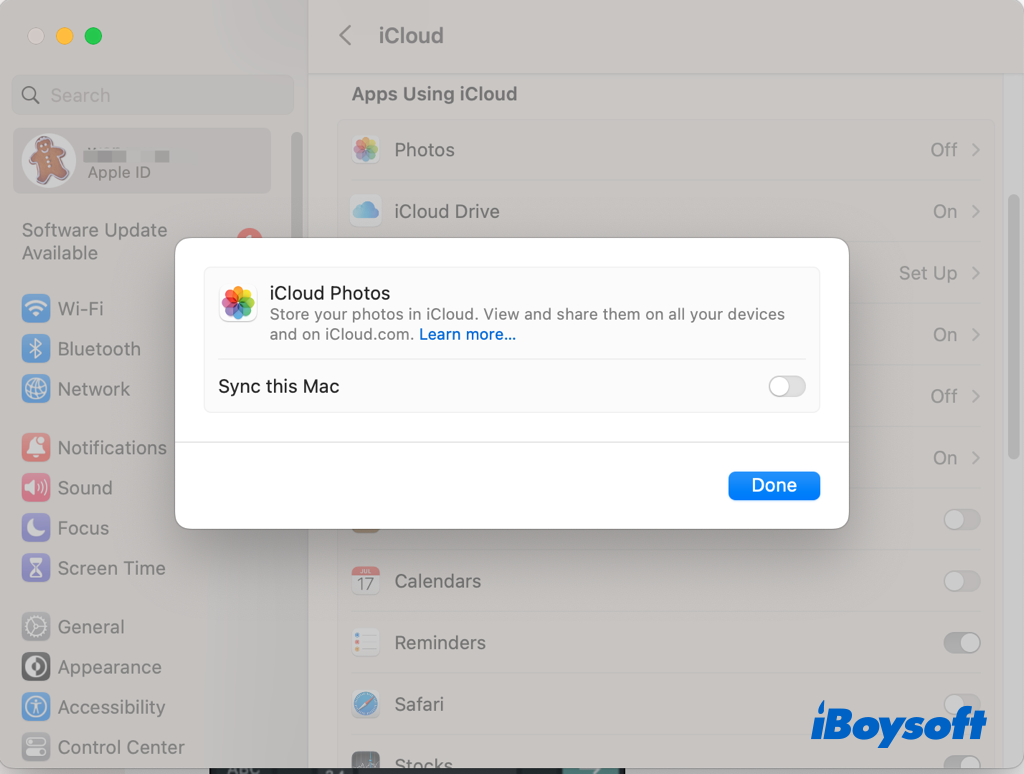
Activer Photos iCloud sur votre Mac :
- Ouvrez le menu Apple > Réglages Système/Préférences Système.
- Cliquez sur Identifiant Apple.
- Sélectionnez iCloud dans la barre latérale, puis Photos.
- Cliquez sur l’option située à côté de Synchroniser ce Mac.
- Saisissez votre mot de passe si vous y êtes invité, puis activez de nouveau l’option Synchroniser ce Mac.
Activer Photos iCloud sur une Apple TV 4K ou une Apple TV HD :
- Accédez à Réglages > Utilisateurs et comptes.
- Sélectionnez iCloud.
- Activez Photos iCloud.
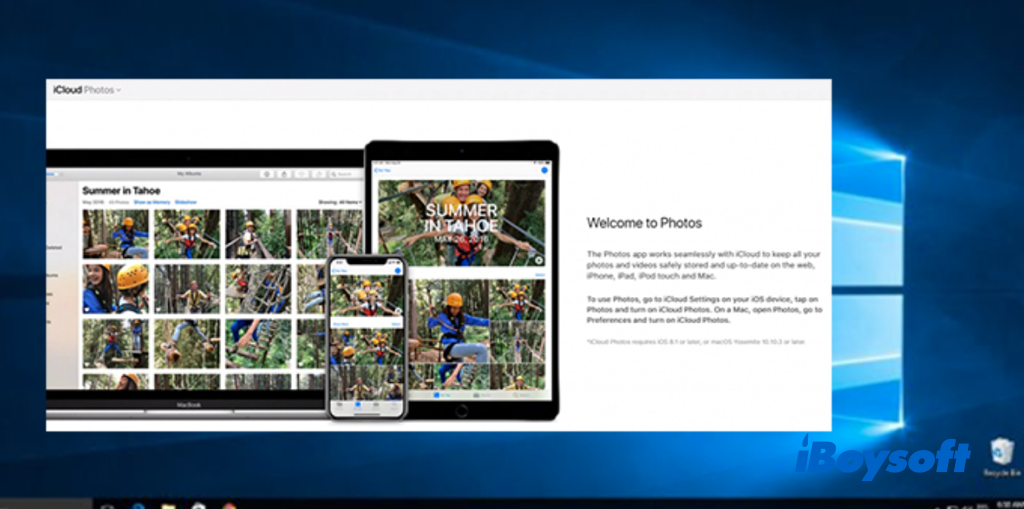
Activer Photos iCloud sur un PC Windows :
- Téléchargez iCloud pour Windows sur votre ordinateur.
- Ouvrez iCloud pour Windows et connectez-vous avec votre identifiant Apple.
- À côté de Photos, cliquez sur Options.
- Sélectionnez Photos iCloud.
- Cliquez sur Terminé, puis sur Appliquer.
- Activez Photos iCloud sur tous vos appareils Apple.
Le stockage des photos et des vidéos dans iCloud utilise à la fois l’espace de stockage iCloud et celui de l’appareil. Apple offre 5 Go de stockage gratuit. Si vous avez besoin de davantage d’espace, vous pouvez passer à iCloud+, l’abonnement de stockage cloud premium d’Apple.
Vous pouvez également activer Optimiser le stockage. Lorsque votre appareil a besoin d’espace, Photos iCloud optimise automatiquement votre photothèque en conservant les photos et vidéos originales dans iCloud et des versions moins volumineuses sur votre appareil.
Télécharger des photos et des vidéos depuis Photos iCloud
Lorsque vous activez Photos iCloud, vos photos et vidéos sont synchronisées avec iCloud, mais elles ne sont pas incluses dans la sauvegarde iCloud. Ainsi, si vous supprimez définitivement des photos et des vidéos d’iCloud, vous ne pourrez plus les retrouver sur vos appareils synchronisés. Il peut donc être utile de conserver des copies de sauvegarde de votre photothèque.
Vous pouvez accéder à Photos iCloud sur Android, Windows ou les appareils Apple via iCloud.com. Connectez-vous avec votre identifiant Apple, sélectionnez les éléments souhaités, puis cliquez sur le bouton de téléchargement pour les enregistrer sur vos appareils.
Vous pouvez également sélectionner les photos et vidéos souhaitées dans l’app Photos sur votre iPhone, iPad ou Mac, cliquer sur le bouton Partager, choisir AirDrop, puis sélectionner l’appareil destinataire.
Sur un PC Windows, ouvrez Explorateur de fichiers > Photos iCloud, sélectionnez les photos et vidéos, puis choisissez Télécharger les photos / Toujours conserver sur cet appareil.
Si vous souhaitez désactiver Photos iCloud
Si vous ne souhaitez plus synchroniser vos photos avec iCloud, vous pouvez désactiver cette fonction sur un seul appareil ou sur l’ensemble de vos appareils. Avant de la désactiver, téléchargez toutefois les photos et vidéos depuis Photos iCloud afin d’en conserver une copie.
Pour désactiver Photos iCloud sur un seul appareil, ouvrez Photos iCloud sur l’appareil concerné, puis désactivez l’option correspondante.
Pour désactiver Photos iCloud sur tous vos appareils, ouvrez les réglages, recherchez Photos iCloud, puis touchez Désactiver et supprimer d’iCloud / Désactiver et supprimer / Désactiver et supprimer.
Photos iCloud ne se synchronise pas ou ne s’affiche pas ? Essayez ces solutions !
Si Photos iCloud ne synchronise pas les photos et vidéos sur vos appareils associés à iCloud, par exemple si les photos de votre Mac ne se synchronisent pas avec iCloud, vérifiez les points suivants :
- Vérifiez que vous êtes connecté à iCloud avec le même identifiant Apple.
- Vérifiez que Photos iCloud est activé sur chaque appareil.
- Assurez-vous que l’espace de stockage iCloud disponible est suffisant pour synchroniser de nouvelles photos.
- Vérifiez la connexion Internet de votre appareil.
- Assurez-vous que votre appareil dispose de suffisamment d’espace de stockage.
- Redémarrez votre appareil.
En résumé
Apple a fermé Mon flux de photos sur Mac le 26 juillet 2023. Ce service cloud permettait également de téléverser les photos les plus récentes prises avec un iPhone, un iPad, un iPod touch, etc., afin de les consulter ou de les importer sur un autre appareil. Cette fermeture a incité davantage d’utilisateurs Apple à passer à Photos iCloud, que la marque présente comme la meilleure solution pour maintenir à jour les photos et vidéos prises sur tous vos appareils et les stocker dans iCloud.
Partagez cet article consacré à Photos iCloud !