Qu’est-ce que loginwindow sur Mac ? Résoudre l’utilisation élevée du CPU et de la mémoire
Vous vous demandez ce qu’est loginwindow ? Découvrez ici les réponses à vos questions, ainsi que les solutions pour résoudre les problèmes de consommation élevée du CPU, de la mémoire ou de l’énergie par loginwindow, et savoir quoi faire si loginwindow se ferme inopinément.
On this page
Quick definition
Vous vous demandez ce qu’est loginwindow ? Découvrez ici les réponses à vos questions, ainsi que les solutions pour résoudre les problèmes de consommation élevée du CPU, de la mémoire ou de l’énergie par loginwindow, et savoir quoi faire si loginwindow se ferme inopinément.
Résoudre les problèmes de consommation élevée du processeur ou de la mémoire et les fermetures inopinées de loginwindow sur Mac
Résumé : Cet article présente le processus macOS loginwindow et explique quoi faire lorsqu’il utilise beaucoup de ressources processeur, de mémoire ou d’énergie, ou lorsqu’il se ferme inopinément.
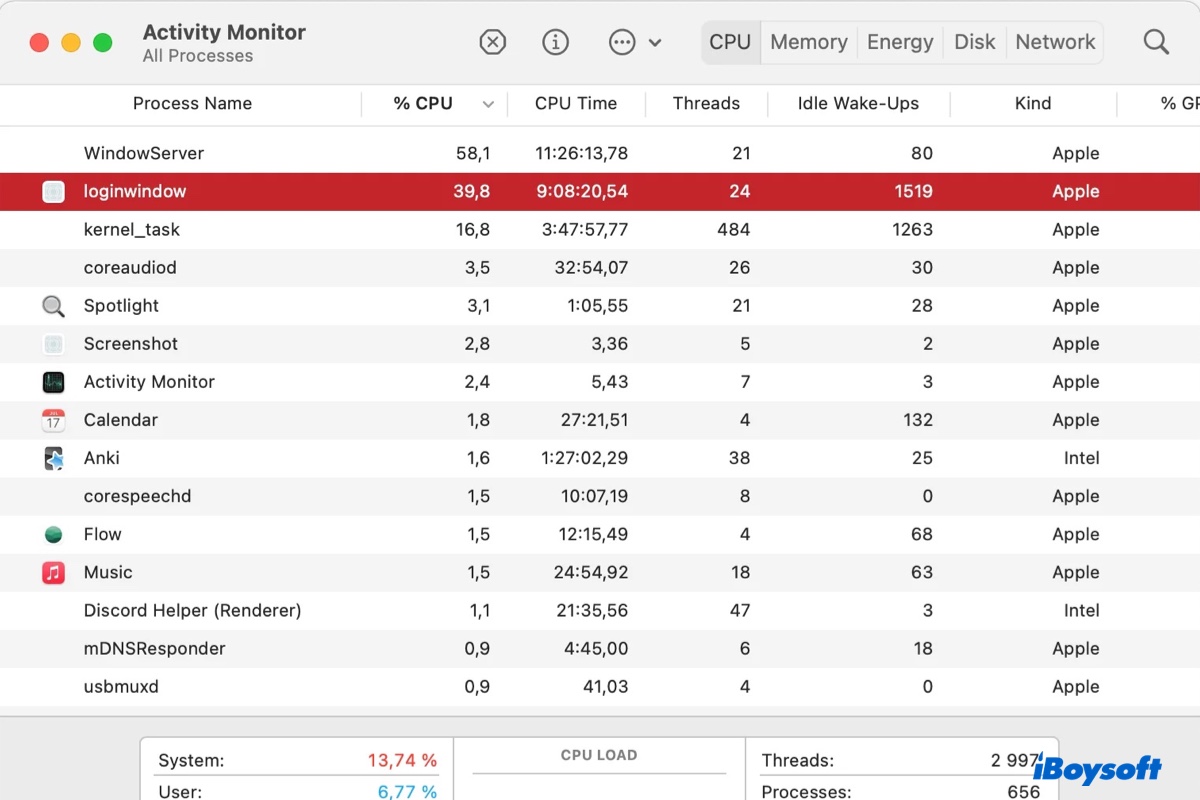
Lorsque vous consultez les processus en cours dans Moniteur d’activité, vous pouvez remarquer qu’un processus appelé loginwindow utilise beaucoup de ressources processeur, de mémoire ou d’énergie. Il peut également se fermer inopinément. Si vous souhaitez savoir à quoi il sert et comment résoudre les problèmes qui lui sont associés, vous trouverez les réponses dans cet article.
Sommaire :
- 1. Qu’est-ce que loginwindow sur Mac ?
- 2. Comment résoudre la consommation élevée de processeur ou de mémoire de loginwindow sur Mac ?
- 3. Comment résoudre la consommation excessive d’énergie de loginwindow ?
- 4. Comment résoudre les fermetures inopinées de loginwindow sur Mac ?
Qu’est-ce que loginwindow sur Mac ?
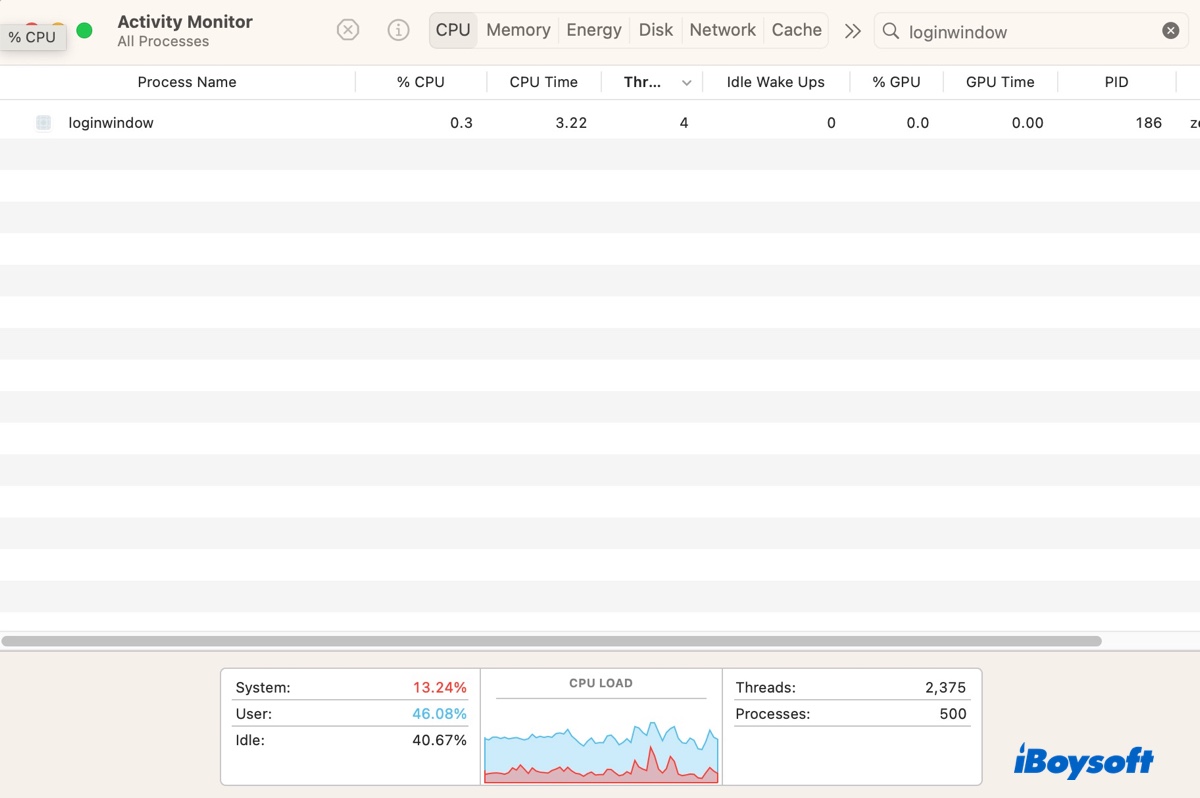
Loginwindow est un processus en arrière-plan qui configure le comportement de la fenêtre de connexion, gère la session de chaque utilisateur et fait appel à d’autres services système lorsque cela est nécessaire. Il est exécuté par un daemon nommé launchd et démarre lorsque suffisamment de services système sont chargés et prêts à permettre la connexion d’un utilisateur.
Ce processus macOS affiche l’écran de connexion, vérifie les tentatives de connexion et configure l’environnement utilisateur. Il charge également les processus de l’utilisateur, applique ses réglages et lance les applications essentielles, comme le bureau, le Dock et le Finder, afin de créer l’interface graphique. Il gère aussi la fenêtre « Forcer à quitter » ainsi que les procédures de déconnexion, de redémarrage et d’extinction.
Loginwindow reste actif jusqu’à l’extinction de votre Mac. Il fonctionne également avec le cycle de vie transparent des applications de macOS afin de restaurer les sessions après un redémarrage à partir des données enregistrées dans le répertoire ~/Library/Saved Application State.
Pour localiser loginwindow, ouvrez le Finder, puis sélectionnez > Aller > Aller au dossier et recherchez le répertoire suivant : /System/Library/CoreServices/loginwindow.app/Contents/MacOS/loginwindow
Comment résoudre la consommation élevée de processeur ou de mémoire de loginwindow sur Mac ?
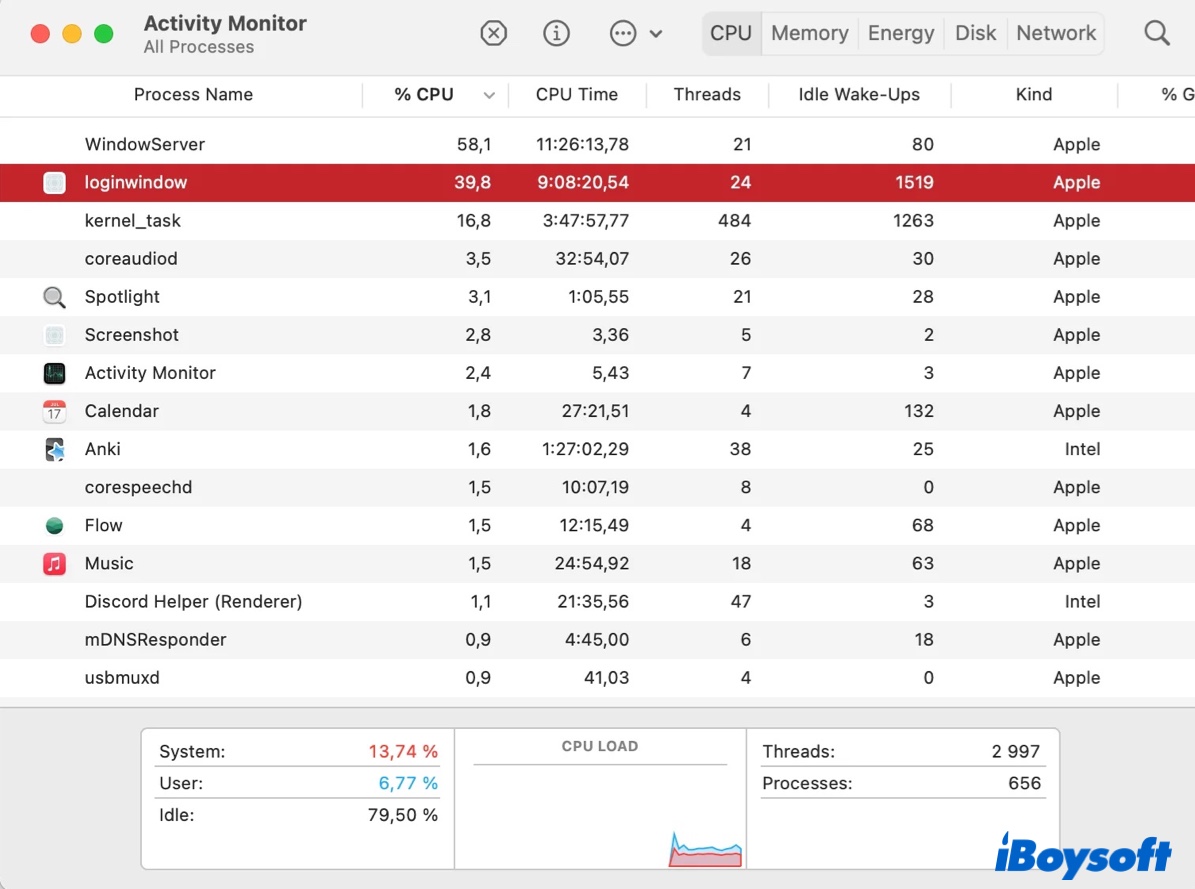
Si loginwindow entraîne une hausse importante de l’utilisation du processeur ou de la mémoire de votre Mac, essayez les solutions suivantes :
Forcer l’arrêt de loginwindow dans Moniteur d’activité
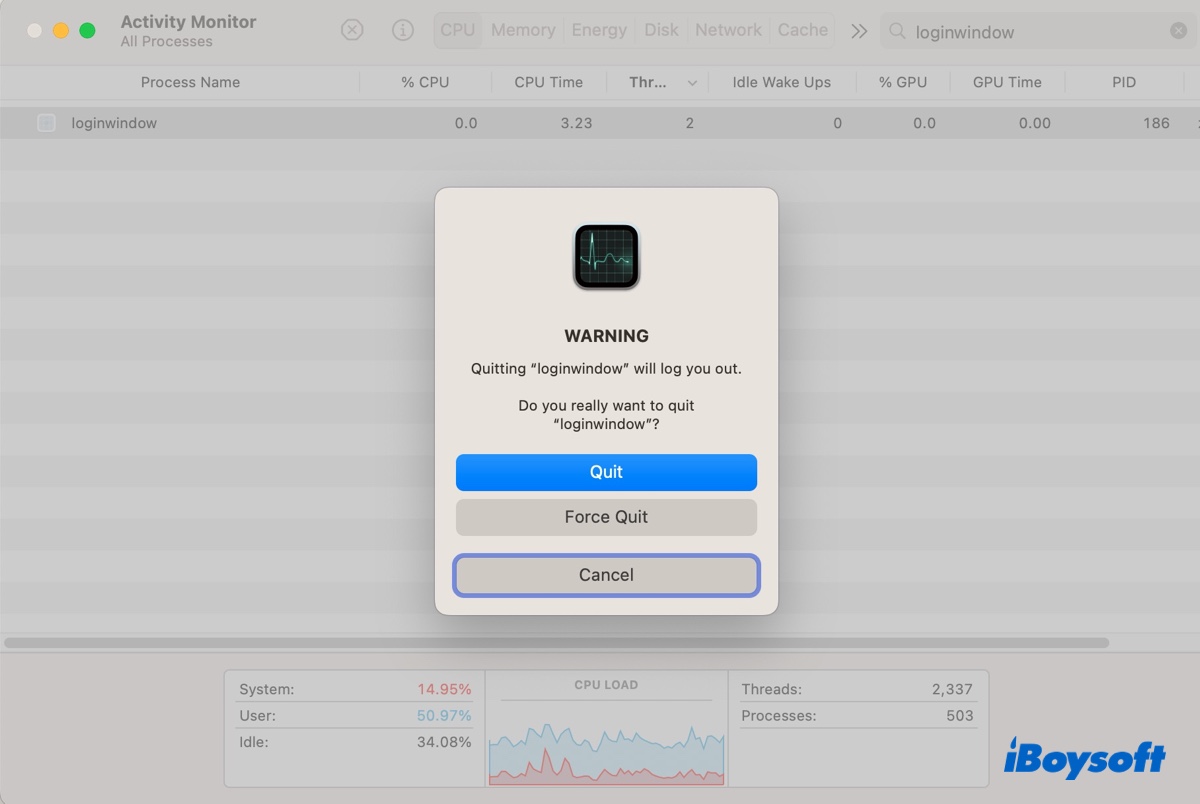
Ouvrez le Moniteur d’activité, saisissez loginwindow dans la barre de recherche en haut à droite, puis sélectionnez le processus, cliquez sur le bouton d’arrêt ( x ) et choisissez « Forcer à quitter » pour fermer le processus loginwindow. Il peut redémarrer rapidement, car il s’agit d’un processus essentiel qui ne s’arrête que lorsque vous éteignez votre Mac. Il devrait toutefois se relancer, ce qui peut rétablir un fonctionnement normal.
Redémarrer loginwindow dans le Terminal
- Ouvrez le Terminal.
- Copiez-collez les commandes suivantes dans le Terminal, puis appuyez sur Entrée pour arrêter loginwindow sur Mac.sudo launchctl stop com.apple.loginwindow
- Saisissez votre mot de passe administrateur, puis appuyez sur Entrée.
- Exécutez la commande suivante pour attendre 2 secondes.sleep 2
- Exécutez la commande suivante pour redémarrer loginwindow.sudo launchctl start com.apple.loginwindow
- Saisissez votre mot de passe administrateur, puis appuyez sur Entrée.
Si cet article vous a été utile, n’hésitez pas à le partager !
Comment résoudre le problème de consommation d’énergie élevée de loginwindow ?
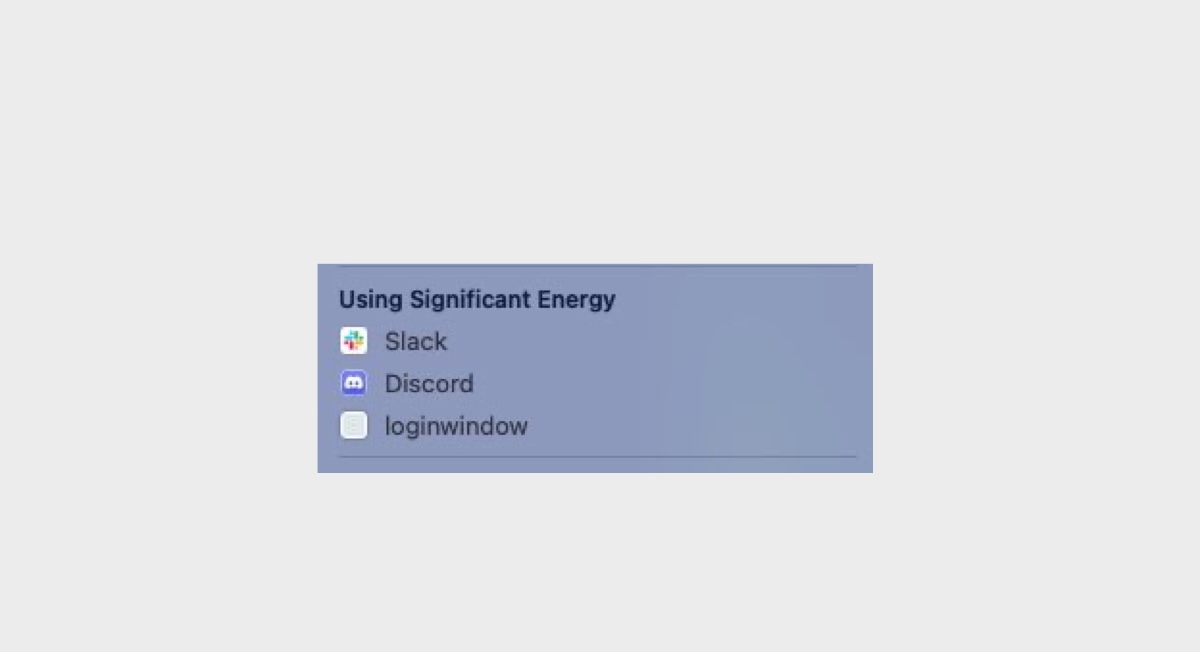
Lorsque vous cliquez sur l’icône de batterie dans la barre des menus, il peut arriver qu’une application ou qu’un processus nommé loginwindow consomme en permanence beaucoup d’énergie. Si vous cliquez sur ce processus, l’onglet Énergie du Moniteur d’activité s’ouvre, mais le processus n’y apparaît étrangement pas.
Pour empêcher loginwindow de vider la batterie de votre Mac, commencez par redémarrer l’ordinateur. Si le problème persiste, essayez les solutions suivantes :
- Appuyez sur Option-Commande-Échap pour afficher les applications ouvertes, puis quittez-les une par une tout en surveillant leur consommation d’énergie.
- Vérifiez les programmes qui se lancent au démarrage sur votre Mac et supprimez ceux dont vous n’avez pas besoin.
- Créez un nouveau compte utilisateur et ouvrez une session avec ce compte pour vérifier si le problème se produit également.
- Essayez d’activer le « Mode économie d’énergie » dans les réglages de la batterie.
- Mettez macOS à jour.
Comment résoudre le problème « loginwindow a quitté de manière inopinée » sur Mac ?
Si un rapport de problème indique que « loginwindow a quitté de manière inopinée », cliquez sur le bouton « Afficher les détails » pour consulter les journaux. Recherchez les informations qui se répètent et qui pourraient provoquer le plantage. Si vous soupçonnez une application ou l’un de ses processus, vous pouvez désinstaller l’application ou désactiver la fonctionnalité concernée afin d’éviter que loginwindow ne plante à nouveau.
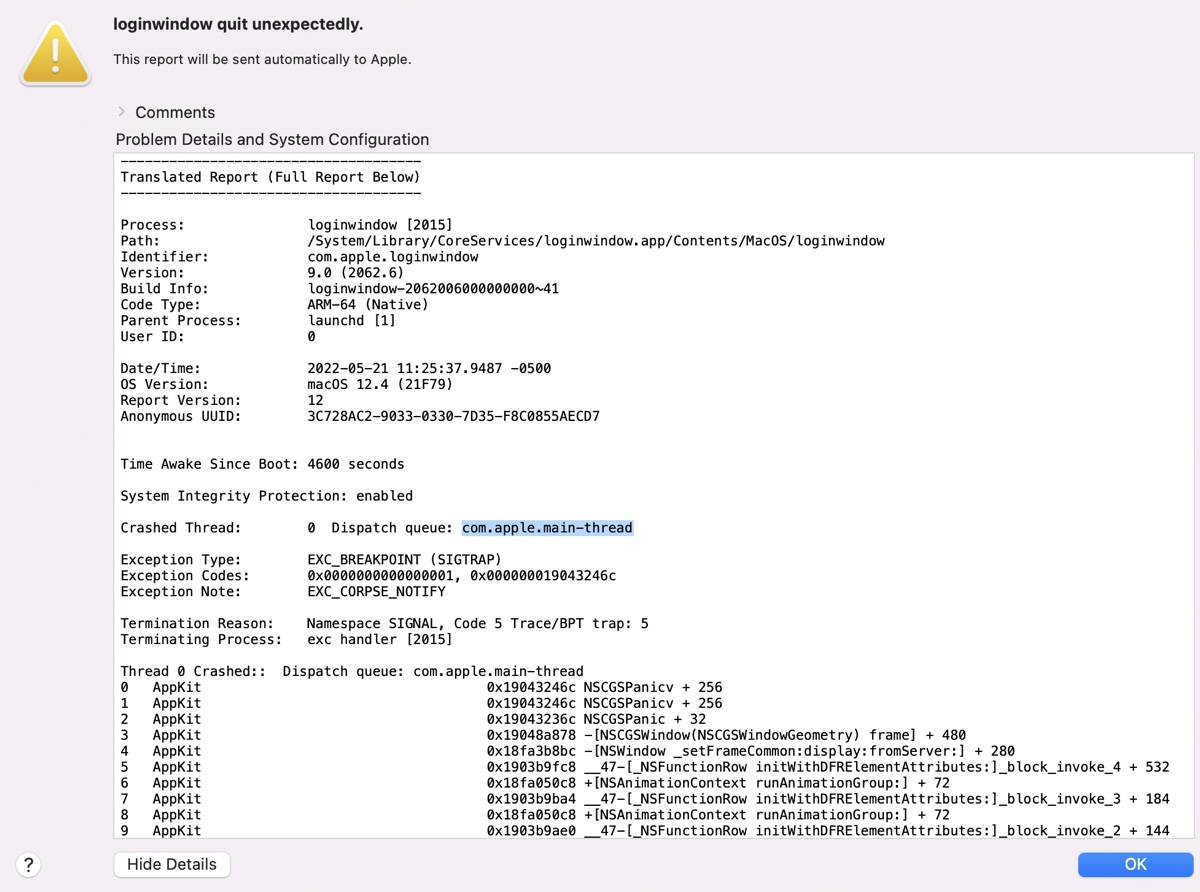
Si le rapport ne vous aide pas, vous pouvez ouvrir l’app Console et consulter la section « Rapport de crash » ou « Rapport système » pour voir si certains éléments vous parlent.
Si votre Mac rencontre des difficultés à sortir de veille après s’être mis en veille, avant que loginwindow ne se ferme inopinément, vous pouvez résoudre le problème en modifiant les réglages de veille de macOS afin d’empêcher votre Mac de se mettre en veille lorsque l’écran est éteint.