Menu Apple sur Mac : où se trouve-t-il et à quoi sert-il ?
Présentation complète du menu Apple sur Mac. Découvrez où se trouve le menu Apple sur un MacBook Pro ou un MacBook Air et à quoi il sert.
On this page
Quick definition
Présentation complète du menu Apple sur Mac. Découvrez où se trouve le menu Apple sur un MacBook Pro ou un MacBook Air et à quoi il sert.
Menu Apple sur MacBook Pro/Air : où se trouve-t-il et à quoi sert-il ?
En résumé : ce guide présente le menu Apple sur Mac. Vous y découvrirez où se trouve le menu Apple sur un MacBook Pro ou un MacBook Air, ainsi que les options qu’il contient. Il explique également la différence entre le menu Apple et la barre des menus sur Mac.
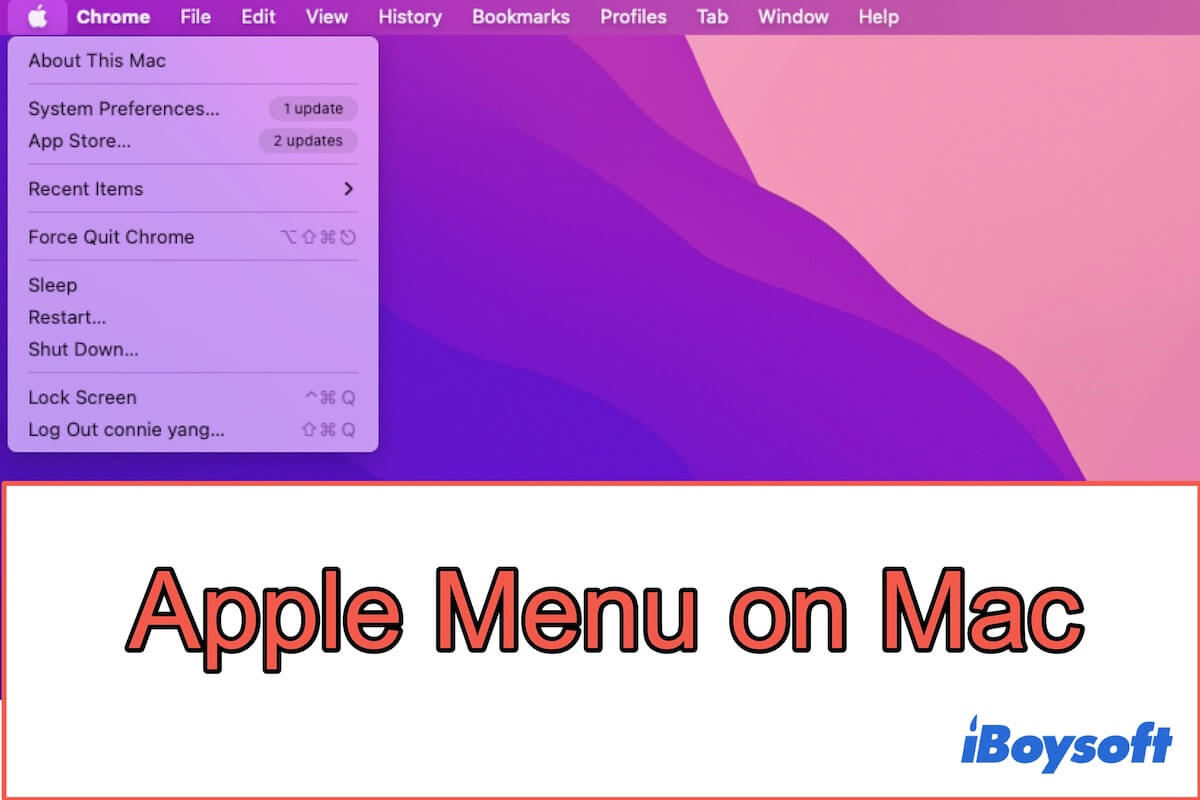
Découvrez le menu Apple sur votre Mac et ses fonctions parfois méconnues.
Sommaire :
- 1. Où se trouve le menu Apple sur Mac ?
- 2. Les fonctions du menu Apple sur Mac
- 3. Menu Apple et barre des menus sur Mac : quelles différences ?
- 4. En bonus : ajouter un outil pour améliorer le clic droit et gagner en efficacité sur Mac
- 5. FAQ sur le menu Apple sur Mac
Où se trouve le menu Apple sur Mac ?
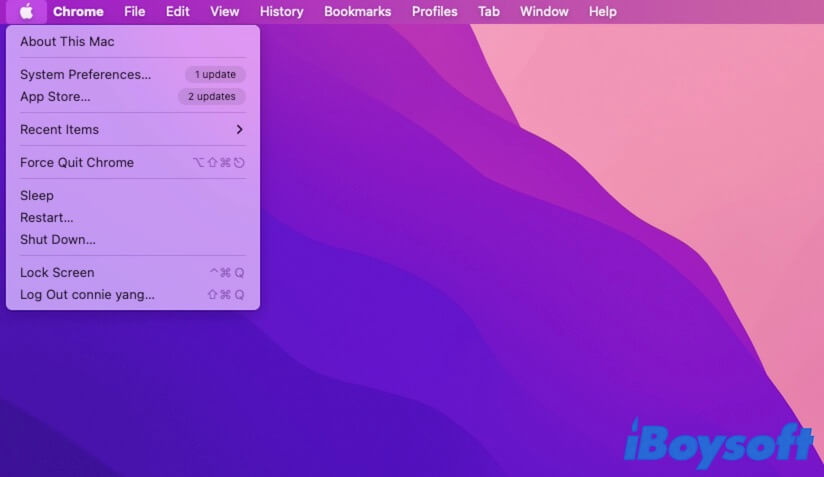
Sur un MacBook Air ou un MacBook Pro, le menu Apple est un menu déroulant représenté par le logo Apple. Il se trouve dans l’angle supérieur gauche de l’écran.
Que vous utilisiez un MacBook Air, un MacBook Pro, un Mac mini ou un autre Mac, le menu Apple se trouve au même endroit.
Les fonctions du menu Apple sur Mac
Le menu Apple contient des informations sur votre Mac, un accès aux Préférences Système, la liste des applications et documents récemment utilisés, ainsi que les commandes permettant de mettre votre Mac en veille, de le redémarrer ou de l’éteindre. Il simplifie ainsi de nombreuses opérations au quotidien.
Voici la liste des options du menu Apple sur Mac et leur fonction.
À propos de ce Mac
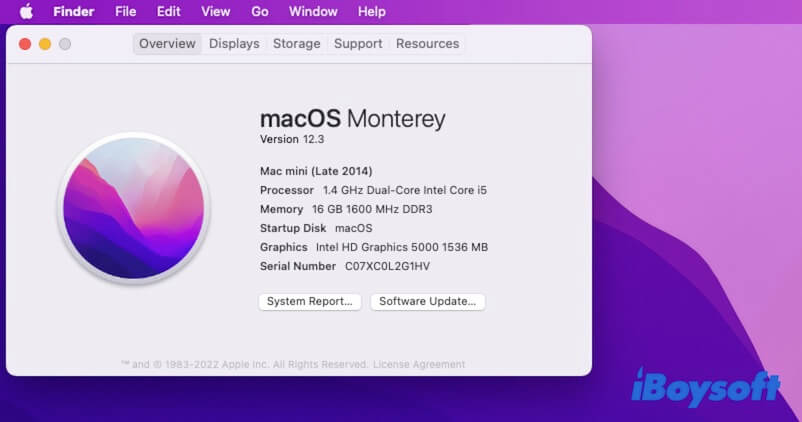
En ouvrant À propos de ce Mac dans le menu Apple, vous pouvez consulter des informations détaillées sur votre Mac, notamment sa date de sortie, la version actuelle de macOS, le processeur, la quantité de mémoire, le disque de démarrage, les rapports matériel et logiciel, ainsi que l’utilisation de l’espace de stockage, la gestion et l’optimisation du disque dur interne.
Préférences Système
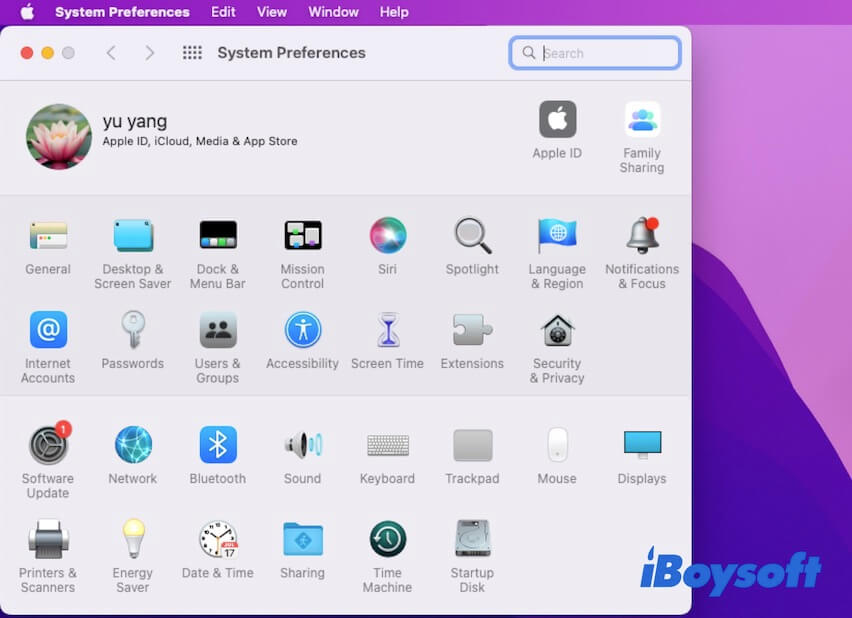
Les Préférences Système donnent accès à différents panneaux permettant de modifier les réglages du système sur Mac. Vous pouvez notamment y configurer les langues, le fuseau horaire, les mots de passe de connexion à votre Mac, les connexions Bluetooth, le réseau, Time Machine, le clavier, le trackpad, etc.
Vous pouvez également activer le mode sombre sur Mac et mettre à jour votre Mac en passant par le menu Apple > Préférences Système.
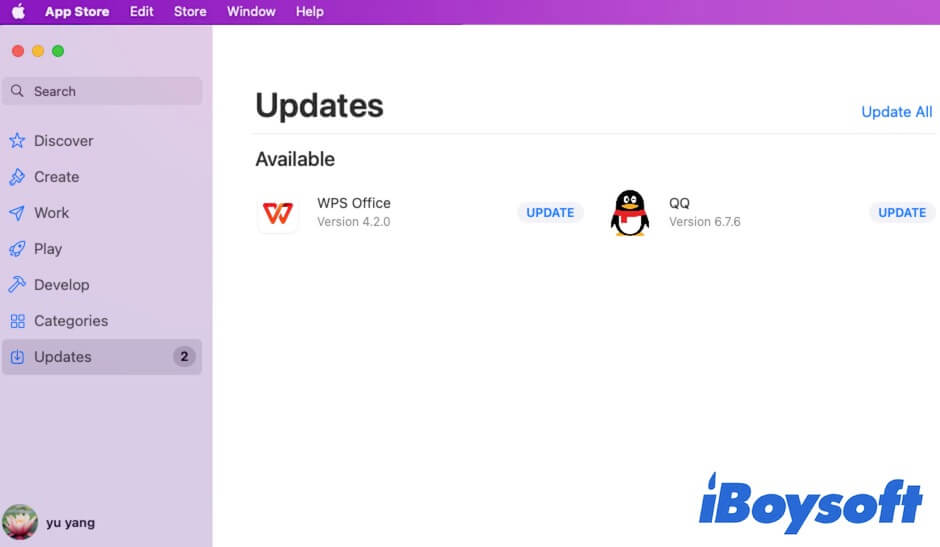
App Store
L’App Store vous permet de découvrir et de télécharger vos applications préférées ou celles dont vous avez besoin. Lorsqu’une mise à jour est disponible pour l’une de vos applications installées, il vous en informe afin que vous puissiez l’effectuer.
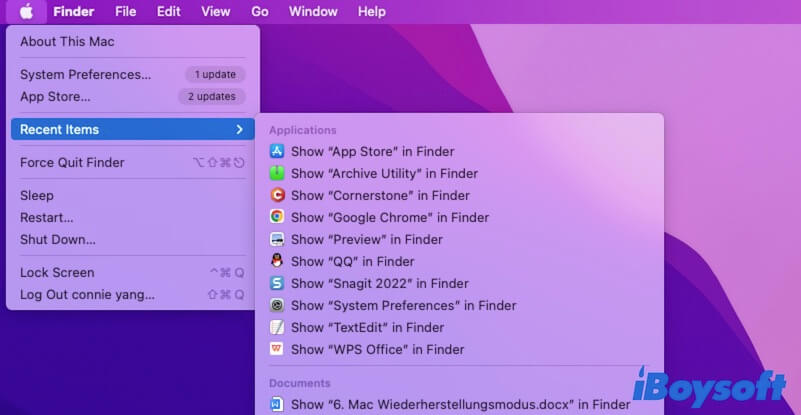
Éléments récents
Lorsque vous placez le pointeur sur Éléments récents dans le menu Apple, vous pouvez consulter les éléments que vous avez ouverts ou utilisés récemment.
La liste Éléments récents mémorise les noms des applications, documents et serveurs que vous avez récemment ouverts. Vous n’avez donc pas besoin de les rechercher dans le Finder : vous pouvez y accéder rapidement plus tard.
Vous pouvez modifier le nombre d’éléments affichés dans la liste Éléments récents. Choisissez le menu Apple > Préférences Système > Général, puis définissez, au bas de la fenêtre Général, le nombre d’éléments à afficher dans la liste Éléments récents.
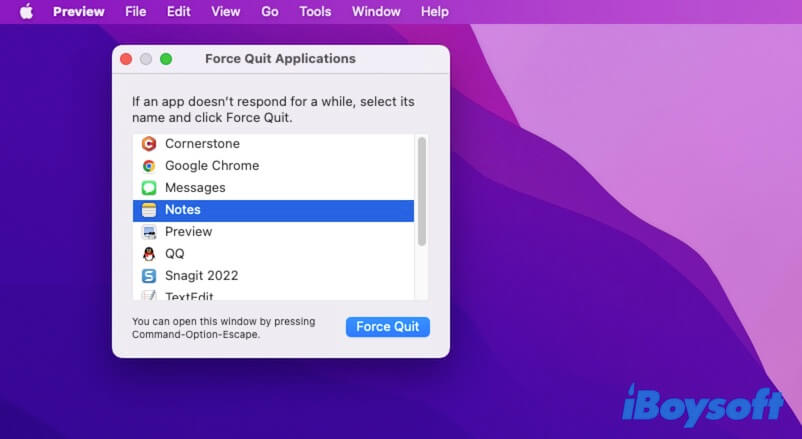
Forcer à quitter
La commande Forcer à quitter vous permet de fermer une application qui ne répond plus et que vous ne pouvez pas quitter en cliquant sur le bouton de fermeture ( ) situé dans l’angle supérieur gauche de la fenêtre.
Vous pouvez également appuyer simultanément sur Option-Commande-Échap pour ouvrir la fenêtre Forcer à quitter.
Suspendre l’activité, redémarrer ou éteindre
Vous pouvez cliquer sur Suspendre l’activité pour mettre votre Mac en veille. L’écran s’assombrit et votre Mac reste dans son état actuel tout en consommant moins d’énergie.
L’option Redémarrer éteint votre Mac, puis le redémarre automatiquement après un court instant.
Pour éteindre complètement votre Mac, cliquez sur Éteindre.
Verrouiller l’écran
La commande Verrouiller l’écran affiche l’écran de connexion de votre Mac. Elle vous permet ainsi de protéger vos données et vos informations personnelles lorsque vous vous absentez un moment.
Se déconnecter
En cliquant sur Se déconnecter, vous fermez toutes les applications et quittez le compte utilisateur actuel. Vous pouvez également sélectionner l’option Rouvrir les fenêtres à la reconnexion.
Cette fonction est pratique lorsque plusieurs personnes utilisent le même Mac.
Partagez avec vos amis les fonctionnalités du menu Apple sur Mac.
Menu Apple et barre des menus sur Mac : quelles différences ?
Ces deux éléments peuvent prêter à confusion. Leurs noms se ressemblent, mais ils fonctionnent différemment.
Le menu Apple se trouve dans la barre des menus, en haut de l’écran, tout à gauche.
Le menu Apple est un menu déroulant qui contient les options À propos de ce Mac, Préférences Système, App Store, Éléments récents, Forcer à quitter, Suspendre l’activité, Redémarrer, Éteindre, Verrouiller l’écran et Se déconnecter.
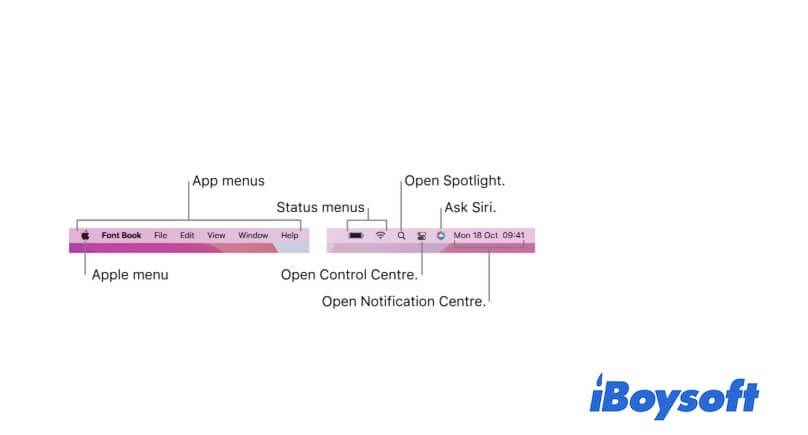
La barre des menus Apple reste en haut de l’écran de votre Mac et s’étend sur toute sa largeur. Elle contient le menu Apple, les menus de l’app actuellement ouverte, les menus d’état, Spotlight, le Centre de contrôle et le Centre de notifications.
Les menus déroulants du menu Apple ne fonctionnent pas sur Mac : que faire ?
Si les menus déroulants du menu Apple ou d’autres éléments de la barre des menus Apple ne fonctionnent pas, vous trouverez des solutions dans cet article.
En bonus : ajoutez un outil d’amélioration du clic droit pour gagner en efficacité sur Mac
Bien que le menu Apple et la barre des menus Apple facilitent l’utilisation de votre Mac, ils ne suffisent pas toujours. Pour améliorer votre expérience, vous pouvez également utiliser le menu contextuel accessible avec un clic secondaire, qui offre des fonctionnalités supplémentaires.
Cependant, le menu contextuel utilisé avec un clic secondaire propose seulement un nombre limité d’options. Si vous souhaitez optimiser davantage votre utilisation du Mac, un outil d’amélioration du clic droit peut vous être utile.
iBoysfot MagicMenu est un utilitaire puissant qui vous permet de personnaliser le menu contextuel de votre Mac et d’y ajouter des fonctionnalités supplémentaires.
Après l’avoir téléchargé, installé et lancé sur votre Mac, vous pouvez :
- Ajouter de nouveaux types de fichiers au menu contextuel afin de les créer rapidement quand vous le souhaitez.
- Déplacer des fichiers vers l’emplacement souhaité à l’aide d’un clic droit, sans avoir à les sélectionner ni à les faire glisser comme d’habitude.
- Copier et coller des éléments dans le dossier ou le disque souhaité grâce à la fonction Copy To du menu contextuel.
- Ajouter les apps, disques, dossiers, navigateurs et sites web que vous utilisez souvent au panneau de contrôle accessible par clic droit, afin d’y accéder rapidement sans passer par le Finder.
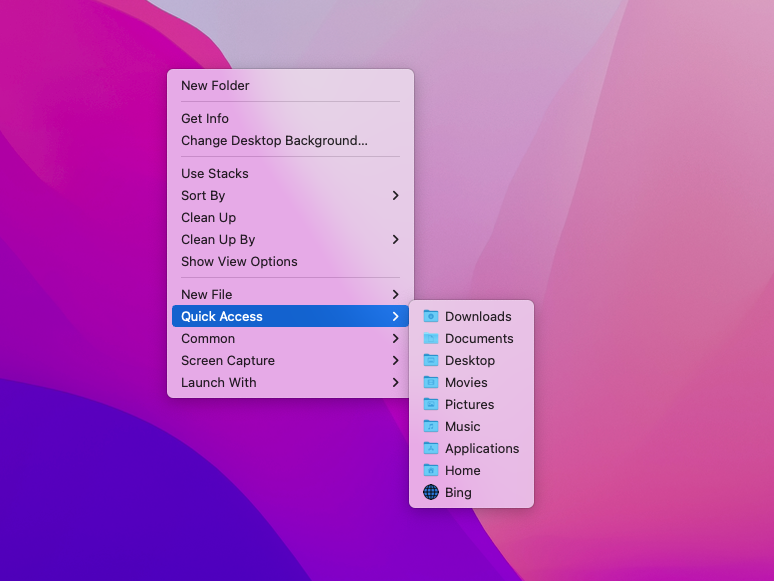
Partagez cet outil avancé d’amélioration du clic droit avec d’autres personnes pour les aider à gagner en efficacité sur Mac.
FAQ sur le menu Apple sur Mac
Quick answers
1. Why can't I see the Apple menu on my Mac?
Le menu Apple apparaît sous la forme d’une icône Apple dans l’angle supérieur gauche de l’écran de votre Mac. Il s’agit d’un menu déroulant qui affiche ses options uniquement lorsque vous cliquez sur l’icône Apple.
2. Qu’est-ce que la barre des menus sur Mac ?
The Apple menu bar is a toolbar that runs along the top screen on your Mac computer. It includes the Apple menu, app menu, status menu, Spotlight, and other menu you've set.