Qu’est-ce que photoanalysisd sur Mac ? Résoudre le problème de forte utilisation du processeur
Découvrez ce qu’est photoanalysisd et comment résoudre le problème de forte utilisation du processeur par photoanalysisd sur Mac, notamment comment désactiver photoanalysisd sur Mac.
On this page
Quick definition
Découvrez ce qu’est photoanalysisd et comment résoudre le problème de forte utilisation du processeur par photoanalysisd sur Mac, notamment comment désactiver photoanalysisd sur Mac.
Qu’est-ce que photoanalysisd sur Mac ? Résoudre la forte utilisation du processeur par photoanalysisd
Résumé : Après avoir lu cet article, vous comprendrez le rôle du processus photoanalysisd, découvrirez les solutions permettant de limiter son utilisation excessive du processeur et apprendrez à le désactiver sur Mac.
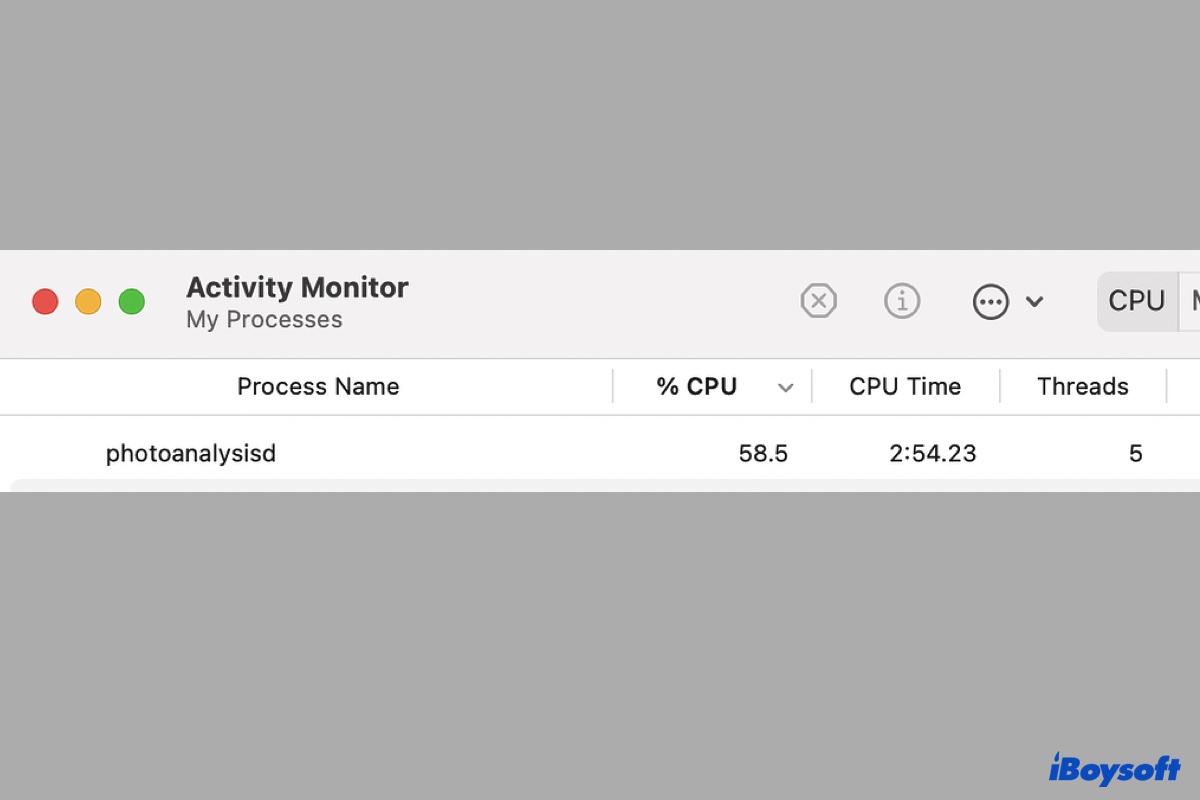
Voir le processus photoanalysisd utiliser une part excessive du processeur de votre Mac dans le Moniteur d’activité peut être préoccupant, car cela peut ralentir votre Mac. Ce phénomène est fréquent après l’importation d’un grand nombre de photos dans l’app Photos ou après la mise à jour de macOS.
Toutefois, si cette utilisation élevée du processeur se prolonge pendant une période importante ou si elle continue même lorsque vous n’avez pas importé beaucoup de photos sur votre Mac, il est probable qu’un problème se soit produit.
Ce que vous apprendrez sur photoanalysisd :
- 1. Qu’est-ce que photoanalysisd sur Mac ?
- 2. Comment résoudre la forte utilisation du processeur par photoanalysisd ?
- 3. FAQ sur photoanalysisd
Qu’est-ce que photoanalysisd sur Mac ?
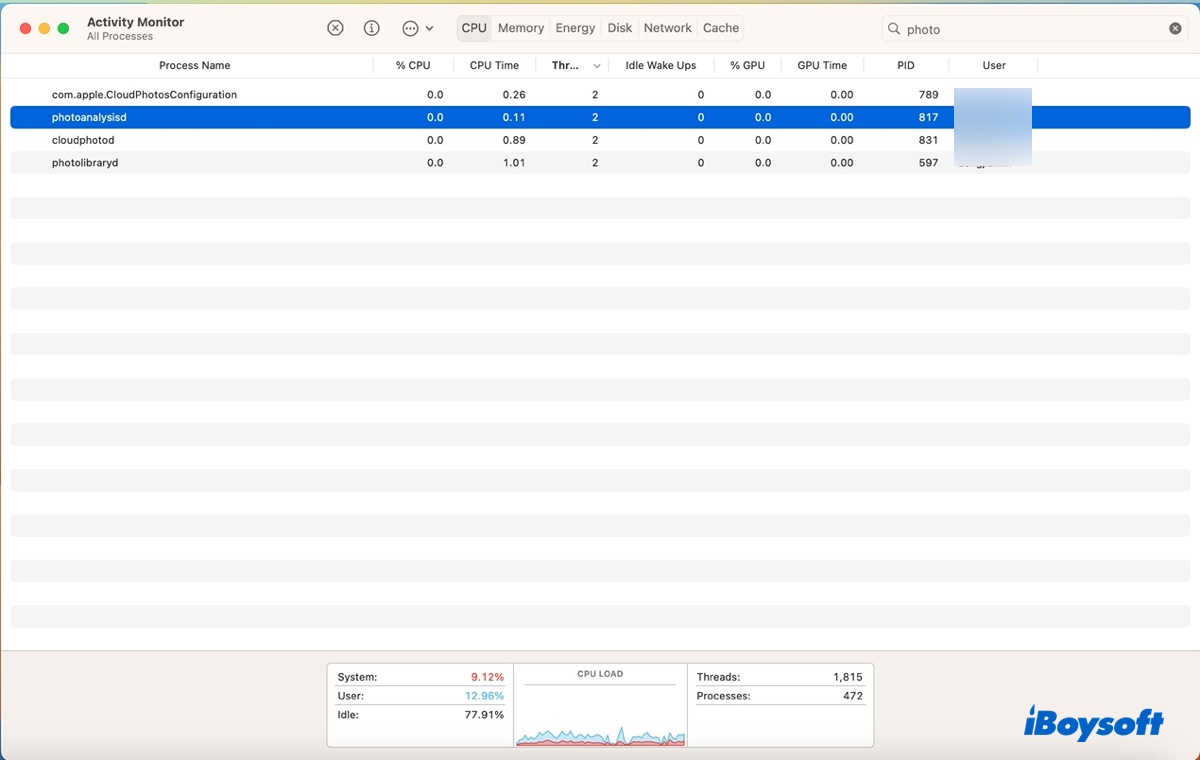
Le processus photoanalysisd est un agent chargé d’analyser votre photothèque. Il identifie les éléments qu’elle contient et les classe afin de permettre les recherches par personnes, scènes ou objets. Une fois vos photos indexées, vous pouvez saisir un mot-clé comme « plage » dans le champ de recherche pour afficher toutes les photos correspondantes, sans avoir à les étiqueter vous-même.
C’est également le moteur de l’album Doublons de Ventura et d’autres albums de l’app Photos, notamment Personnes, Lieux et Souvenirs. Photoanalysisd s’exécute automatiquement en arrière-plan. Vous pouvez consulter son état ainsi que son utilisation du processeur ou de la mémoire dans le Moniteur d’activité. Son dossier se trouve dans /Users/user_name/Library/Containers/com.apple.photoanalysisd.
Lorsque photoanalysisd est actif, il est fréquent de voir également s’exécuter un autre agent de photothèque macOS appelé photolibraryd.
Comment résoudre la forte utilisation du processeur par photoanalysisd ?
Lorsque photoanalysisd utilise beaucoup le processeur, votre Mac peut ralentir, ses ventilateurs peuvent devenir bruyants et il peut surchauffer, ce qui risque de nuire à votre productivité. Pour empêcher photoanalysisd d’utiliser excessivement le processeur de votre Mac, essayez les solutions suivantes.
- Solution 1 : arrêter photoanalysisd dans le Moniteur d’activité
- Solution 2 : attendre la fin du processus photoanalysisd
- Solution 3 : attribuer manuellement un nom aux visages de vos photos
- Solution 4 : désactiver les événements de fête et les notifications de Souvenirs
- Solution 5 : empêcher votre Mac de se mettre en veille
- Solution 6 : désactiver photoanalysisd sur Mac
Arrêter photoanalysisd dans le Moniteur d’activité
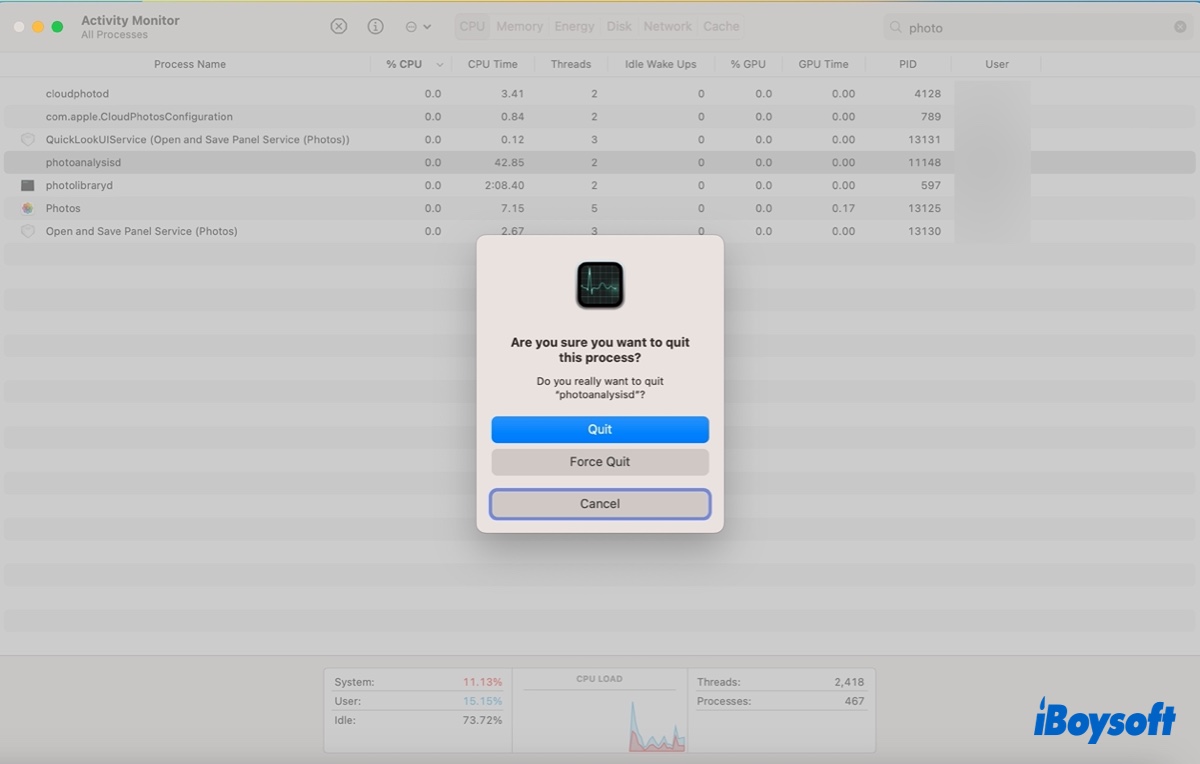
Pour commencer, vous pouvez forcer l’arrêt de photoanalysisd dans le Moniteur d’activité. Sélectionnez le processus, cliquez sur le bouton ( ⤬ ), puis choisissez « Forcer à quitter ». Le processus sera temporairement arrêté, mais il réapparaîtra lorsque le système d’exploitation en aura besoin. Si photoanalysisd redémarre et consomme beaucoup de ressources processeur, essayez les autres solutions ci-dessous.
Attendre la fin du processus photoanalysisd
Le processus photoanalysisd peut fortement solliciter le processeur, notamment si vous avez ajouté beaucoup de photos et de vidéos dans l’app Photos ou si votre Mac vient d’être mis à niveau. Dans ce cas, il est préférable d’attendre patiemment la fin du processus photoanalysisd.
Pour vérifier l’avancement de photoanalysisd, ouvrez l’app Photos et sélectionnez l’album Personnes. Des informations devraient indiquer le nombre de photos analysées ainsi que le nombre de photos restantes.
Attribuer manuellement un nom aux visages de vos photos
Si vous souhaitez accélérer l’analyse de vos photos, vous pouvez attribuer manuellement un nom à certaines personnes. Cette méthode a permis d’accélérer considérablement le processus photoanalysisd chez certains utilisateurs. Voici comment procéder :
- Ouvrez l’app Photos.
- Sélectionnez l’album Personnes.
- Placez le curseur sur un visage et cliquez sur « + Nom » pour saisir un nom.
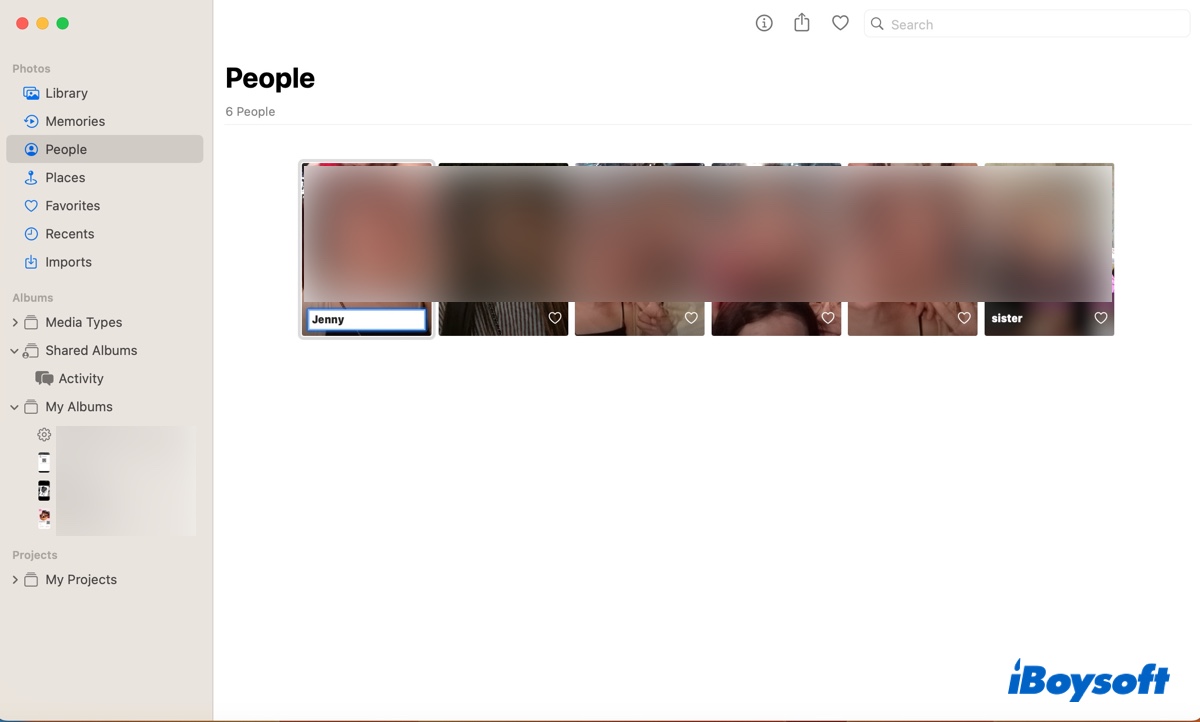
- Appuyez sur la touche Entrée pour enregistrer la modification.
- Répétez ces étapes pour quelques photos.
- Vérifiez après quelque temps si photoanalysisd progresse plus rapidement.
Si aucun visage n’est dépourvu de nom, vous pouvez ajouter un visage et lui attribuer un nom dans d’autres photos.
- Sélectionnez une photo contenant un visage qui n’a pas encore été identifié.
- Double-cliquez dessus pour l’ouvrir.
- Cliquez sur le bouton Infos (ℹ️).
- Cliquez sur la vignette du visage sous « Ajouter un mot-clé », puis attribuez-lui un nom.
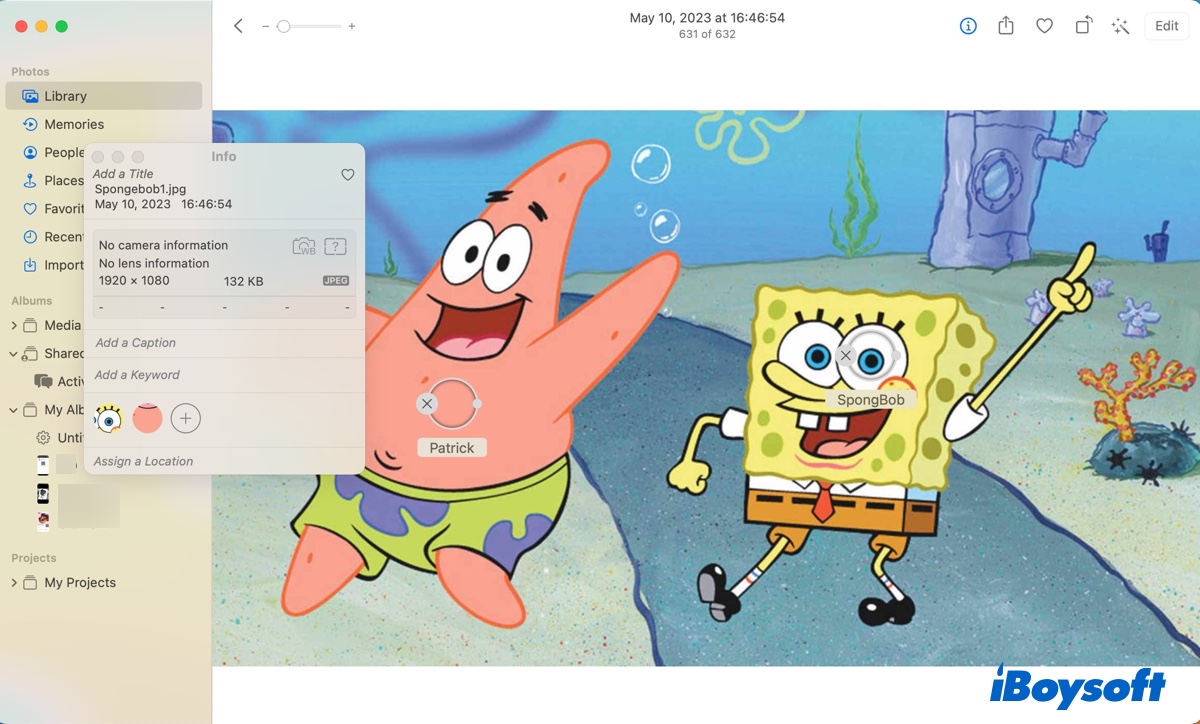
- Si le visage n’est pas sélectionné automatiquement, cliquez sur le bouton « Ajouter des visages », puis saisissez un nom.
- Répétez la procédure pour quelques autres photos.
Désactiver les événements de fête et les notifications de Souvenirs
Une autre façon de remédier à la forte utilisation du processeur par photoanalysisd consiste à modifier certains réglages de l’app Photos. Certains utilisateurs ont constaté une baisse immédiate de la charge du processeur après avoir désactivé les fonctionnalités suivantes. Vous pouvez également essayer cette solution.
Résoudre l’utilisation élevée du processeur par photoanalysisd sous Ventura ou une version antérieure :
- Ouvrez l’app Photos.
- Dans la barre des menus, en haut à gauche, cliquez sur Photos > Réglages/Préférences.
- Dans l’onglet Général, décochez les options « Afficher les événements marquants » et « Afficher la notification des souvenirs ».
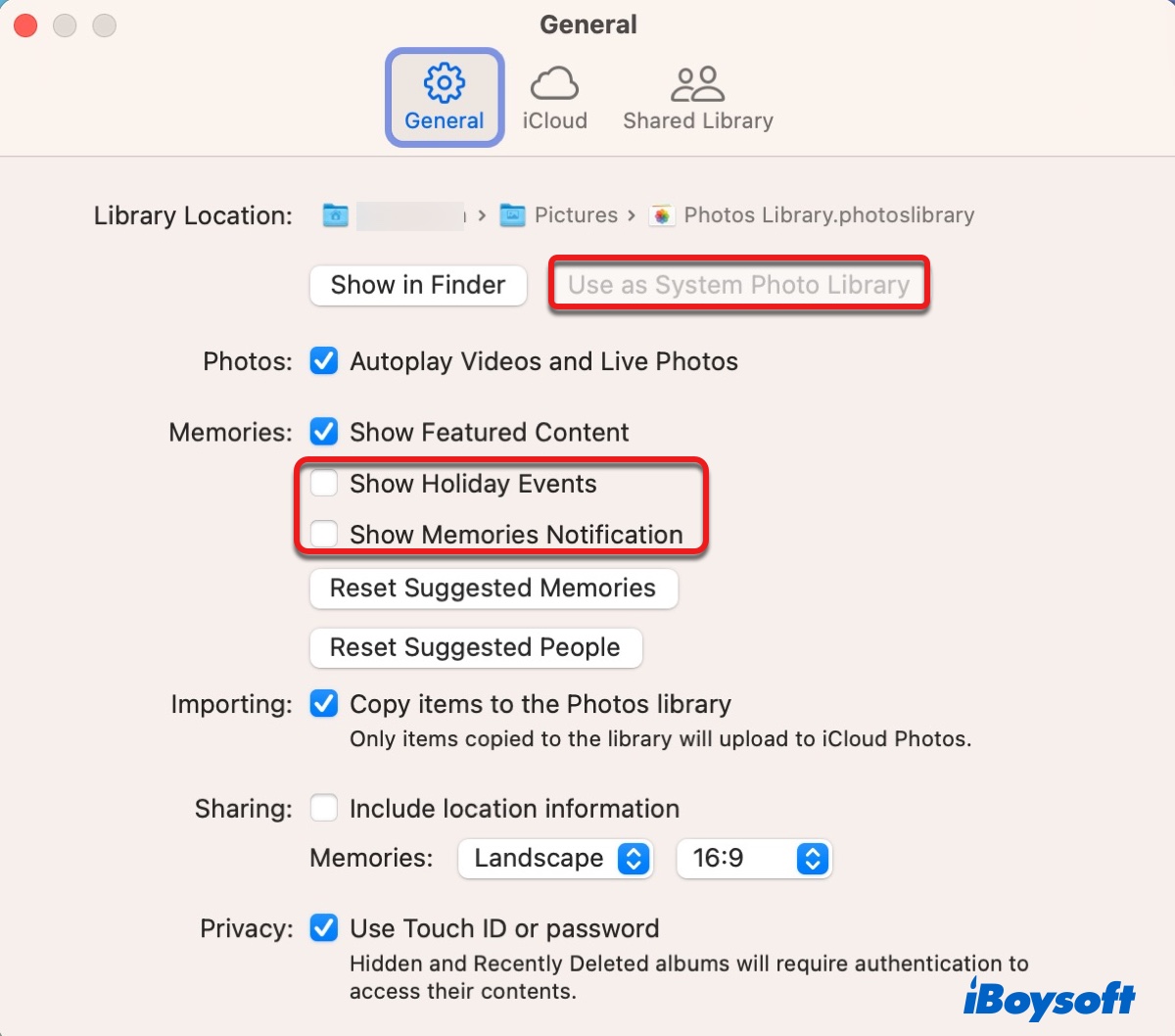
Si ces options sont grisées, cela signifie que la photothèque sélectionnée n’est pas votre photothèque système. Pour pouvoir la modifier, cliquez simplement sur le bouton « Utiliser comme photothèque système ».
Empêcher votre Mac de se mettre en veille
Si le processus photoanalysisd continue d’utiliser une quantité excessive de ressources processeur, vous pouvez réduire la fenêtre de l’app Photos et laisser votre Mac allumé toute la nuit, branché sur secteur. Le processus pourra ainsi fonctionner pendant la nuit. Notez que vous devez également modifier les réglages de mise en veille de macOS pour empêcher votre Mac de se mettre en veille.
Désactiver photoanalysisd sur Mac
Si aucune des solutions précédentes ne fonctionne, vous pouvez désactiver photoanalysisd sur Mac à l’aide de Terminal. Attention : cette opération empêchera certaines fonctionnalités, comme Personnes, Lieux et Souvenirs, de fonctionner ou pourra les rendre moins précises. Vous pourrez toutefois le réactiver une fois le problème résolu.
Comment désactiver photoanalysisd sur Mac :
- Ouvrez Terminal depuis le dossier Applications/Utilitaires.
- Saisissez la commande suivante, puis appuyez sur Entrée.launchctl unload -w /System/Library/LaunchAgents/com.apple.photoanalysisd.plistlaunchctl : commande utilisée pour gérer les démons et les agents système.
unload : demande à launchctl d’arrêter un agent ou un démon en cours d’exécution.
-w : demande à launchctl de désactiver, dans ce cas, ou de réactiver l’agent ou le démon afin qu’il ne se lance pas automatiquement à l’avenir.
/System/Library/LaunchAgents/com.apple.photoanalysisd.plist : chemin d’accès au fichier LaunchAgent de photoanalysisd.
Pour recharger le processus photoanalysisd sur Mac, exécutez la commande suivante dans Terminal.
launchctl load -w /System/Library/LaunchAgents/com.apple.photoanalysisd.plist
Vous pouvez également essayer les solutions suivantes :
- Si un compte Exchange ou Office 365 est configuré pour Contacts, accédez à Réglages/Préférences Système > Comptes Internet > Mon compte Exchange, puis décochez ou désactivez Contacts.
- Forcez l’arrêt du processus photoanalysisd, puis renommez le dossier de votre photothèque dans ~/Pictures.
Le problème est-il résolu ? Si oui, partagez cette solution avec d’autres personnes.
FAQ sur photoanalysisd
Quick answers
photoanalysisd s’exécute-t-il lorsque le Mac est en veille ?
Non, photoanalysisd ne s’exécute pas lorsque votre Mac est en veille. Lorsque votre Mac passe en veille, la plupart des processus sont suspendus afin d’économiser l’énergie et les ressources. Toutefois, photoanalysisd reprend son fonctionnement dès que votre Mac sort de veille.
Combien de temps photoanalysisd met-il à s’exécuter ?
When you import a sizable collection of photos to the Photos app, it's possible for photoanalysisd to take several hours or even days to finish analyzing them. The impact factors are the size of your Photos library, and the processing power of your Mac.
What does the message "people will finish updating when photos is in the background" mean?
The message "People will finish updating when Photos is in the background" means that photoanalysisd is currently working on analyzing the people in your photos and it will continue to update when the Photos app isn't actively used and runs in the background. You can minimize the Photos app to accelerate the analysis process.