Aperçu sur Mac : de quoi s’agit-il et comment l’utiliser ?
Présentation d’Aperçu sur Mac : découvrez ce qu’est cette application et comment l’utiliser pour afficher et modifier des images et des fichiers PDF.
On this page
Quick definition
Présentation d’Aperçu sur Mac : découvrez ce qu’est cette application et comment l’utiliser pour afficher et modifier des images et des fichiers PDF.
Qu’est-ce qu’Aperçu sur Mac et comment l’utiliser ?
Résumé : Cet article présente l’app Aperçu sur Mac. Vous découvrirez ce qu’elle permet de faire et comment l’utiliser pour afficher, retourner, convertir et modifier des images et des fichiers PDF sur votre Mac. - Par iBoysoft
Vous débutez sur Mac et ne savez pas ce qu’est Aperçu ni comment l’utiliser ? Cet article vous présente l’app Aperçu sur Mac et vous explique comment afficher et modifier des images et des fichiers PDF.
Qu’est-ce qu’Aperçu sur Mac ?
Aperçu est une app préinstallée dans macOS qui vous permet d’afficher et de modifier différents formats d’image (TIFF, PNG, JPEG, GIF et BMP), ainsi que des fichiers PDF. Avec Aperçu, vous pouvez dupliquer, renommer, déplacer, partager, imprimer et convertir des images. Vous pouvez également faire pivoter ou retourner une image, y ajouter des annotations et en ajuster les couleurs et la taille.
Partagez cet article pour faire découvrir les possibilités d’Aperçu sur Mac.
Comment trouver l’app Aperçu sur votre Mac ?
Vous pouvez trouver l’app Aperçu dans le Finder de votre Mac. Cliquez sur Finder dans le Dock, puis ouvrez le dossier Applications dans la barre latérale du Finder. Repérez ensuite Aperçu dans le dossier Applications. Vous pouvez également appuyer sur les touches Commande + Espace pour ouvrir la recherche Spotlight sur Mac, puis saisir Aperçu pour la retrouver.
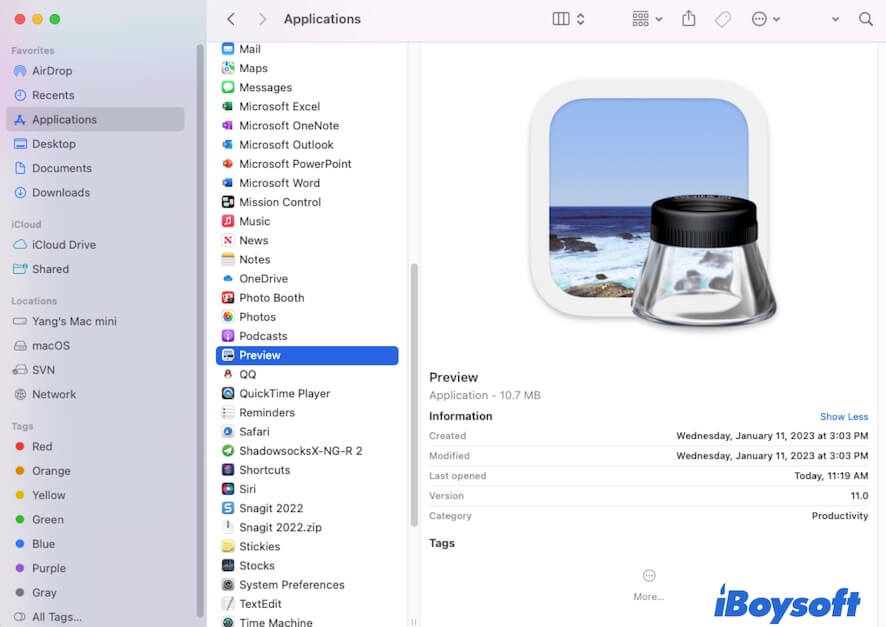
En réalité, il n’est pas nécessaire d’ouvrir l’app Aperçu sur votre Mac : lorsque vous cliquez avec le bouton droit de la souris sur une image, vous pouvez choisir de l’ouvrir avec Aperçu.
Comment définir Aperçu comme app par défaut sur Mac ?
Par défaut, vous pouvez ouvrir une image avec Aperçu en double-cliquant dessus. Si Aperçu n’est pas défini comme lecteur par défaut, notamment pour les fichiers PDF, cliquez avec le bouton droit de la souris sur le fichier, puis choisissez Ouvrir avec > Aperçu.
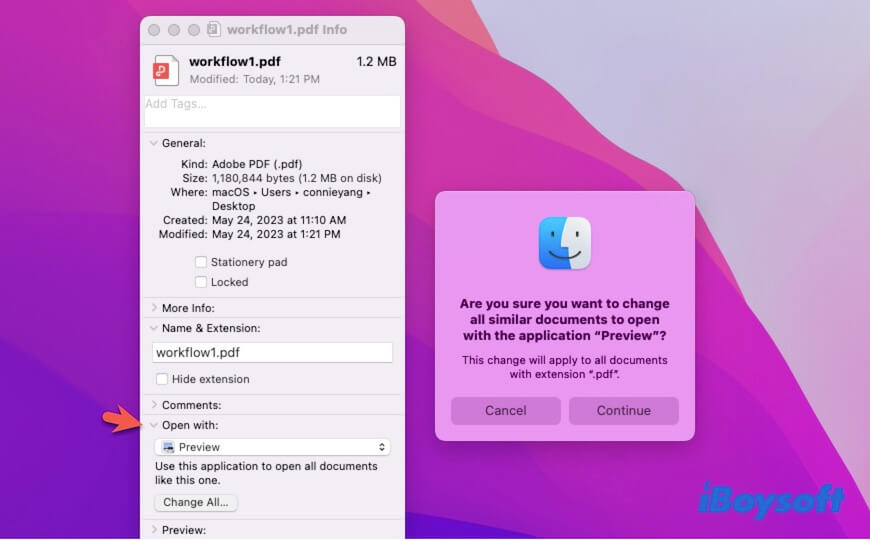
Alors, comment définir Aperçu comme app par défaut sur Mac ? Voici la procédure :
- Cliquez avec le bouton droit de la souris sur l’image ou le fichier PDF concerné, puis sélectionnez Lire les informations.
- Cliquez sur la flèche située à côté de Ouvrir avec pour afficher les options.
- Sélectionnez Aperçu dans la liste.
- Cliquez sur Tout modifier.
- Cliquez sur Continuer dans la fenêtre de confirmation qui s’affiche et vous demande si vous souhaitez ouvrir tous les documents similaires avec Aperçu.
Comment utiliser Aperçu sur Mac ?
L’application Aperçu sur Mac propose différentes fonctionnalités : elle permet d’afficher, de modifier et de convertir des images et des fichiers PDF.
Pour modifier des photos ou des fichiers PDF avec l’application Aperçu sur Mac, ouvrez d’abord le fichier avec Aperçu. Double-cliquez sur le fichier souhaité ou cliquez dessus avec le bouton droit, puis sélectionnez Ouvrir avec > Aperçu.
Modifier des images avec Aperçu sur Mac
L’application Aperçu de macOS propose de nombreuses options pour modifier des images. Cliquez sur Outils dans la barre des menus d’Aperçu pour ajuster les couleurs et la taille de l’image, ou encore la faire pivoter.
Pour utiliser Aperçu afin de convertir une image PNG en JPG, de convertir une image au format PNG ou d’effectuer d’autres conversions de format, procédez comme suit :
- Cliquez sur Fichier dans la barre des menus d’Aperçu.
- Sélectionnez Exporter.
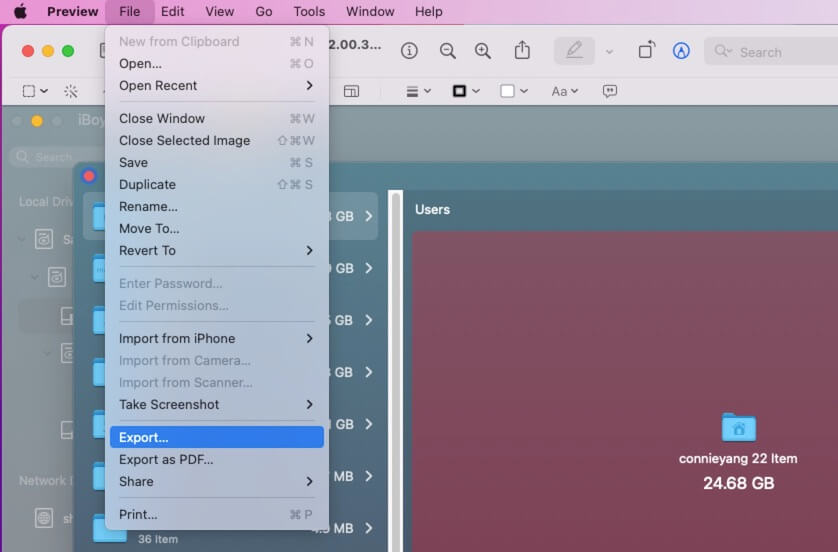
- Choisissez un format de fichier, saisissez un nom de fichier, puis sélectionnez l’emplacement où enregistrer l’image convertie.
- Cliquez sur Enregistrer.
Pour exporter une image au format PDF, cliquez sur Fichier dans la barre des menus d’Aperçu, puis sélectionnez Exporter au format PDF.
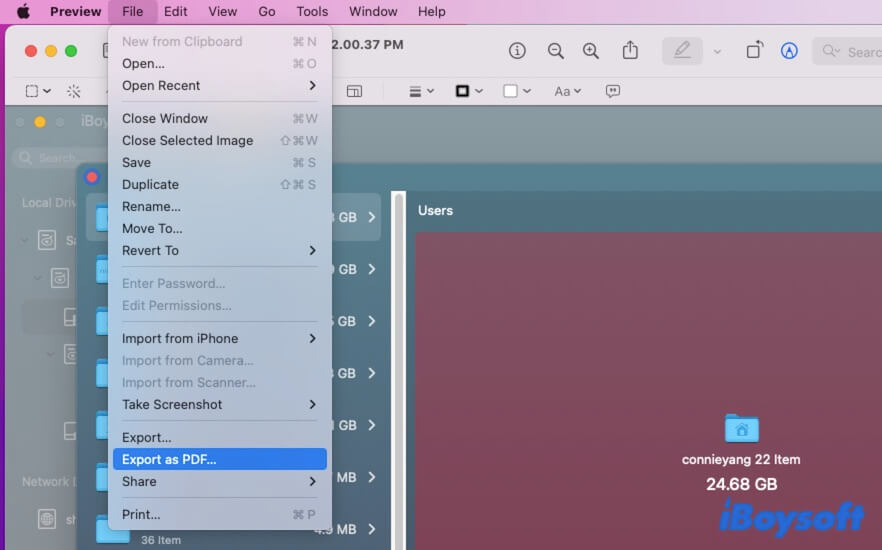
Modifier des fichiers PDF avec Aperçu dans macOS
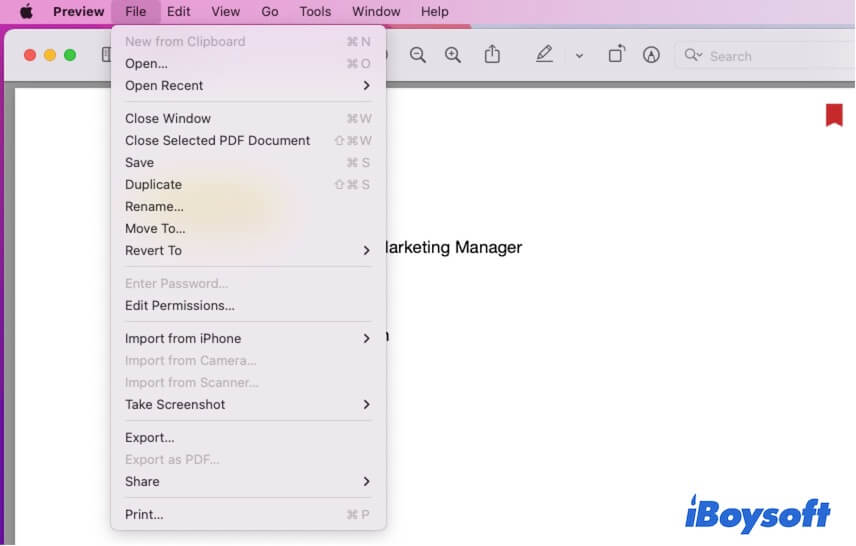
Après avoir ouvert le fichier PDF avec Aperçu, accédez à la barre des menus d’Aperçu. Cliquez sur l’option Fichier pour ouvrir le menu déroulant. Vous pouvez alors définir les autorisations du fichier en cliquant sur Modifier les autorisations, puis définir un mot de passe pour le PDF. Vous pouvez également cliquer sur Exporter dans le menu déroulant pour convertir le PDF au format PNG, JPEG ou dans un autre format.
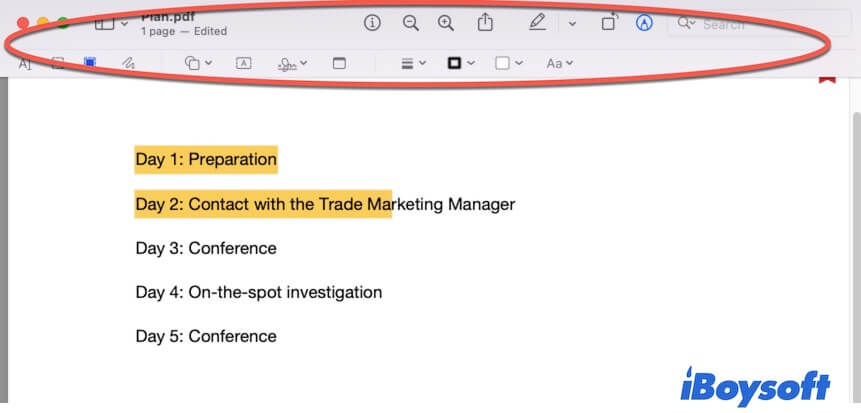
Dans le menu déroulant Outils, sélectionnez les options permettant d’annoter le PDF, d’ajouter un signet, de le faire pivoter, etc. Vous pouvez également utiliser les outils de la barre d’outils du PDF pour le modifier.
À lire également :
Comment utiliser Aperçu de macOS pour copier les icônes de fichiers et d’applications ?
Partagez cet article pour aider d’autres utilisateurs à apprendre à utiliser Aperçu sur Mac. Découvrez également comment récupérer des fichiers depuis Aperçu sur Mac si vous regrettez les modifications effectuées.
Quick answers
1. Aperçu est-il gratuit sur Mac ?
Yes, the Preview app on Mac is a built-in program. You don't need to pay for using it to view and edit images and PDFs.
2. Comment ouvrir un PDF avec Aperçu sur Mac ?
Double-click a PDF file on your Mac or right-click the PDF file and choose Open With > Preview.
3. Est-il possible de modifier un PDF avec Aperçu ?
Although you can't directly edit the words on PDF using Preview, you can use Preview to markup certain text.