Qué es un archivo ISO: guía completa
En este artículo descubrirás qué es un archivo ISO y cómo funciona en tu ordenador. También encontrarás varios archivos ISO de macOS. ¡Sigue leyendo!
On this page
Quick definition
En este artículo descubrirás qué es un archivo ISO y cómo funciona en tu ordenador. También encontrarás varios archivos ISO de macOS. ¡Sigue leyendo!
¿Qué es un archivo ISO?
Resumen: En este artículo conocerás los archivos ISO desde una perspectiva completa: qué son, cómo funcionan y cómo obtener archivos ISO de macOS para utilizarlos posteriormente con iBoysoft DiskGeeker.
Una imagen ISO es una copia digital del contenido de un disco óptico que puede utilizarse para instalar software, arrancar un ordenador y realizar otras tareas. En este artículo se explica qué es un archivo ISO y se ofrecen varios archivos ISO de macOS que puedes descargar para ejecutarlos en máquinas virtuales u otros dispositivos no compatibles. ¡Empecemos!
Si quieres obtenerlos directamente, consulta el siguiente centro de recursos:
Descarga gratuita de archivos ISO de macOS, OS X y Mac OS X
¿Qué es un archivo ISO?
Una imagen ISO es un archivo que contiene todos los datos, sistemas de archivos y la estructura de un disco, como un CD, DVD o Blu-ray. A diferencia de los archivos comprimidos, como ZIP o RAR, un archivo ISO no está comprimido. Por eso, el disco de destino debe tener el mismo tamaño o ser más grande que el disco original para que la transferencia se realice correctamente.
Los archivos ISO se utilizan a menudo para crear discos arrancables, y el software incluido en esos discos puede descargarse en formato ISO. Por este motivo, es probable que te hayas encontrado con archivos ISO al utilizar un ordenador.
En comparación con los archivos DMG, los archivos ISO funcionan en más sistemas operativos, incluidos macOS, Windows y Linux. En cambio, un archivo DMG está diseñado únicamente para macOS. Por tanto, si quieres utilizar un archivo DMG en un sistema que no sea Mac, tendrás que convertir el DMG a ISO.
Del mismo modo, tendrás que convertir ISO a DMG si necesitas crear un instalador USB arrancable únicamente para macOS.
Descarga directamente los archivos ISO de macOS
Los archivos de macOS permiten ejecutar los sistemas operativos de Mac en máquinas virtuales como VirtualBox, VMWare, Parallels Desktops y otros equipos no compatibles. En comparación con crear un archivo ISO de macOS manualmente, descargarlo directamente resulta mucho más sencillo.
- Archivo ISO de macOS Golden Gate (Para ejecutar macOS 27 en un PC, sigue: cómo instalar macOS Golden Gate en Windows.)
- Archivo ISO de macOS Tahoe (Para ejecutarlo en Windows, instala macOS Tahoe en VMware.)
- Archivo ISO de macOS Sequoia
- Archivo ISO de macOS Sonoma
- Archivo ISO de macOS Ventura
- Archivo ISO de macOS Monterey
- Archivo ISO de macOS Big Sur
- Archivo ISO de macOS Catalina
- Archivo ISO de macOS Mojave
- Archivo ISO de macOS High Sierra
- Archivo ISO de macOS Sierra
Si, por el contrario, prefieres crear tú mismo un archivo ISO de macOS, puedes instalar iBoysoft DiskGeeker para hacerlo de forma más rápida y sencilla. La aplicación ofrece una fuente de descarga de macOS para macOS Sequoia, Sonoma, Ventura, Monterey, Big Sur, Catalina, Mojave y High Sierra.
¿Cómo crear un archivo ISO manualmente?
Puedes crear el archivo ISO a partir de discos ópticos mediante un software de creación de imágenes de disco, a partir de archivos generados por un software de grabación de discos ópticos o convirtiendo otros archivos de imagen de disco.
A continuación, te mostramos cómo crear un archivo ISO manualmente:
¿Cómo crear un archivo ISO en un Mac?
Si utilizas un Mac, puedes crear un archivo ISO generando primero un archivo DMG y convirtiendo después el archivo DMG en un archivo .iso:
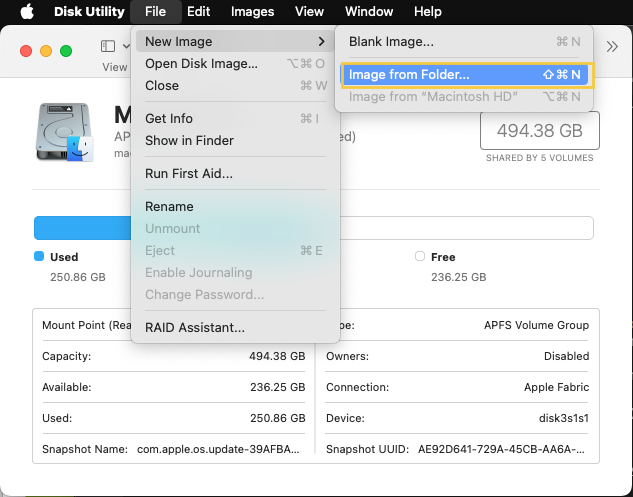
- Abre Utilidad de Discos > Archivo > Imagen desde carpeta > busca y selecciona la carpeta que contiene tus archivos > establece el Formato de imagen como Maestro de DVD/CD > y guarda bien el archivo. Estos pasos crean una imagen de disco CDR.
- Paso 2: A continuación, hay que ejecutar algunos comandos para convertir la imagen de disco CDR en una imagen ISO. Abre Terminal, copia y pega este comando y pulsa Enter para ejecutarlo.cd ~/Desktop
- Después, introduce el comando siguiente y sustituye FILENAME por el nombre real de la imagen de disco CDR que has creado. Pulsa Enter para ejecutar el comando:hdiutil makehybrid -iso -joliet -o -FILENAME.iso FILENAME.cdr
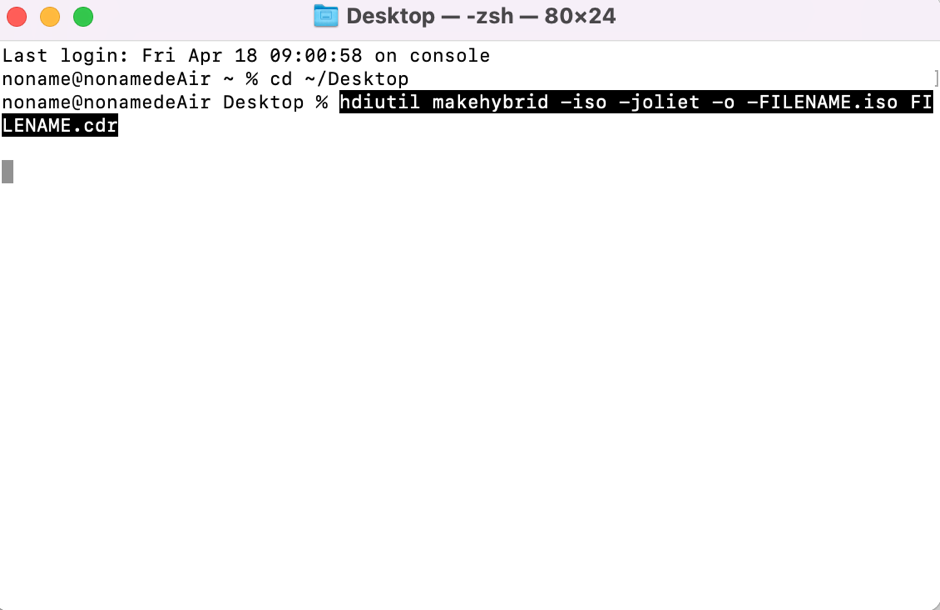
- makehybrid: genera imágenes híbridas multiplataforma
- -iso: genera un sistema de archivos ISO9660
- -joliet: genera extensiones Joliet para ISO9660
- -o: nombre del archivo de salida
- FILENAME: nombre del archivo de origen
¿Cómo crear un archivo ISO en Windows?
En equipos con Windows no existe una forma directa de crear un archivo ISO. WinCDEmu puede ayudarte a crear archivos ISO si quieres probarlo.
- Instala WinCDEmu en tu PC.
- Si tienes un CD o DVD que quieres copiar creando una imagen ISO, introdúcelo ahora en tu PC.
- Abre el Explorador de archivos pulsando a la vez las teclas Windows + E.
- Coloca en una sola carpeta los archivos que quieras copiar en el archivo ISO.
- Haz clic con el botón derecho en la carpeta o en la unidad que hayas introducido anteriormente.
- Selecciona Create ISO Image o Build ISO Image en el menú desplegable.
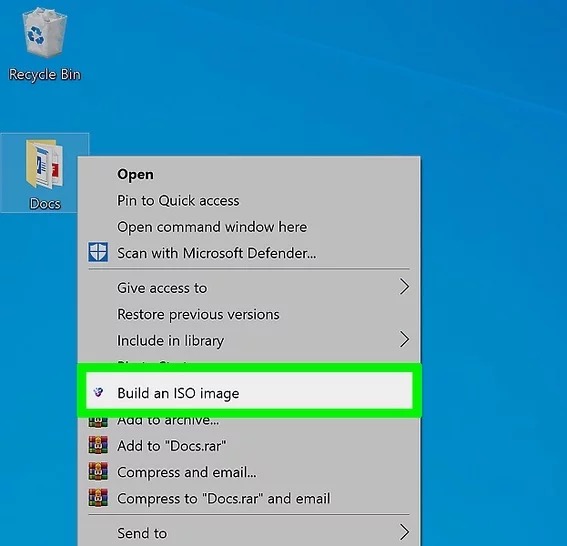
- Completa la información necesaria y haz clic en Save. WinCDEmu creará automáticamente el archivo ISO.
¿Cómo crear una unidad USB de arranque a partir de un archivo ISO para Windows 10 y 11?
Puedes crear una unidad USB de arranque a partir de un archivo ISO de Windows 10 o Windows 11. Estos son los pasos:
Paso 1: Descarga los archivos ISO que necesites. Puedes utilizar los siguientes enlaces según tus necesidades:
- Descargar las actualizaciones de Windows 11: 25H2, 24H2, 23H2, 22H2 y 21H2
- Descargar las actualizaciones de Windows 10: 22H2, 21H2, 21H1, 20H2 y anteriores
- Descargar Windows 10 oficialmente desde Microsoft sin la herramienta Media Creation Tool
- Descargar Windows 7 de 64 y 32 bits
- ISO de Windows 7 Ultimate | ISO de Windows 7 Home Premium
- ISO de Windows 98
- ISO de Windows 2000
Paso 2: A continuación, graba el archivo ISO en la unidad USB.
Windows 10 y Windows 11 ya no incluyen una herramienta nativa para grabar un archivo ISO en una unidad USB, por lo que tendrás que utilizar un programa de terceros. En este caso, se recomienda Rufus.
Paso 3: Descarga e instala Rufus desde su sitio web oficial en tu PC.
Paso 4: Conecta una unidad USB al PC. Haz una copia de seguridad de su contenido antes de continuar; de lo contrario, los datos se borrarán.
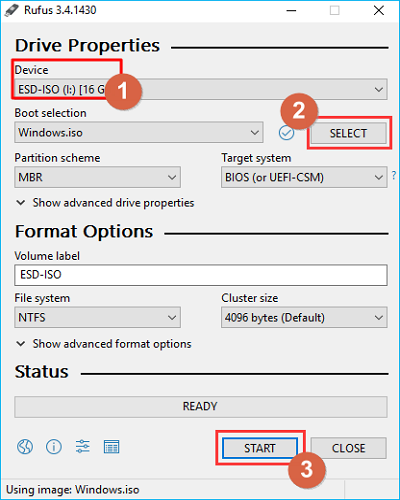
Paso 5: Abre Rufus y, en el menú desplegable Device, selecciona la unidad flash USB que has conectado.
Paso 6: Haz clic en SELECT para elegir el archivo ISO descargado.
Paso 7: Deja las demás opciones con sus valores predeterminados. A continuación, haz clic en START para comenzar a crear la unidad USB de arranque de Windows a partir del archivo ISO.
Paso 8: Cuando el campo Status muestre READY en color verde, haz clic en CLOSE para cerrar la herramienta.
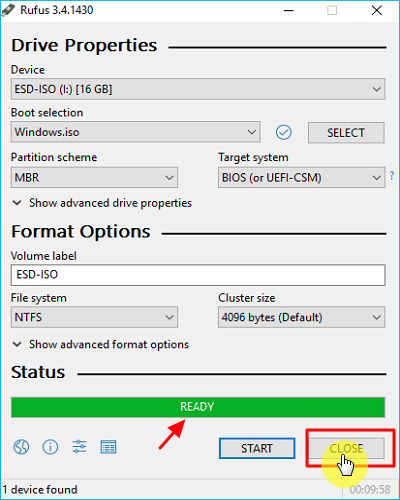
Cuando termine el proceso, podrás arrancar el PC desde esta unidad USB.