Personaliza la configuración del ratón en MacBook Air/Pro/iMac
En esta guía se explica cómo configurar el ratón en Mac: cambiar la dirección y la velocidad de desplazamiento, ajustar la velocidad de seguimiento, activar el clic secundario (clic derecho) y usar otros gestos del ratón.
On this page
Quick definition
En esta guía se explica cómo configurar el ratón en Mac: cambiar la dirección y la velocidad de desplazamiento, ajustar la velocidad de seguimiento, activar el clic secundario (clic derecho) y usar otros gestos del ratón.
Personalizar los ajustes del ratón en un MacBook Air/Pro o un iMac
Resumen: En este artículo se explica cómo acceder a los ajustes del ratón en el Mac, cambiar la dirección y la velocidad del desplazamiento, ajustar la velocidad del cursor, activar el clic secundario (clic derecho) y configurar otros gestos del ratón para personalizar su uso en el Mac.
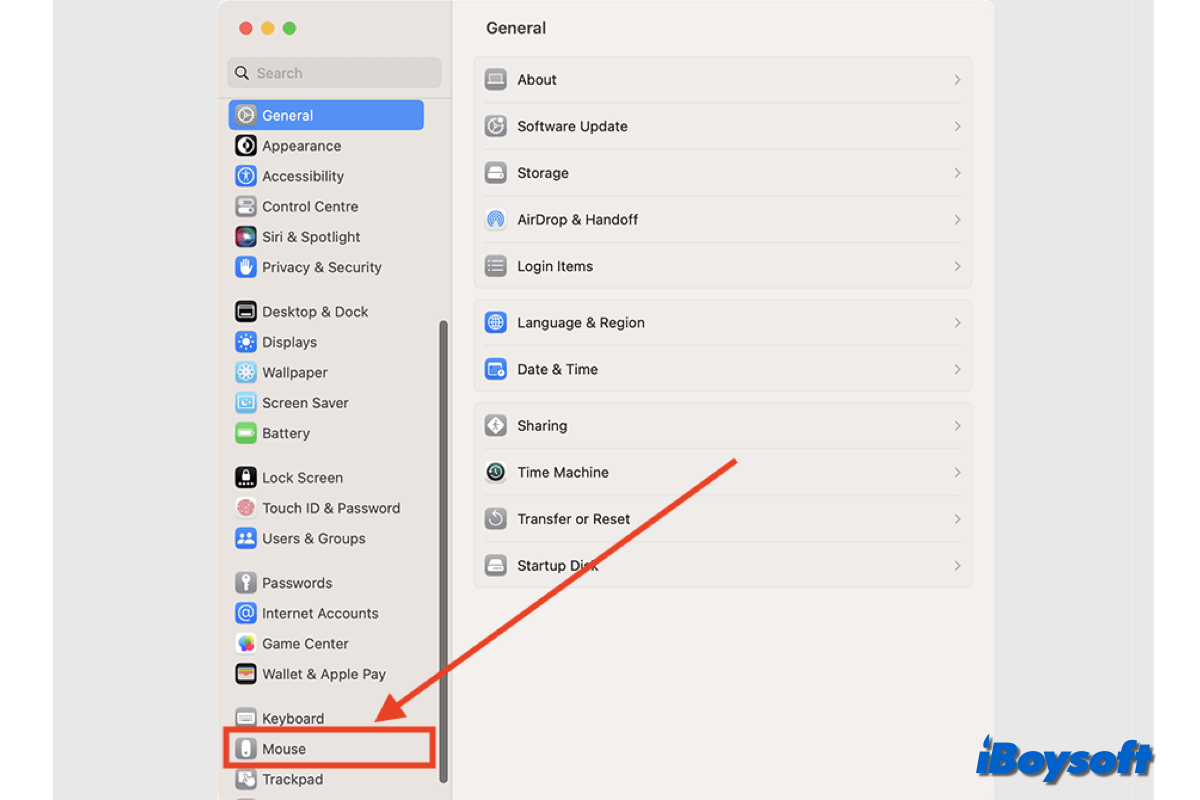
En comparación con el trackpad, algunos usuarios de Mac prefieren utilizar un ratón para desplazarse, hacer clic, hacer doble clic, hacer clic derecho, deslizar, ampliar y realizar otras acciones. Los ajustes del ratón del Mac permiten personalizar las acciones y los gestos que utilizas para interactuar con el ordenador.
Tanto si utilizas un Apple Magic Mouse como un ratón de terceros, con cable o inalámbrico, puedes seguir estos pasos para configurarlo en el Mac.
¿Cómo conectar un ratón al Mac?
El tipo de ratón que tengas determina cómo puedes conectarlo al Mac. Algunos ratones utilizan Bluetooth, mientras que otros tienen cable y deben conectarse al Mac mediante un cable y un puerto USB.
- Conectar un Magic Mouse 2 al Mac: Utiliza un cable de USB-C a Lightning o un cable de Lightning a USB. Conecta el extremo Lightning al Magic Mouse 2 y el otro extremo al puerto USB del Mac. A continuación, activa el interruptor del Magic Mouse y espera a que se empareje automáticamente con el Mac. Desconecta el cable cuando aparezca una notificación para poder utilizar el ratón de forma inalámbrica.
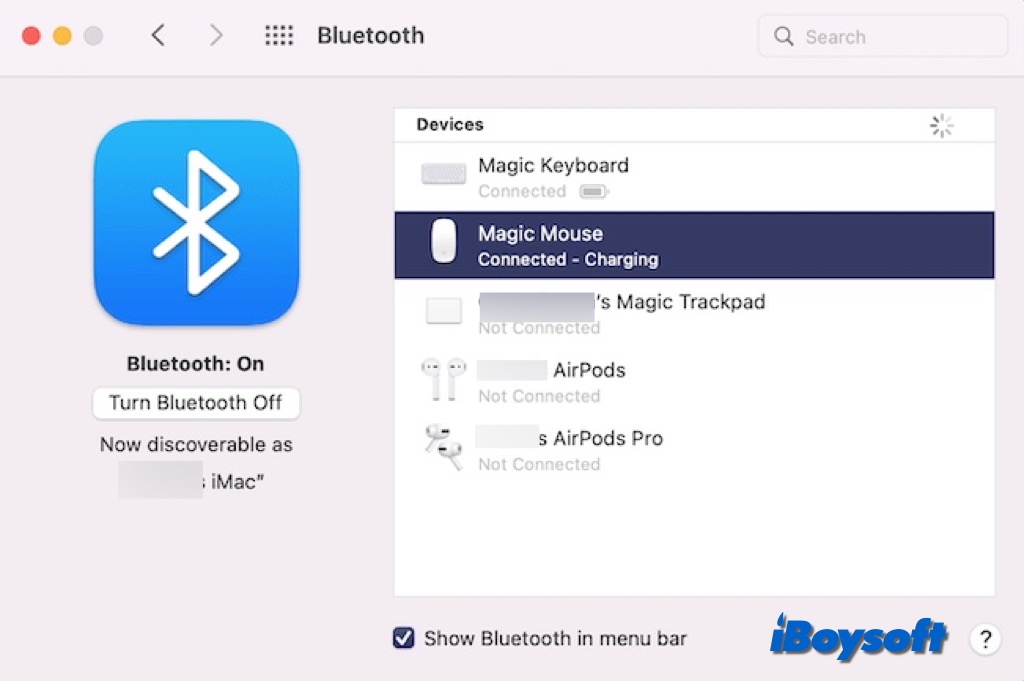
- Emparejar cualquier ratón con el Mac mediante Bluetooth: Enciende primero el dispositivo, accede a Bluetooth desde el menú Apple > Ajustes del Sistema y haz clic en el botón Conectar situado junto al ratón inalámbrico.
- Conectar un ratón al Mac mediante un cable o receptor USB: Conecta el cable USB del ratón a un puerto USB compatible del Mac. También puedes conectar el receptor USB al puerto del Mac y encender el ratón; se conectará al instante.
¿Dónde se encuentran los ajustes del ratón en el Mac?
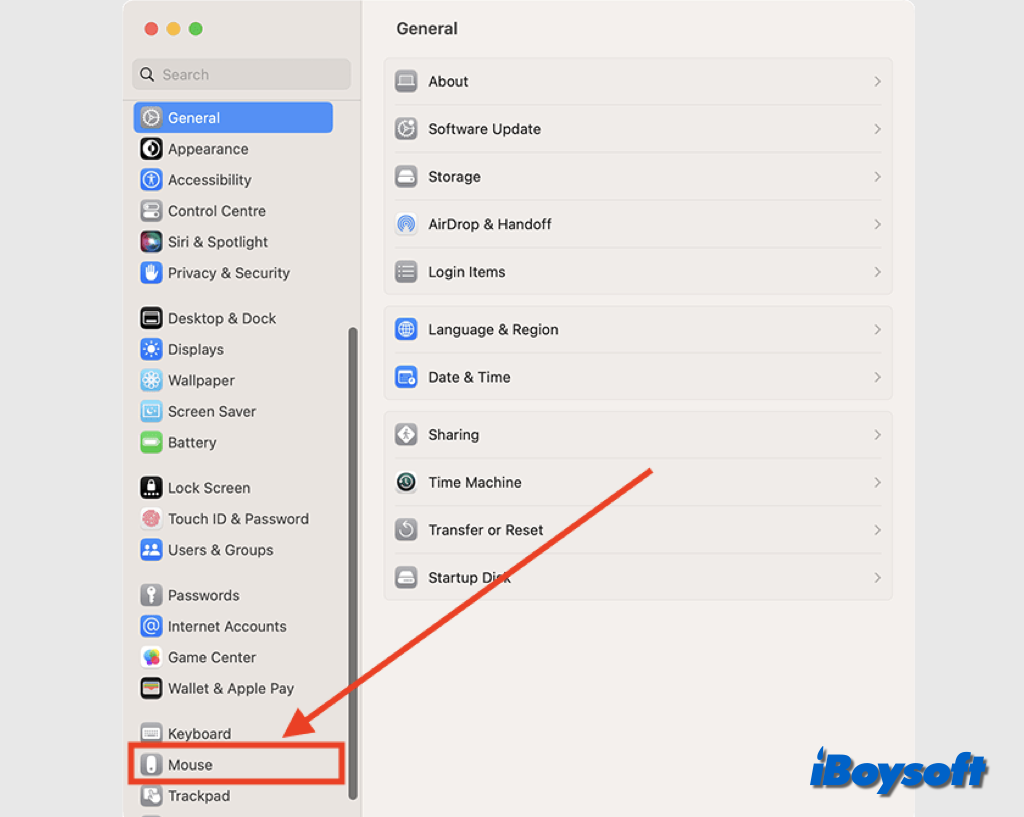
Los ajustes relacionados con el ratón están distribuidos en distintas secciones de Ajustes del Sistema. Sigue estos pasos para cambiar los ajustes del ratón en el Mac.
Utilizar la pestaña Ratón en Ajustes del Sistema
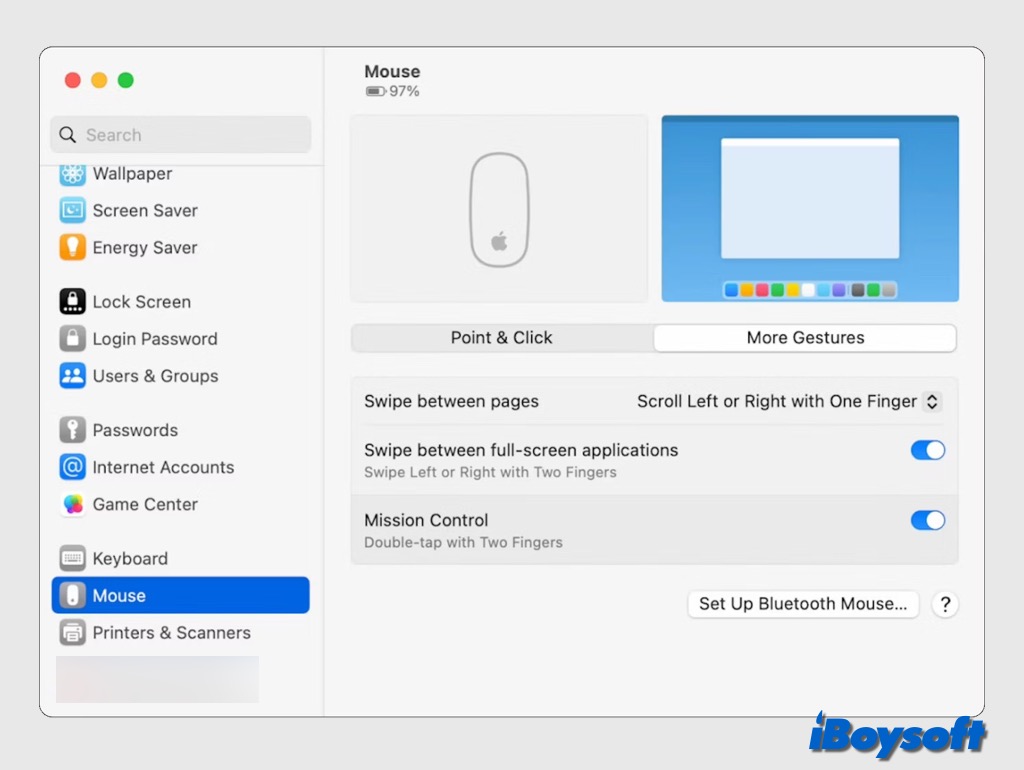
Después de conectar el ratón al Mac, verás la opción Ratón en la barra lateral de Ajustes del Sistema. Haz clic en ella para consultar más opciones. Incluye dos secciones: Apuntar y hacer clic y Más gestos. Desde ahí puedes personalizar las siguientes opciones del ratón:
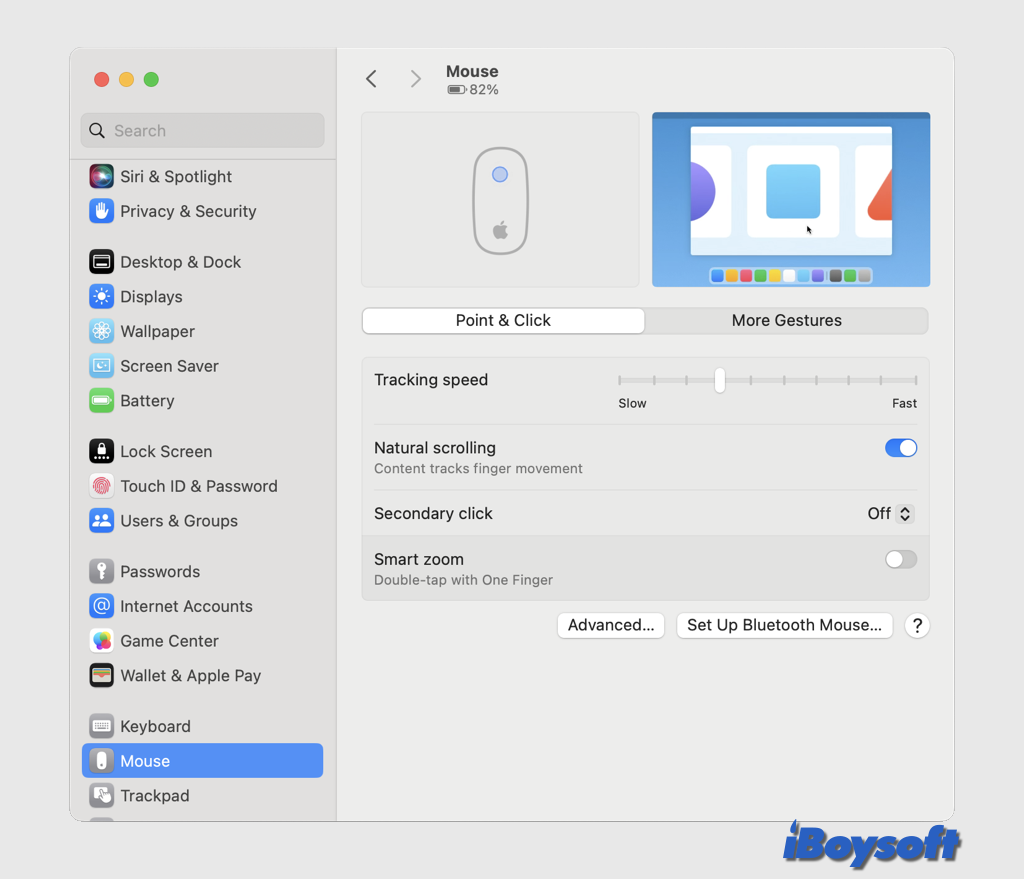
En la sección Apuntar y hacer clic:
Cambiar la velocidad de seguimiento del ratón: Solo tienes que arrastrar el control deslizante para ajustar la rapidez con la que se mueve el puntero al desplazar el ratón.
- Cambiar la dirección del desplazamiento del ratón: Si activas la opción Desplazamiento natural, el contenido de una ventana se mueve en la misma dirección que tus dedos.
- Activar o desactivar el clic secundario (clic derecho) del ratón: Al activar el clic secundario, puedes hacer clic derecho en el Mac con el ratón y elegir si quieres hacer clic en el lado derecho o en el izquierdo.
- Activar o desactivar el zoom inteligente del ratón: Puedes utilizar el ratón para ampliar o reducir el contenido del Mac tocándolo dos veces con un dedo.
En la sección Más gestos:
- Usar el ratón para deslizarse entre páginas: Haz clic en el botón situado junto a «Deslizar entre páginas» para elegir los gestos que quieres usar para moverte entre las páginas de un documento.
- Usar el ratón para deslizarse entre aplicaciones a pantalla completa: Activa el botón situado junto a «Deslizar entre aplicaciones a pantalla completa» para deslizarte con dos dedos y cambiar de una aplicación a otra en pantalla completa.
- Usar el ratón para abrir Mission Control: Activa Mission Control para el ratón y toca dos veces con dos dedos el ratón para abrir Mission Control.
También puedes hacer clic en el botón «Avanzado» para activar la aceleración del puntero. Cuando está activada, el ratón responde con mayor sensibilidad a los movimientos.
Cambiar los ajustes del ratón desde Accesibilidad
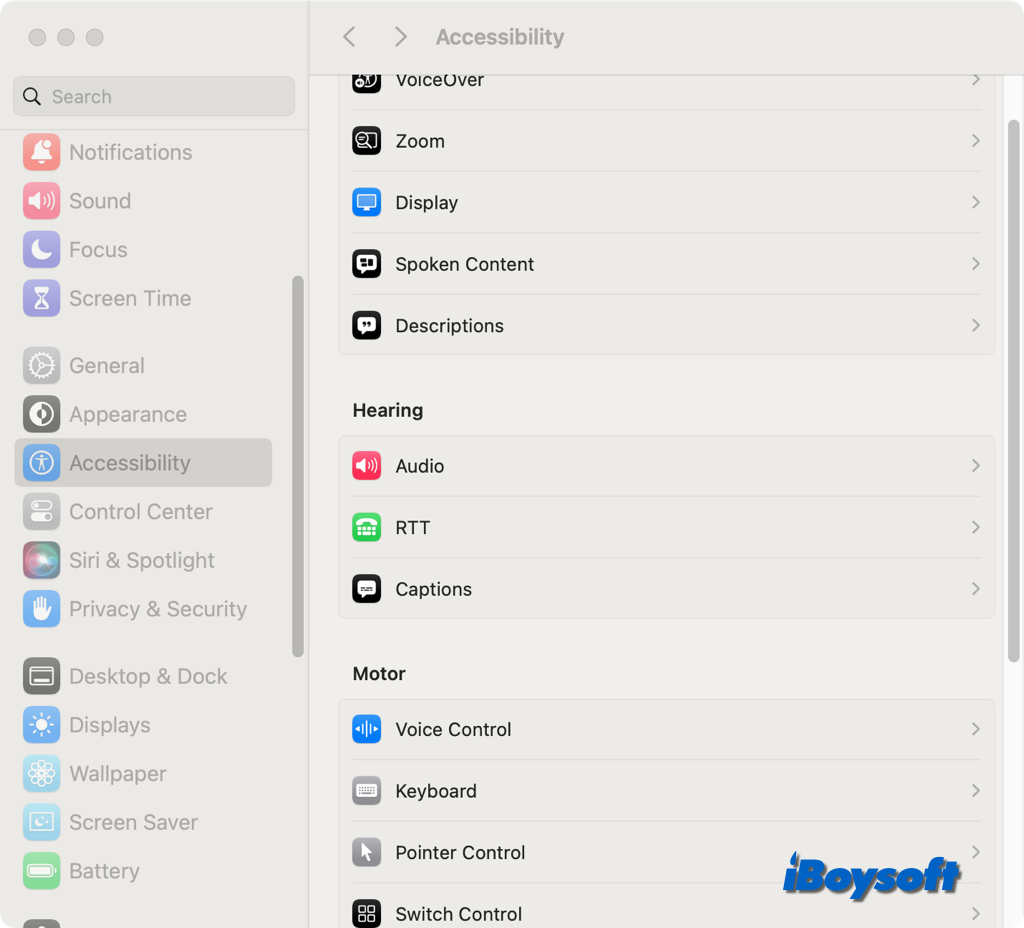
En Accesibilidad, dentro de Ajustes del Sistema, también puedes personalizar algunos ajustes del ratón. Estas son las opciones disponibles.
- Cambia el color y el tamaño del cursor del ratón desde Accesibilidad > Pantalla > Puntero.
- Cambia la velocidad del doble clic y del desplazamiento del ratón, y activa la carga de resorte desde Accesibilidad > Control del puntero > Ratón y trackpad.
- Controla el ratón con el teclado del Mac activando las teclas para el ratón desde Accesibilidad > Control del puntero > Métodos de control alternativos.
También te puede interesar:
- El clic derecho no funciona en el ratón o trackpad del Mac: cómo solucionarlo
- El Apple Magic Mouse no funciona en el Mac: cómo solucionarlo
- El clic izquierdo no funciona en el trackpad o el ratón: 9 soluciones
- El cursor del ratón desaparece en el Mac: causas y soluciones
- [Solucionado] El ratón de macOS va lento: ¿qué puedes hacer?
- Cómo hacer doble clic en el Mac con o sin trackpad o ratón
- [Solucionado] Problemas con los clics del ratón después de actualizar a Sonoma: 13 soluciones
¡Comparte esta guía sobre los ajustes del ratón en el Mac!