Was ist eine ISO-Datei? Umfassender Leitfaden
In diesem Beitrag erfahren Sie, was eine ISO-Datei ist und wie sie auf Ihrem Rechner funktioniert. Außerdem finden Sie hier zahlreiche macOS-ISO-Dateien. Lesen Sie weiter!
On this page
Quick definition
In diesem Beitrag erfahren Sie, was eine ISO-Datei ist und wie sie auf Ihrem Rechner funktioniert. Außerdem finden Sie hier zahlreiche macOS-ISO-Dateien. Lesen Sie weiter!
Was ist eine ISO-Datei?
Zusammenfassung: Dieser Beitrag bietet einen umfassenden Überblick über ISO-Dateien. Sie erfahren, was eine ISO-Datei ist, wie sie funktioniert und wie Sie mit iBoysoft DiskGeeker macOS-ISO-Dateien für die weitere Verwendung erhalten.
Ein ISO-Abbild ist eine digitale Kopie des Inhalts eines optischen Datenträgers, die unter anderem zum Installieren von Software oder zum Starten eines Computers verwendet werden kann. In diesem Beitrag erfahren Sie mehr über ISO-Dateien und finden verschiedene macOS-ISO-Dateien, die Sie auf virtuellen Maschinen oder anderen nicht unterstützten Geräten ausführen können. Legen wir los!
Wenn Sie die Dateien direkt herunterladen möchten, finden Sie sie im folgenden Ressourcenbereich:
Kostenlose Downloads von macOS-, OS X- und Mac OS X-ISO-Dateien
Was ist eine ISO-Datei?
Ein ISO-Abbild ist eine Datei, die sämtliche Daten, Dateisysteme und die Struktur eines Datenträgers wie einer CD, DVD oder Blu-ray enthält. Im Gegensatz zu komprimierten Dateien wie ZIP oder RAR ist eine ISO-Datei nicht komprimiert. Daher muss der Zieldatenträger mindestens so groß sein wie der ursprüngliche Datenträger, damit die Übertragung erfolgreich durchgeführt werden kann.
ISO-Dateien werden häufig für bootfähige Datenträger verwendet. Die Software solcher Datenträger steht oft im ISO-Format zum Download bereit. Deshalb sind Sie bei der Arbeit mit Ihrem Computer wahrscheinlich schon mit ISO-Dateien in Kontakt gekommen.
Im Vergleich zu DMG-Dateien funktionieren ISO-Dateien mit mehr Betriebssystemen, darunter macOS, Windows und Linux. Eine DMG-Datei ist dagegen ausschließlich für macOS vorgesehen. Wenn Sie eine DMG-Datei auf einem System verwenden möchten, das kein Mac ist, müssen Sie sie zunächst in eine ISO-Datei umwandeln.
Umgekehrt müssen Sie eine ISO-Datei in eine DMG-Datei umwandeln, wenn Sie einen bootfähigen USB-Installer ausschließlich für macOS erstellen möchten.
macOS-ISO-Dateien direkt herunterladen
Mit macOS-Dateien können Sie Mac-Betriebssysteme auf virtuellen Maschinen wie VirtualBox, VMWare, Parallels Desktops und anderen nicht unterstützten Geräten ausführen. Im Vergleich dazu, eine macOS-ISO-Datei selbst zu erstellen, ist der direkte Download einer macOS-ISO-Datei wesentlich unkomplizierter.
- macOS-Golden-Gate-ISO-Datei (Um macOS 27 auf einem PC auszuführen, folgen Sie der Anleitung: macOS Golden Gate unter Windows installieren.)
- macOS-Tahoe-ISO-Datei (Um das System unter Windows auszuführen, installieren Sie macOS Tahoe auf VMware.)
- macOS-Sequoia-ISO-Datei
- macOS-Sonoma-ISO-Datei
- macOS-Ventura-ISO-Datei
- macOS-Monterey-ISO-Datei
- macOS-Big-Sur-ISO-Datei
- macOS-Catalina-ISO-Datei
- macOS-Mojave-ISO-Datei
- macOS-High-Sierra-ISO-Datei
- macOS-Sierra-ISO-Datei
Wenn Sie die macOS-ISO-Datei jedoch lieber selbst erstellen möchten, können Sie iBoysoft DiskGeeker installieren, um dies mit weniger Zeit und Aufwand zu erledigen. Das Programm stellt eine Downloadquelle für macOS Sequoia, Sonoma, Ventura, Monterey, Big Sur, Catalina, Mojave und High Sierra bereit.
Wie lässt sich eine ISO-Datei manuell erstellen?
ISO-Dateien lassen sich mit einer Software zur Erstellung von Disk-Images aus optischen Datenträgern, aus einer mit einer Software zum Erstellen optischer Datenträger angelegten Datei oder durch die Konvertierung anderer Disk-Image-Dateien erstellen.
Im Folgenden zeigen wir Ihnen, wie Sie eine ISO-Datei manuell erstellen:
Wie erstellt man eine ISO-Datei auf einem Mac?
Auf einem Mac können Sie eine ISO-Datei erstellen, indem Sie zunächst eine DMG-Datei anlegen und diese anschließend in eine ISO-Datei konvertieren:
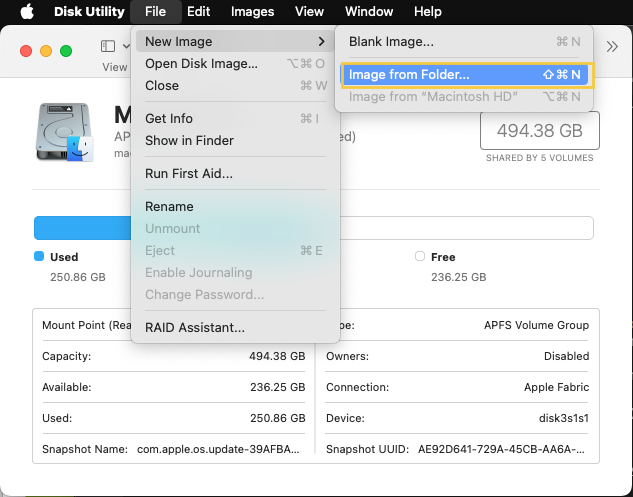
- Öffnen Sie Festplattendienstprogramm > Ablage > Image aus Ordner > navigieren Sie zum Ordner mit Ihren Dateien und wählen Sie ihn aus > setzen Sie das 'Image-Format' auf DVD/CD-Master > und speichern Sie die Datei anschließend an einem geeigneten Ort. Mit diesen Schritten wird ein CDR-Image erstellt.
- Schritt 2: Anschließend müssen Sie bestimmte Befehlszeilen ausführen, um das CDR-Image in ein ISO-Image umzuwandeln. Öffnen Sie Terminal, kopieren Sie diesen Befehl, fügen Sie ihn ein und drücken Sie Enter, um ihn auszuführen.cd ~/Desktop
- Geben Sie anschließend den folgenden Befehl ein und ersetzen Sie FILENAME durch den tatsächlichen Namen des zuvor erstellten CDR-Images. Drücken Sie Enter, um den Befehl auszuführen:hdiutil makehybrid -iso -joliet -o -FILENAME.iso FILENAME.cdr
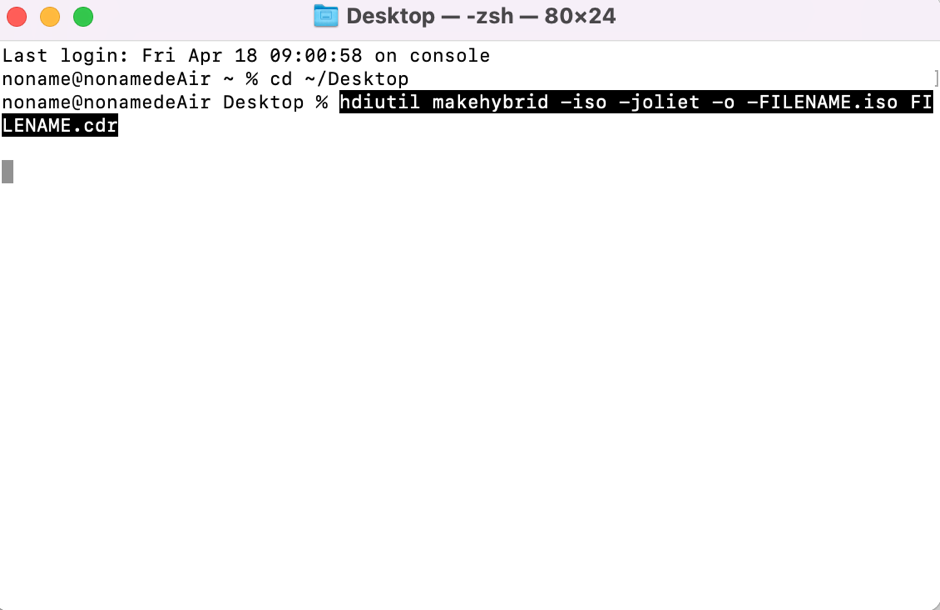
- makehybrid: Erstellt plattformübergreifende Hybrid-Images
- -iso: Erstellt ein ISO9660-Dateisystem
- -joliet: Erstellt Joliet-Erweiterungen für ISO9660
- -o: Dateiname der Ausgabe
- FILENAME: Quelldateiname
Wie erstellt man unter Windows eine ISO-Datei?
Auf Windows-Computern gibt es keine direkte Möglichkeit, eine ISO-Datei zu erstellen. WinCDEmu kann Sie bei der Erstellung von ISO-Dateien unterstützen, wenn Sie es ausprobieren möchten.
- Installieren Sie WinCDEmu auf Ihrem PC.
- Wenn Sie eine CD oder DVD durch Erstellen einer ISO-Datei kopieren möchten, legen Sie sie jetzt in Ihren PC ein.
- Öffnen Sie den Datei-Explorer, indem Sie gleichzeitig die Tasten Windows + E drücken.
- Legen Sie die Dateien, die Sie in die ISO-Datei kopieren möchten, in einem einzigen Ordner ab.
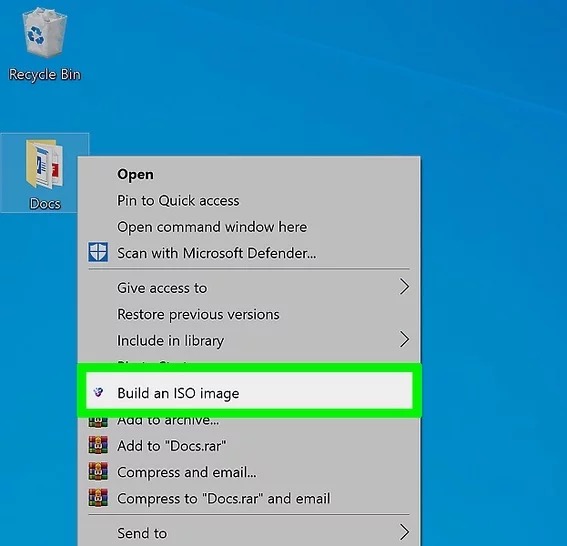
- Klicken Sie mit der rechten Maustaste auf den Ordner oder das zuvor eingelegte Laufwerk.
- Wählen Sie im Kontextmenü Create ISO Image oder Build ISO Image aus.
- Geben Sie die erforderlichen Angaben ein und klicken Sie auf Save. WinCDEmu erstellt die ISO-Datei anschließend automatisch.
Wie erstellt man aus einer ISO-Datei einen bootfähigen USB-Stick für Windows 10 und 11?
Sie können aus einer ISO-Datei für Windows 10 oder Windows 11 einen bootfähigen USB-Stick erstellen. Gehen Sie dazu wie folgt vor:
Schritt 1: Laden Sie die gewünschte ISO-Datei herunter. Über die folgenden Links können Sie je nach Bedarf die passende ISO-Datei herunterladen:
- Windows-11-Updates herunterladen: 25H2, 24H2, 23H2, 22H2, 21H2
- Windows-10-Updates herunterladen: 22H2, 21H2, 21H1, 20H2 und früher
- Windows 10 offiziell von Microsoft ohne Media Creation Tool herunterladen
- Windows 7 64-Bit und 32-Bit herunterladen
- Windows 7 Ultimate ISO | Windows 7 Home Premium ISO
- Windows 98 ISO
- Windows 2000 ISO
Schritt 2: Anschließend müssen Sie die ISO-Datei auf den USB-Stick schreiben.
Da Windows 10 und Windows 11 keine integrierte Software mehr enthalten, mit der sich eine ISO-Datei auf ein USB-Laufwerk schreiben lässt, benötigen Sie dafür ein Programm eines Drittanbieters. In diesem Fall empfiehlt sich Rufus.
Schritt 3: Laden Sie Rufus von der offiziellen Website herunter und installieren Sie das Programm auf Ihrem PC.
Schritt 4: Schließen Sie einen USB-Stick an Ihren PC an. Sichern Sie die Daten auf dem Laufwerk vorher, da sie andernfalls gelöscht werden.
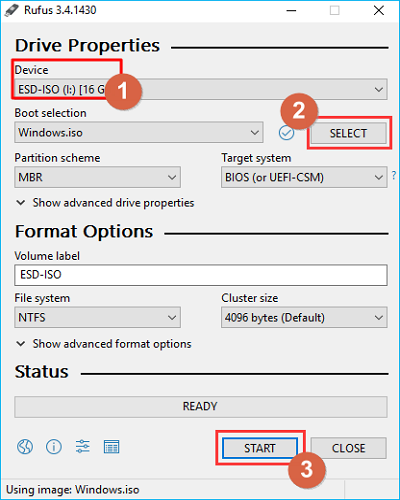
Schritt 5: Öffnen Sie Rufus. Klicken Sie im Dropdown-Menü Device auf das angeschlossene USB-Flash-Laufwerk, um es auszuwählen.
Schritt 6: Klicken Sie auf SELECT, um die heruntergeladene ISO-Datei auszuwählen.
Schritt 7: Übernehmen Sie die übrigen Standardeinstellungen. Klicken Sie anschließend auf START, um den bootfähigen Windows-USB-Stick aus der ISO-Datei zu erstellen.
Schritt 8: Sobald unter Status grün READY angezeigt wird, klicken Sie auf CLOSE, um das Programm zu schließen.
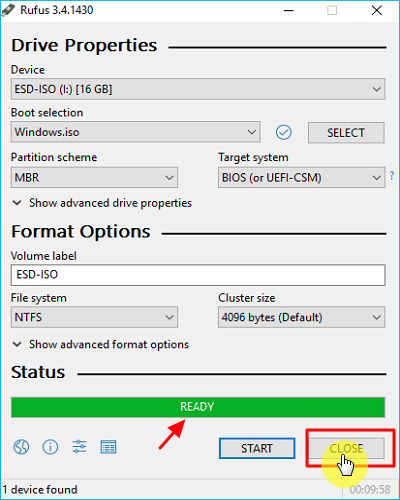
Nach Abschluss des Vorgangs können Sie Ihren PC anschließend problemlos von diesem USB-Stick starten.