Personaliza los ajustes de Control del puntero para mejorar la accesibilidad en Mac
En este artículo se explican los ajustes de Control del puntero para mejorar la accesibilidad en Mac, con opciones para facilitar el uso del ratón y el trackpad. También se presentan otros métodos de control alternativos para Mac.
On this page
Quick definition
En este artículo se explican los ajustes de Control del puntero para mejorar la accesibilidad en Mac, con opciones para facilitar el uso del ratón y el trackpad. También se presentan otros métodos de control alternativos para Mac.
Introducción a los ajustes de Control del puntero para la accesibilidad en Mac
Resumen: En este artículo se explican los ajustes de Control del puntero para la accesibilidad en Mac, que permiten facilitar el uso del ratón y el trackpad. También se presentan otros métodos alternativos para controlar el Mac.
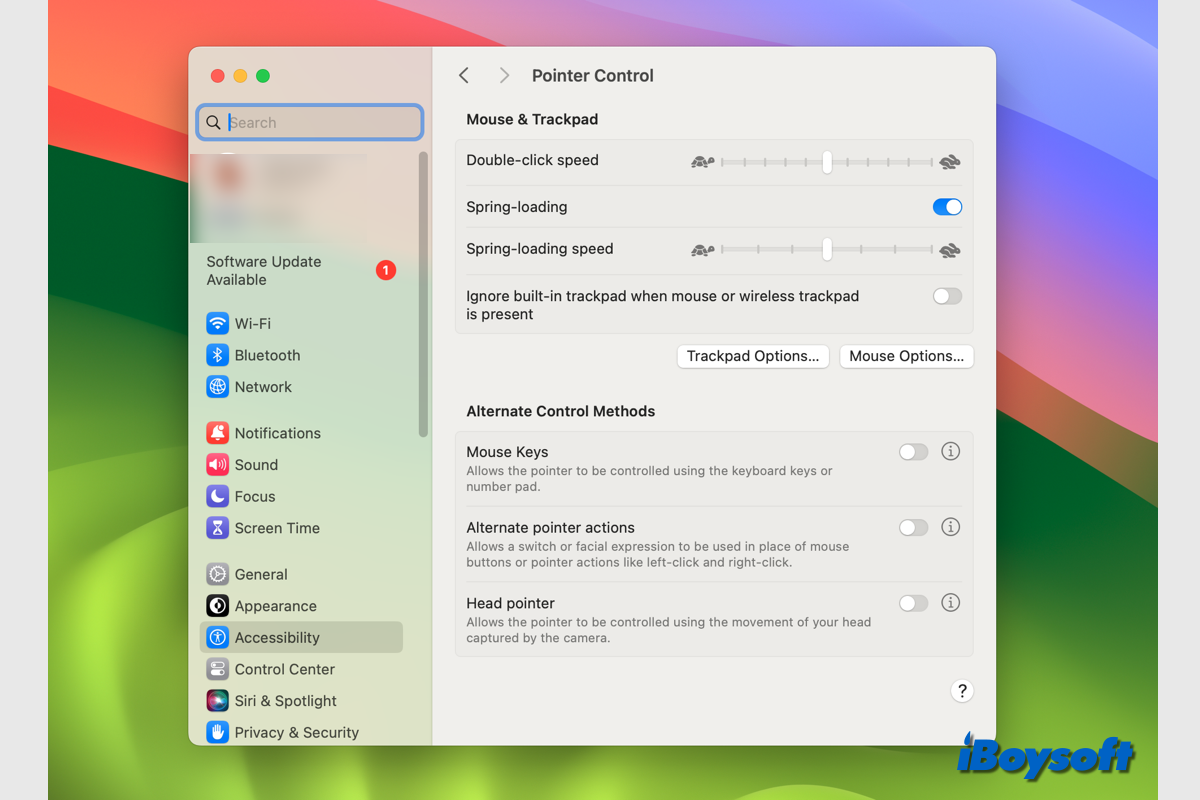
Para adaptarse a tus necesidades de movilidad, habla, audición y visión, macOS ofrece numerosas funciones de accesibilidad. Tanto si las necesitas ocasionalmente como de forma habitual, estas funciones simplifican el uso del Mac. En este artículo se explican en detalle las opciones de Control del puntero de Accesibilidad en Mac.
Índice:
- 1. Qué es la función Control del puntero
- 2. Cómo cambiar los ajustes de Control del puntero en Mac
- 3. Consejo adicional: más ajustes del puntero en Mac
Qué es la función Control del puntero
El puntero permite mover barras de desplazamiento, cambiar el tamaño de las ventanas y señalar y seleccionar elementos, entre otras acciones. Si el puntero desaparece de la pantalla, mueve rápidamente el ratón o desliza un dedo por el trackpad para volver a mostrarlo. El puntero aumentará de tamaño rápidamente.
Como su nombre indica, la función Control del puntero permite cambiar los ajustes relacionados con el ratón y el trackpad del Mac para facilitar su uso. Entre otras opciones, puedes activar las teclas para el ratón, realizar determinadas acciones con el ratón mediante atajos de teclado, utilizar interruptores de asistencia y expresiones faciales, y mover el puntero con el control mediante la cabeza.
Cómo cambiar los ajustes de Control del puntero en Mac
Si quieres personalizar los ajustes de Control del puntero en el Mac, en esta sección te explicamos cómo hacerlo paso a paso.
Paso 1. Abre el menú Apple y selecciona Ajustes del Sistema.
Paso 2. Desplázate hacia abajo por la barra lateral izquierda y selecciona Accesibilidad.
Paso 3. Busca la sección Motricidad y haz clic en Control del puntero.
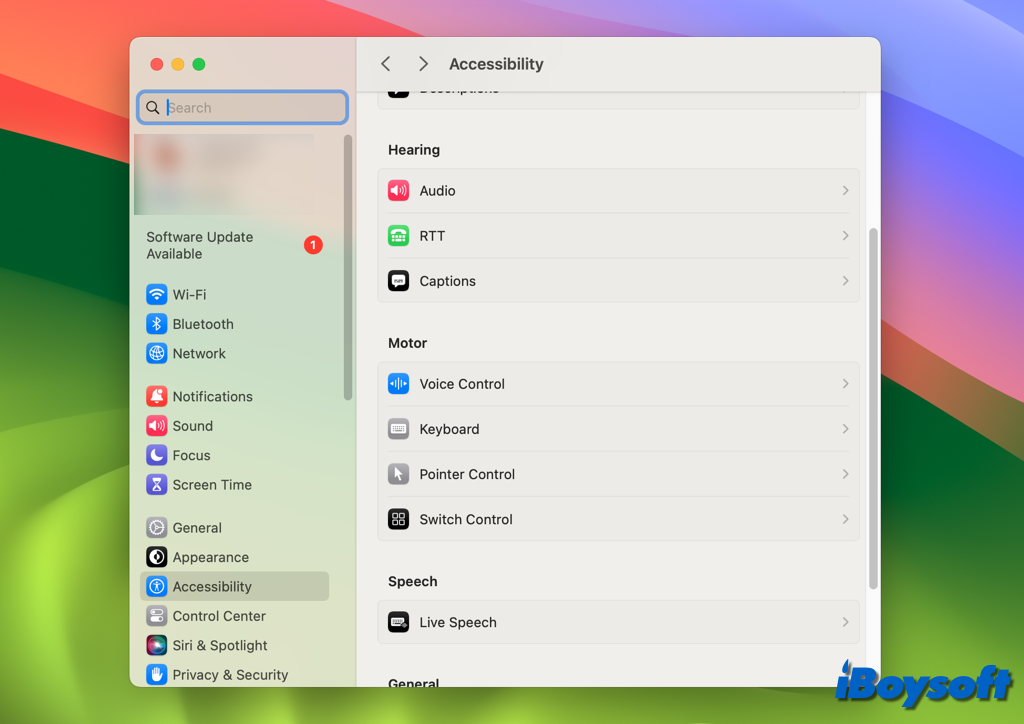
Paso 4. En la parte superior del panel encontrarás varios ajustes relacionados con el ratón y el trackpad, entre ellos las siguientes opciones:
- Velocidad del doble clic: arrastra el regulador para cambiar el tiempo de respuesta del ratón o el trackpad al hacer doble clic en el Mac.
- Apertura automática: cuando está activada, puedes mantener pulsado el botón del ratón para abrir una carpeta después de arrastrar un elemento hasta ella.
- Velocidad de apertura automática: arrastra el regulador para ajustar la rapidez con la que se abre la carpeta después de arrastrar un elemento hasta ella y mantenerlo pulsado.
- Ignorar el trackpad integrado cuando haya un ratón o un trackpad inalámbrico: desactiva el trackpad integrado del Mac cuando hay un ratón o un trackpad inalámbrico conectado.
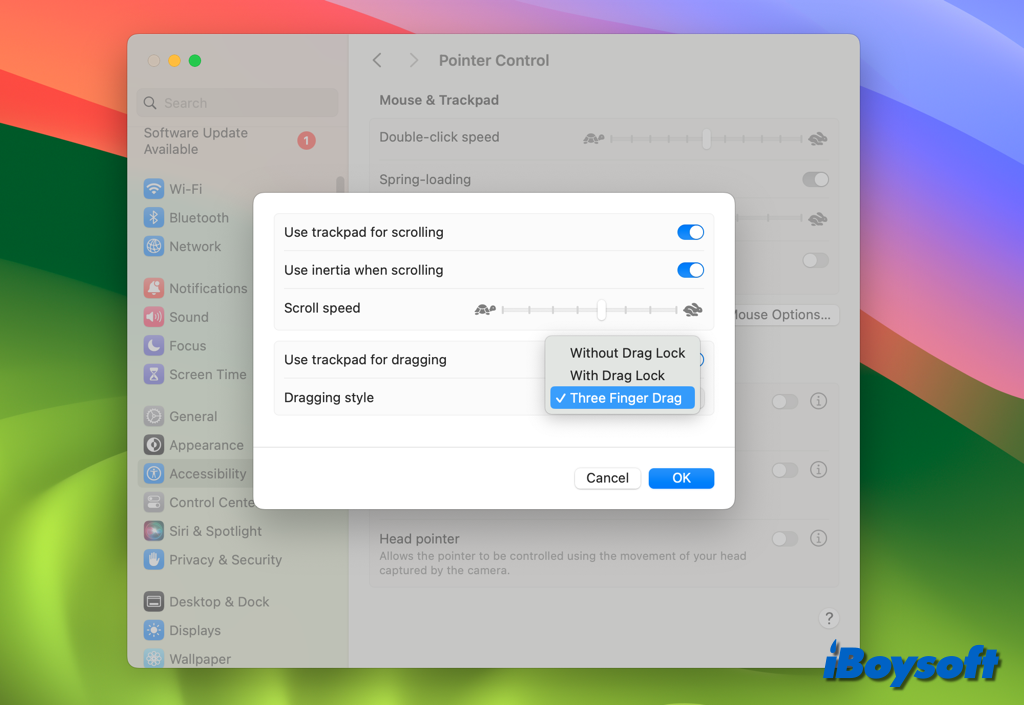
- Opciones del trackpad: ofrece más opciones para configurar el trackpad. Puedes usarlo para desplazarte, activar la inercia al desplazarte, ajustar la velocidad de desplazamiento, usarlo para arrastrar y elegir el estilo de arrastre.
- Opciones del ratón: ofrece más opciones para configurar el ratón. Del mismo modo, puedes activar Usar el ratón para desplazarse y Usar la inercia al desplazarse, además de modificar la velocidad de desplazamiento del ratón.
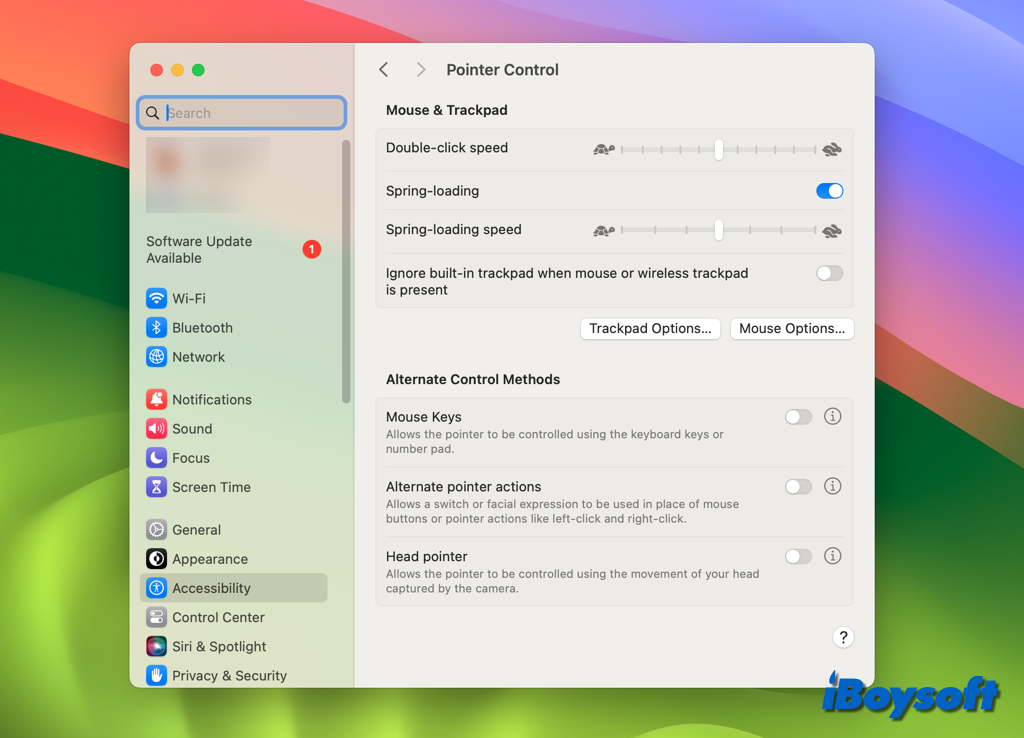
Paso 5. En la parte inferior del panel Control del puntero encontrarás Métodos de control alternativos. Hay tres opciones:
- Teclas para el ratón: al activarlas, puedes mover el puntero y pulsar el botón del ratón con el teclado o el teclado numérico, pero no podrás utilizar el teclado ni el teclado numérico para introducir texto. Lee Cómo controlar el ratón con el teclado en el Mac?
- Acciones alternativas del puntero: permiten hacer clic izquierdo, clic derecho, doble clic y arrastrar y soltar con teclas del teclado, dispositivos de asistencia o expresiones faciales, sin usar el ratón ni el trackpad. Haz clic en el botón de información para especificar las teclas, los dispositivos y las expresiones faciales, o para consultar los que ya están configurados.
- Puntero de cabeza: esta función permite mover el puntero mediante los movimientos de la cabeza que detecta la cámara. Haz clic en el botón de información para acceder a los ajustes específicos.
Consejo adicional: más ajustes del puntero en el Mac
Además de la función Control del puntero, los Ajustes del Sistema del Mac incluyen más opciones relacionadas con el puntero. Puedes utilizarlas para personalizar el puntero del Mac según tus necesidades.
- En los ajustes avanzados de Pantallas, puedes permitir que el puntero y el teclado se muevan entre cualquier Mac o iPad cercano.
- Si cambias los ajustes del trackpad del Mac, puedes desactivar el sonido del clic, activar la opción Tocar para hacer clic y mucho más.
- En Accesibilidad > Visión > Pantalla puedes cambiar el color y el tamaño del puntero.
- macOS puede leer en voz alta los elementos situados bajo el puntero. Puedes activar esta función en Accesibilidad > Visión > Contenido hablado.
- Puedes controlar el puntero mediante Dwell en el Mac si activas el Teclado de accesibilidad desde Accesibilidad > Motricidad > Teclado. Esta función permite realizar acciones del ratón mediante tecnología de seguimiento ocular o de la cabeza.