¿Qué hace Comando+Mayús+5 y qué hacer si no funciona?
Descripción general de Comando+Mayús+5: qué hace, cómo usarlo y en qué se diferencia de otros atajos de teclado. También te explicamos qué hacer si no funciona.
On this page
Quick definition
Descripción general de Comando+Mayús+5: qué hace, cómo usarlo y en qué se diferencia de otros atajos de teclado. También te explicamos qué hacer si no funciona.
Descripción general de Command+Shift+5 y soluciones cuando no funciona
Resumen: En este artículo te explicamos para qué sirve Command+Shift+5 y cómo usarlo en el Mac. También comparamos Command+Shift+3, Command+Shift+4 y Command+Shift+5, y te ofrecemos soluciones si Command+Shift+5 no funciona.
Prueba iBoysoft MagicMenu para añadir las opciones de captura de pantalla y grabación de pantalla al menú contextual y evitar usar tanto el teclado.
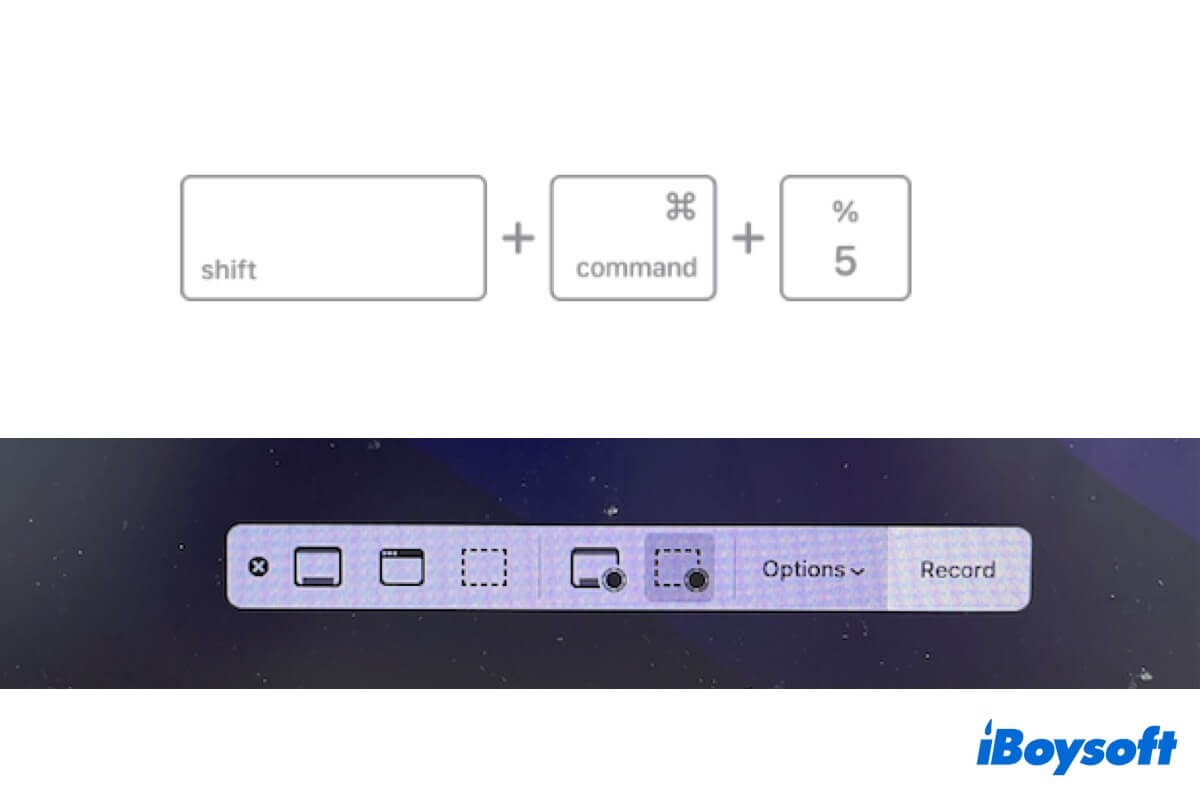
En pocas palabras, Command+Shift+5 es la combinación de teclas que permite hacer capturas de pantalla y grabar la pantalla en un Mac. Si no tienes claro cómo usar el atajo Command+Shift+5, consulta este artículo. Aquí encontrarás toda la información necesaria sobre esta combinación de teclas.
Índice:
- 1. ¿Para qué sirve Command+Shift+5?
- 2. ¿Cómo usar Command+Shift+5 para grabar la pantalla con sonido en el Mac?
- 3. ¿Cómo salir de Command+Shift+5 en el Mac?
- 4. Diferencias entre Command+Shift+3, Command+Shift+4 y Command+Shift+5
- 5. Command+Shift+5 no funciona: ¿qué puedes hacer?
Actualizado: En macOS Sequoia, Apple añade un permiso semanal para las grabaciones y capturas de pantalla. Debes permitir que la aplicación que quieras haga capturas o grabaciones cada semana y después de cada reinicio.
¿Para qué sirve Command+Shift+5?
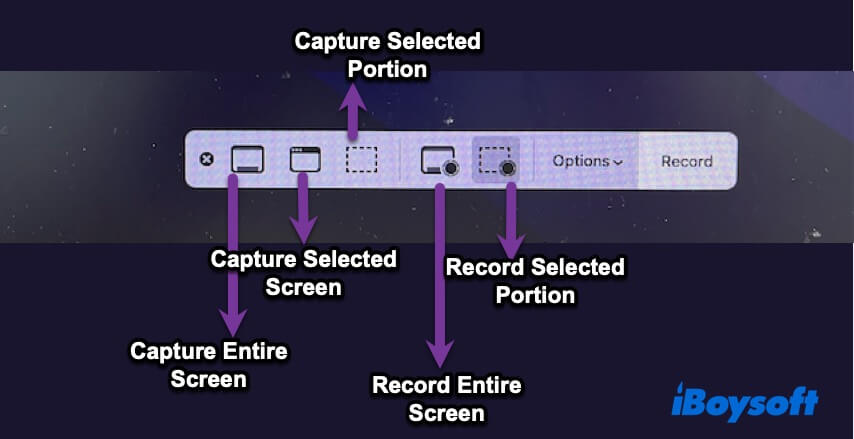
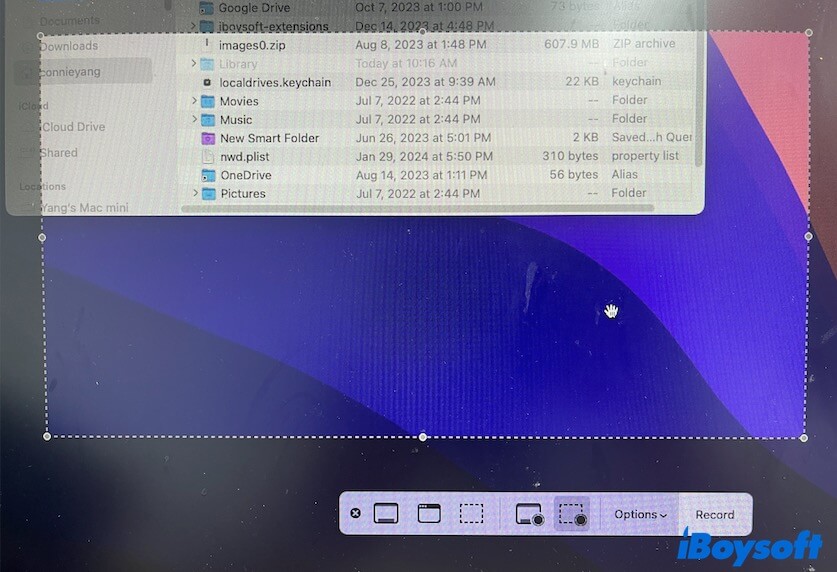
Command+Shift+5 es el atajo de teclado que abre la utilidad Captura de pantalla en un Mac. Permite seleccionar con un rectángulo superpuesto y ajustable toda la pantalla, una ventana o una parte concreta de la pantalla del Mac.
Además, Command+Shift+5 permite grabar toda la pantalla o solo una parte de ella.
¿Cómo usar Command+Shift+5 para grabar la pantalla con sonido en el Mac?
Si quieres grabar la pantalla del Mac con audio, puedes hacerlo con Command+Shift+5.
Estos son los pasos para grabar la pantalla con sonido usando Command+Shift+5 en el Mac:
- Pulsa las teclas Command+Shift+5 del teclado.
- Selecciona «Grabar toda la pantalla» o «Grabar parte seleccionada» según tus necesidades.
- Haz clic en «Opciones» y marca «Micrófono». Asegúrate de que el sonido del Mac esté activado; de lo contrario, la opción «Micrófono» no estará disponible.
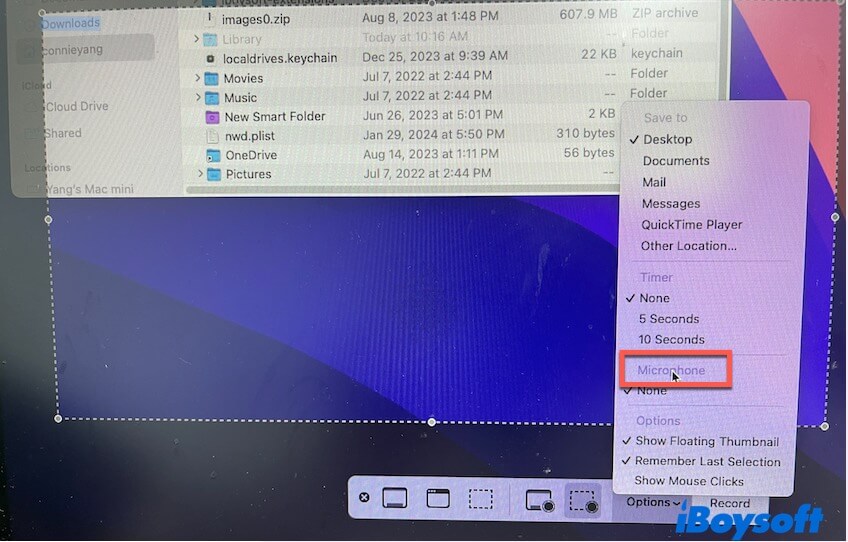
- Haz clic en «Grabar» para iniciar la grabación de pantalla.
- Cuando quieras detener la grabación de pantalla, pulsa Command+Control+Escape.
- De forma predeterminada, la grabación de pantalla se guardará en el escritorio. Puedes hacer clic con el botón derecho sobre ella para cambiar su ubicación.
Comparte con otras personas cómo hacer capturas de pantalla en un Mac con Command+Shift+5.
¿Cómo salir de Shift+Command+5 en un Mac?
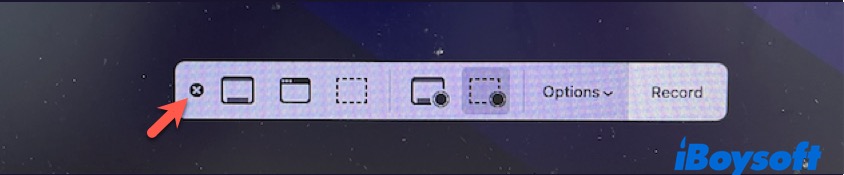
Si quieres cerrar la herramienta de captura de Shift+Command+5 en el Mac, solo tienes que hacer clic en el botón de cierre de la barra de herramientas.
Si quieres salir de una grabación de pantalla en curso en el Mac, pulsa Command+Control+Escape. Después, haz clic con el botón derecho en la grabación de pantalla, situada en la esquina inferior derecha de la pantalla, para cambiar su ubicación. De lo contrario, se guardará en el escritorio.
Diferencias entre Command+Shift+3, Command+Shift+4 y Command+Shift+5
Command+Shift+3, Command+Shift+4 y Command+Shift+5 sirven para hacer capturas de pantalla en un Mac, pero presentan algunas diferencias.
- Command+Shift+3: captura toda la pantalla en un Mac.
- Command+Shift+4: permite dibujar un rectángulo sobre la zona que quieres capturar en un Mac.
- Command+Shift+5: permite ajustar un rectángulo superpuesto y desplazable para capturar toda la ventana, una ventana o parte seleccionada, o grabar toda la ventana o una parte seleccionada.
Command+Shift+5 no funciona: ¿qué puedes hacer?
Puede ocurrir que pulses Command+Shift+5 en el teclado del Mac, pero que la herramienta de captura con el rectángulo superpuesto y desplazable no se abra en la pantalla.
Las causas más habituales de que Command+Shift+5 no funcione son un teclado defectuoso, una configuración incorrecta de las capturas de pantalla o errores del sistema.
Puedes probar las siguientes soluciones alternativas para resolver el problema. También sirven si Command+Shift+4 no funciona o Command+Shift+3 no responde.
Usa una aplicación de terceros para hacer capturas o grabar la pantalla en un Mac
Resulta incómodo tener que pulsar varias teclas del teclado del Mac para abrir la herramienta de captura de pantalla. Además, los atajos de captura de pantalla a menudo provocan que las capturas de pantalla no funcionen en el Mac.
Como alternativa, puedes utilizar iBoysoft MagicMenu. Esta herramienta mejora el menú contextual y te permite hacer clic derecho para realizar capturas de pantalla o grabaciones de pantalla en el Mac. Además, antes de capturar la pantalla, puedes elegir directamente dónde guardar la captura y cómo utilizarla.
Estos son los pasos:
- Descarga, instala y abre iBoysoft MagicMenu en el Mac.
- Selecciona «Extensión» y haz clic en el botón de descarga situado junto a «Captura de pantalla».
- Haz clic derecho en la pantalla y selecciona «Captura de pantalla» en el menú contextual. A continuación, elige cómo quieres hacer la captura o grabar la pantalla.
imagen - Rodea con el cursor la zona de la pantalla que quieras capturar.
Comprueba el teclado
Si prefieres utilizar Command+Shift+5 para hacer capturas de pantalla en el Mac, comprueba si el teclado está dañado cuando la tecla Command no funciona.
Para comprobar la tecla Command, pulsa Command+C y Command+V para ver si puedes copiar y pegar un elemento en el Mac. Para comprobar la tecla Shift, pulsa Shift+Command+N y comprueba si puedes crear una carpeta nueva en el Finder. Para verificar la tecla 5, escribe el número en un documento.
Si solo no funciona la tecla 5, prueba a utilizar Command+Shift+4 o Command+Shift+3. Si ninguna de estas teclas funciona, puedes cambiar de teclado o abrir Launchpad y utilizar la aplicación Captura de pantalla.
Comprueba los ajustes de captura de pantalla
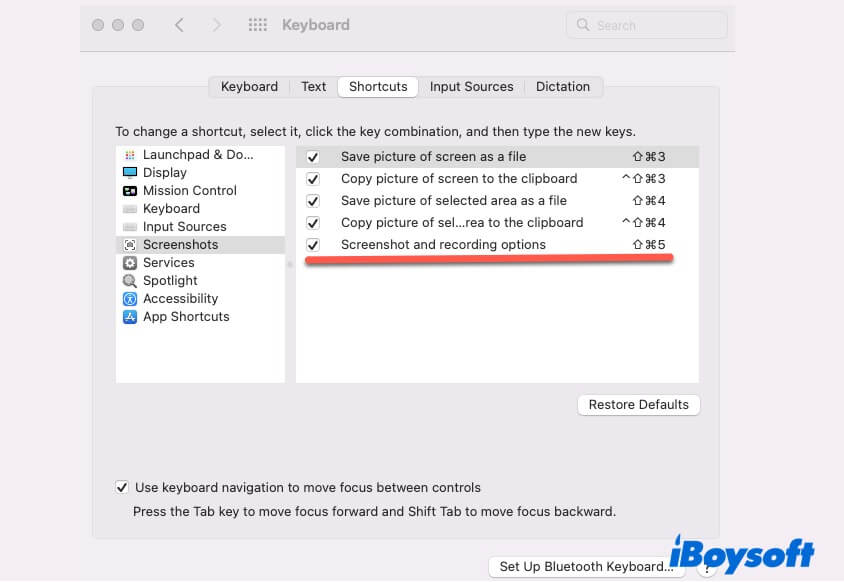
Es posible que no hayas activado Command+Shift+5 para hacer capturas de pantalla en los ajustes. Para comprobarlo:
- Haz clic en el menú Apple > Ajustes del Sistema > Teclado.
- Selecciona Atajos de teclado > Capturas de pantalla.
- Marca la casilla situada junto a «Opciones de captura y grabación de pantalla». También puedes activar las demás combinaciones de teclas.
Reinicia el Mac
Si el problema no está en la combinación de teclas, reinicia el equipo para descartar posibles errores temporales del sistema que puedan provocar que las capturas de pantalla no funcionen en el Mac.
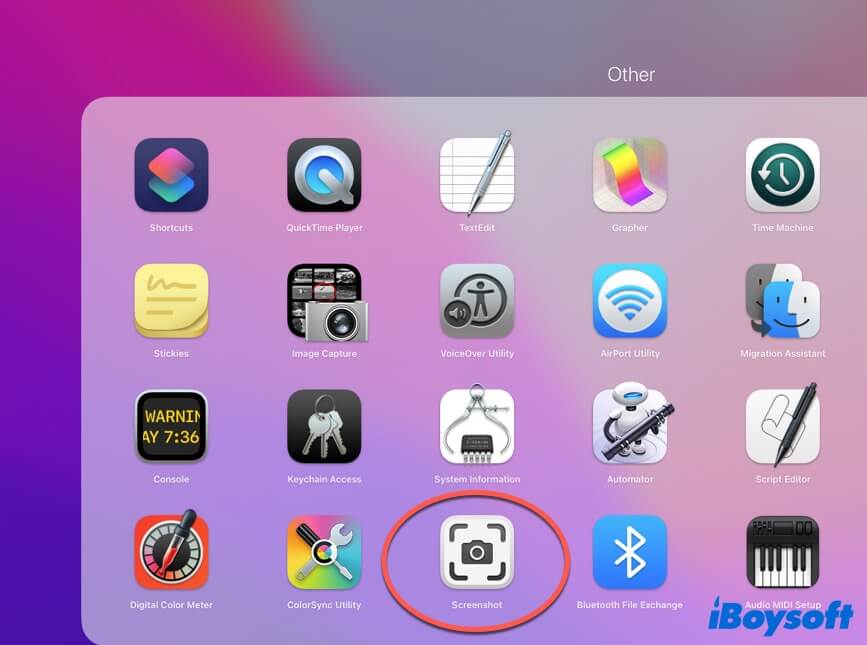
Abre manualmente el programa de captura de pantalla integrado
El atajo Command-Shift-5 se utiliza para abrir la herramienta Captura de pantalla integrada en macOS. Si no puedes abrirla con esta combinación de teclas, ve directamente a Launchpad > Otros para abrirla manualmente.
Si este artículo te ha servido para conocer a fondo el atajo de teclado Command+Shift+5, compártelo con más personas.