Qu’est-ce qu’un fichier ISO : guide complet
Cet article vous explique ce qu’est un fichier ISO et comment il fonctionne sur votre ordinateur. Vous y trouverez également de nombreux fichiers ISO macOS. Poursuivez votre lecture !
On this page
Quick definition
Cet article vous explique ce qu’est un fichier ISO et comment il fonctionne sur votre ordinateur. Vous y trouverez également de nombreux fichiers ISO macOS. Poursuivez votre lecture !
Qu’est-ce qu’un fichier ISO ?
En résumé : Cet article vous propose une présentation complète des fichiers ISO. Vous y découvrirez leur définition, leur fonctionnement et la manière d’obtenir des fichiers ISO de macOS pour les utiliser ultérieurement avec iBoysoft DiskGeeker.
Une image ISO est une copie numérique du contenu d’un disque optique qui peut servir à installer des logiciels ou à démarrer un ordinateur, entre autres. Cet article explique ce qu’est un fichier ISO et propose différents fichiers ISO de macOS que vous pouvez télécharger pour les exécuter sur des machines virtuelles ou d’autres appareils non pris en charge. Commençons !
Si vous souhaitez les obtenir directement, consultez la ressource suivante :
Télécharger gratuitement des fichiers ISO de macOS, OS X et Mac OS X
Qu’est-ce qu’un fichier ISO ?
Une image ISO est un fichier qui contient toutes les données, tous les systèmes de fichiers et toute la structure d’un disque, tel qu’un CD, un DVD ou un Blu-ray. Contrairement aux fichiers compressés comme ZIP ou RAR, un fichier ISO n’est pas compressé. Le disque cible doit donc être de taille identique ou supérieure à celle du disque d’origine pour que le transfert réussisse.
Les fichiers ISO sont souvent utilisés pour créer des disques amorçables, et les logiciels présents sur ces disques peuvent être téléchargés au format ISO. C’est pourquoi vous êtes probablement déjà familier avec les fichiers ISO si vous utilisez un ordinateur.
Par rapport au format DMG, le format ISO fonctionne avec davantage de systèmes d’exploitation, notamment macOS, Windows et Linux. Un fichier DMG, en revanche, est destiné uniquement à macOS. Si vous souhaitez l’utiliser sur un système autre qu’un Mac, vous devrez convertir le fichier DMG en fichier ISO.
À l’inverse, vous devrez convertir un fichier ISO en fichier DMG si vous souhaitez créer une clé USB d’installation amorçable destinée exclusivement à macOS.
Télécharger directement des fichiers ISO de macOS
Les fichiers ISO de macOS permettent d’exécuter les systèmes d’exploitation Mac sur des machines virtuelles comme VirtualBox, VMWare et Parallels Desktops, ainsi que sur d’autres machines non prises en charge. Comparé à la création manuelle d’un fichier ISO de macOS, le téléchargement direct est beaucoup plus simple.
- Fichier ISO de macOS Golden Gate (Pour exécuter macOS 27 sur un PC, consultez : Comment installer macOS Golden Gate sur Windows)
- Fichier ISO de macOS Tahoe (Pour l’exécuter sur Windows, installez macOS Tahoe sur VMware.)
- Fichier ISO de macOS Sequoia
- Fichier ISO de macOS Sonoma
- Fichier ISO de macOS Ventura
- Fichier ISO de macOS Monterey
- Fichier ISO de macOS Big Sur
- Fichier ISO de macOS Catalina
- Fichier ISO de macOS Mojave
- Fichier ISO de macOS High Sierra
- Fichier ISO de macOS Sierra
Si vous préférez toutefois créer vous-même un fichier ISO de macOS, vous pouvez installer iBoysoft DiskGeeker pour réaliser cette opération plus rapidement et simplement. Le logiciel fournit une source de téléchargement de macOS Sequoia, Sonoma, Ventura, Monterey, Big Sur, Catalina, Mojave et High Sierra.
Comment créer manuellement un fichier ISO ?
Vous pouvez créer un fichier ISO à partir de disques optiques à l’aide d’un logiciel d’image disque, à partir de fichiers avec un logiciel de gravure de disques optiques, ou en convertissant d’autres fichiers image disque.
Voici comment créer manuellement un fichier ISO :
Comment créer un fichier ISO sur un Mac ?
Sur Mac, vous pouvez créer un fichier ISO en créant d’abord un fichier DMG, puis en convertissant le fichier DMG au format .iso :
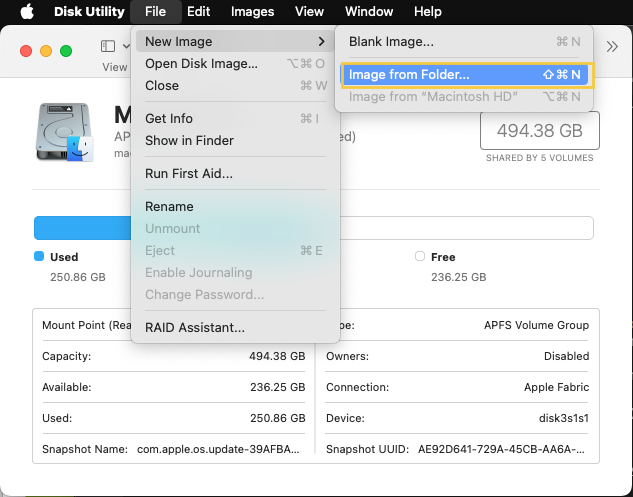
- Ouvrez Utilitaire de disque > Fichier > Image à partir d’un dossier > recherchez et sélectionnez le dossier contenant vos fichiers > définissez le Format d’image sur DVD/CD master > puis enregistrez correctement le fichier. Ces étapes créent une image disque CDR.
- Étape 2 : vous devez ensuite exécuter certaines commandes pour convertir l’image disque CDR en image ISO. Ouvrez Terminal, copiez-collez cette commande, puis appuyez sur Entrée pour l’exécuter.cd ~/Desktop
- Saisissez ensuite la commande suivante et remplacez FILENAME par le nom réel de l’image disque CDR que vous avez créée précédemment. Appuyez sur Entrée pour exécuter la commande :hdiutil makehybrid -iso -joliet -o -FILENAME.iso FILENAME.cdr
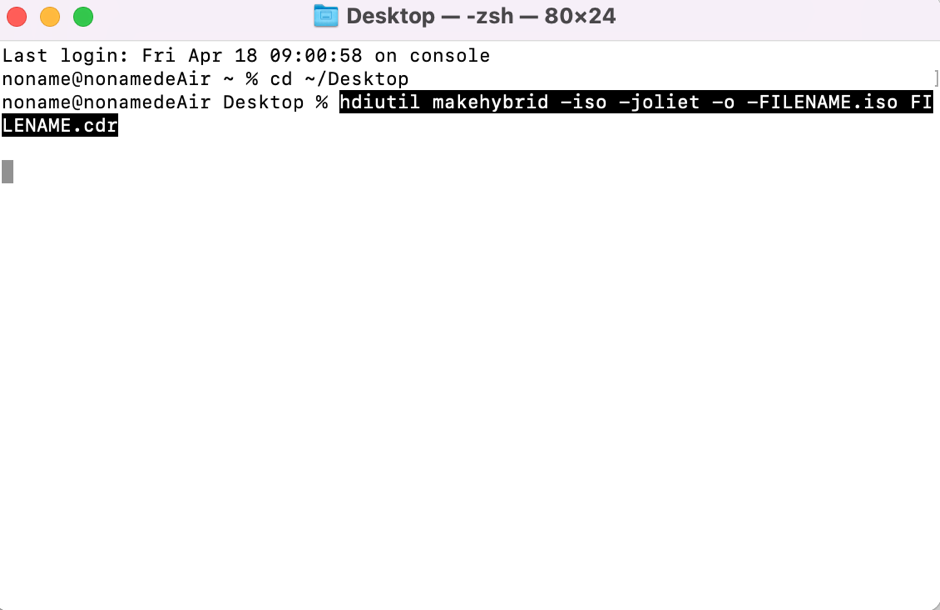
- makehybrid : génère des images hybrides compatibles avec plusieurs plateformes
- -iso : génère un système de fichiers ISO9660
- -joliet : génère les extensions Joliet pour ISO9660
- -o : nom du fichier de sortie
- FILENAME : nom du fichier source
Comment créer un fichier ISO sous Windows ?
Sur les ordinateurs Windows, il n’existe pas de méthode directe pour créer un fichier ISO. WinCDEmu peut faciliter la création de fichiers ISO si vous souhaitez l’essayer.
- Installez WinCDEmu sur votre PC.
- Si vous souhaitez copier un CD ou un DVD en créant une image ISO, insérez-le maintenant dans votre PC.
- Ouvrez l’Explorateur de fichiers en appuyant simultanément sur les touches Windows + E.
- Placez les fichiers que vous souhaitez copier dans l’image ISO dans un même dossier.
- Cliquez avec le bouton droit sur ce dossier ou sur le lecteur que vous avez inséré précédemment.
- Sélectionnez Create ISO Image ou Build ISO Image dans le menu contextuel.
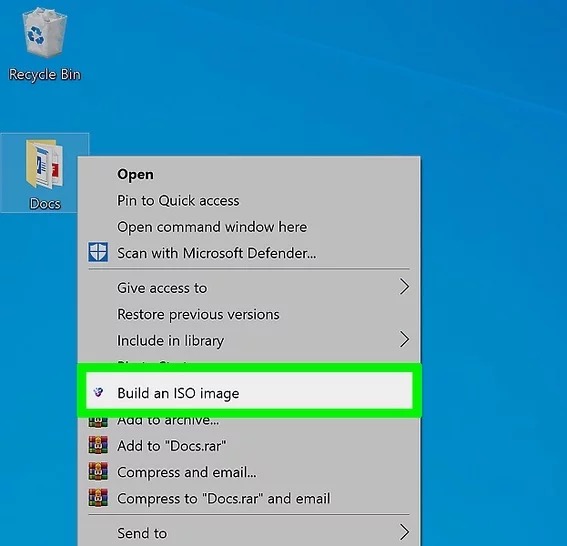
- Renseignez les informations nécessaires, puis cliquez sur Save. WinCDEmu créera automatiquement le fichier ISO.
Comment créer une clé USB amorçable à partir d’un fichier ISO pour Windows 10 et 11 ?
Vous pouvez créer une clé USB amorçable à partir des fichiers ISO de Windows 10 et Windows 11. Voici la procédure :
Étape 1 : téléchargez les fichiers ISO souhaités. Vous pouvez utiliser les liens suivants pour télécharger les fichiers ISO correspondant à vos besoins :
- Téléchargement des mises à jour de Windows 11 : 25H2, 24H2, 23H2, 22H2, 21H2
- Téléchargement des mises à jour de Windows 10 : 22H2, 21H2, 21H1, 20H2 et versions antérieures
- Télécharger officiellement Windows 10 depuis Microsoft sans l’outil Media Creation Tool
- Télécharger Windows 7 en 64 bits et 32 bits
- Windows 7 Ultimate ISO | Windows 7 Home Premium ISO
- Windows 98 ISO
- Windows 2000 ISO
Étape 2 : vous devez ensuite écrire le fichier ISO sur la clé USB.
Windows 10 et Windows 11 ne proposant plus d’outil intégré permettant d’écrire un fichier ISO sur une clé USB, vous devez utiliser un logiciel tiers. Rufus est recommandé ici.
Étape 3 : téléchargez et installez Rufus depuis son site officiel sur votre PC.
Étape 4 : branchez une clé USB à votre PC. Sauvegardez d’abord les données qu’elle contient, car elles seront effacées.
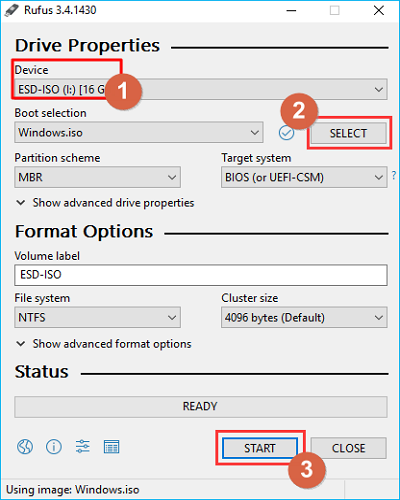
Étape 5 : ouvrez Rufus, puis ouvrez la liste déroulante Device et sélectionnez la clé USB que vous avez branchée.
Étape 6 : cliquez sur SELECT pour choisir le fichier ISO téléchargé.
Étape 7 : laissez les autres options par défaut. Cliquez ensuite sur START pour commencer à créer la clé USB amorçable de Windows à partir de l’image ISO.
Étape 8 : lorsque l’état Status affiche READY en vert, cliquez sur CLOSE pour fermer l’outil.
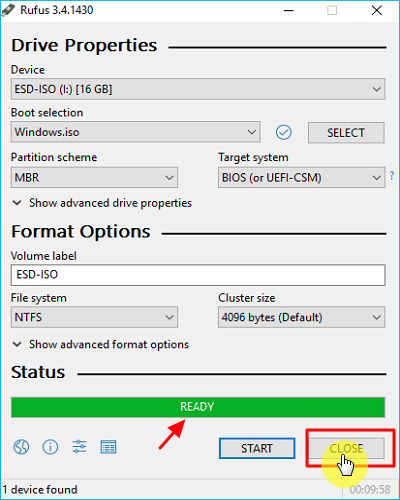
Une fois le processus terminé, vous pourrez démarrer votre PC à partir de cette clé USB.