ISOファイルとは?仕組みをわかりやすく解説
この記事では、ISOファイルの定義と、パソコン上でどのように動作するのかを解説します。macOSのISOファイルも多数紹介しているので、ぜひ参考にしてください。
On this page
Quick definition
この記事では、ISOファイルの定義と、パソコン上でどのように動作するのかを解説します。macOSのISOファイルも多数紹介しているので、ぜひ参考にしてください。
ISOファイルとは?
概要: この記事では、ISOファイルの定義や仕組み、iBoysoft DiskGeekerを使って後の作業に必要なmacOS ISOファイルを入手する方法まで、ISOファイルについて幅広く解説します。
ISOイメージとは、光ディスクの内容をデジタル化したコピーです。ソフトウェアのインストールやコンピュータの起動などに利用できます。この記事では、ISOファイルの概要を説明するとともに、仮想マシンや通常は対応していないデバイスで実行するためにダウンロードできる各種macOS ISOファイルを紹介します。さっそく見ていきましょう。
ISOファイルを直接入手したい場合は、次のリソースをご覧ください。
macOS、OS X、Mac OS X ISOファイルを無料でダウンロード
ISOファイルとは?
ISOイメージは、CD、DVD、Blu-rayなどのディスクに含まれるすべてのデータ、ファイルシステム、構造を1つにまとめたファイルです。ZIPやRARなどの圧縮ファイルとは異なり、ISOファイル自体は圧縮されていません。そのため、正常に転送するには、転送先のディスクに元のディスクと同じ容量以上の空きが必要です。
ISOファイルは、起動可能なディスクによく使われます。また、こうしたディスクで使用するソフトウェアは、ISO形式でダウンロードできる場合があります。コンピュータを使っているとISOファイルを目にすることが多いのは、このためです。
DMGファイルと比べると、ISOファイルはmacOS、Windows、Linuxなど、より多くのオペレーティングシステムで利用できます。一方、DMGファイルはmacOS専用です。そのため、Mac以外のシステムでDMGファイルを使うには、DMGをISOに変換する必要があります。
反対に、macOS専用の起動可能なUSBインストーラを作成する場合は、ISOをDMGに変換する必要があります。
macOS ISOファイルを直接ダウンロードする
macOS ISOファイルを使うと、VirtualBox、VMWare、Parallels Desktopsなどの仮想マシンや、通常は対応していないほかのマシン上でmacOSを実行できます。macOS ISOファイルを手動で作成するよりも、直接ダウンロードするほうが簡単です。
- macOS Golden Gate ISOファイル (PCでmacOS 27を実行するには、WindowsにmacOS Golden Gateをインストールする方法をご覧ください)
- macOS Tahoe ISOファイル (Windowsで実行する場合は、VMwareにmacOS Tahoeをインストールしてください)
- macOS Sequoia ISOファイル
- macOS Sonoma ISOファイル
- macOS Ventura ISOファイル
- macOS Monterey ISOファイル
- macOS Big Sur ISOファイル
- macOS Catalina ISOファイル
- macOS Mojave ISOファイル
- macOS High Sierra ISOファイル
- macOS Sierra ISOファイル
自分でmacOSのISOファイルを作成したい場合は、iBoysoft DiskGeekerをインストールすると、作業にかかる時間と手間を減らせます。このツールでは、macOS Sequoia、Sonoma、Ventura、Monterey、Big Sur、Catalina、Mojave、High Sierraのダウンロードソースを利用できます。
ISOファイルを手動で作成する方法
ISOファイルは、ディスクイメージ作成ソフトウェアを使って光ディスクから作成したり、光ディスクオーサリングソフトウェアでファイルから作成したり、別のディスクイメージファイルを変換して作成したりできます。
ここでは、手動でISOファイルを作成する方法を説明します。
MacでISOファイルを作成する方法
Macでは、まずDMGファイルを作成し、それを.isoファイルに変換することでISOファイルを作成できます。
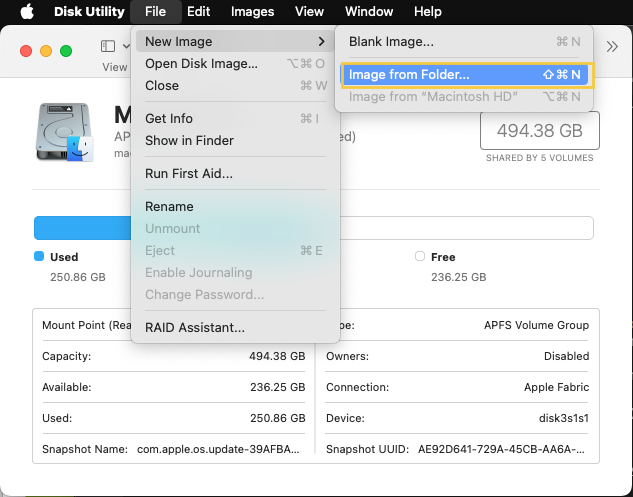
- ディスクユーティリティを起動し、ファイル > フォルダからのイメージの順に選択します。ファイルが含まれているフォルダを選択し、イメージフォーマットでDVD/CDマスターを指定して、ファイルを保存してください。これでCDRディスクイメージが作成されます。
- 次に、CDRディスクイメージをISOイメージに変換するコマンドを実行します。ターミナルを開き、次のコマンドをコピーして貼り付け、Enterキーを押してください。cd ~/Desktop
- 続いて、次のコマンドを入力します。FILENAMEは、先ほど作成したCDRディスクイメージの実際のファイル名に置き換えてください。入力後、Enterキーを押して実行します。hdiutil makehybrid -iso -joliet -o -FILENAME.iso FILENAME.cdr
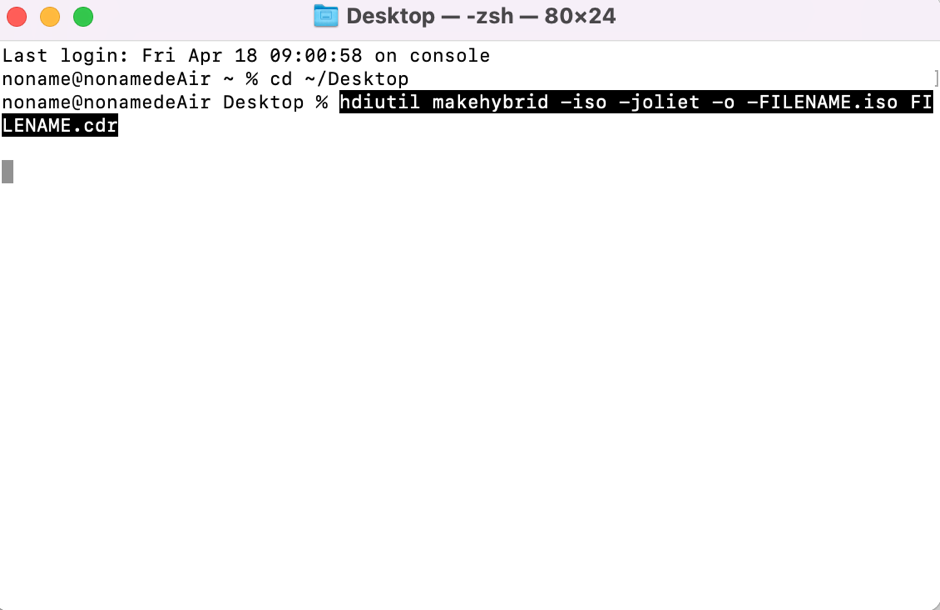
- makehybrid:クロスプラットフォーム対応のハイブリッドイメージを生成します
- -iso:ISO9660ファイルシステムを生成します
- -joliet:ISO9660用のJoliet拡張を生成します
- -o:出力ファイル名を指定します
- FILENAME:元のファイル名を指定します
WindowsでISOファイルを作成する方法
Windows PCには、ISOファイルを直接作成する方法がありません。ISOファイルを作成する場合は、WinCDEmuが役立ちます。
- PCにWinCDEmuをインストールします。
- ISOイメージを作成してコピーしたいCDまたはDVDがある場合は、ここでPCに挿入します。
- Windowsキー+Eキーを同時に押して、ファイルエクスプローラーを開きます。
- ISOファイルにコピーするファイルを1つのフォルダーにまとめます。
- そのフォルダー、または先ほど挿入したドライブを右クリックします。
- ドロップダウンメニューからCreate ISO ImageまたはBuild ISO Imageを選択します。
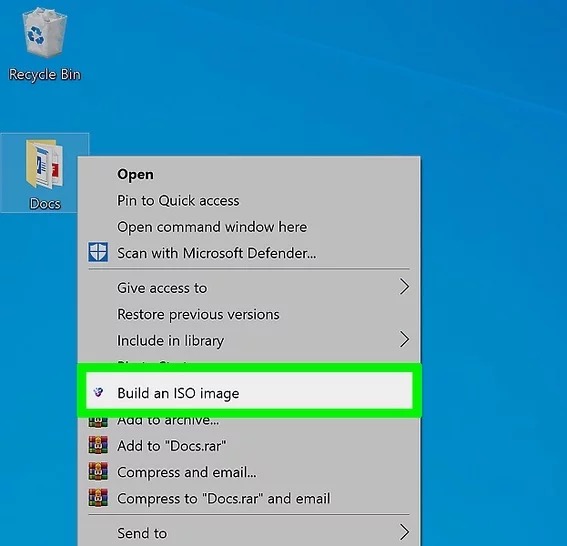
- 必要な情報を入力してSaveをクリックすると、WinCDEmuによってISOファイルが自動的に作成されます。
Windows 10/11のISOファイルから起動可能なUSBを作成する方法
Windows 10およびWindows 11のISOファイルから、起動可能なUSBメモリを作成できます。手順は次のとおりです。
ステップ1:必要なISOファイルをダウンロードします。以下のリンクから、用途に合ったISOファイルをダウンロードできます。
ステップ2:次に、ISOファイルをUSBドライブに書き込みます。
Windows 10およびWindows 11には、ISOファイルをUSBドライブに書き込む標準ソフトウェアがすでに用意されていないため、サードパーティ製ソフトウェアを利用する必要があります。ここではRufusを使用します。
ステップ3:Rufusの公式サイトから、PCにRufusをダウンロードしてインストールします。
ステップ4:USBドライブをPCに接続します。事前にドライブをバックアップしてください。バックアップしない場合、データが消去されます。
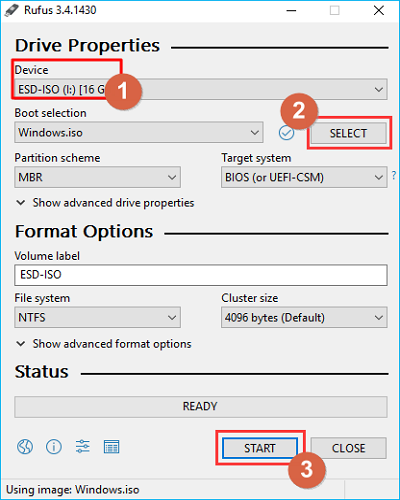
ステップ5:Rufusを起動し、Deviceのドロップダウンメニューから、接続したUSBフラッシュドライブを選択します。
ステップ6:SELECTをクリックして、ダウンロードしたISOファイルを選択します。
ステップ7:その他のオプションは既定値のままにします。続いてSTARTをクリックし、ISOからWindowsの起動可能なUSBを作成します。
ステップ8:Statusに緑色でREADYと表示されたら、CLOSEをクリックしてツールを終了します。
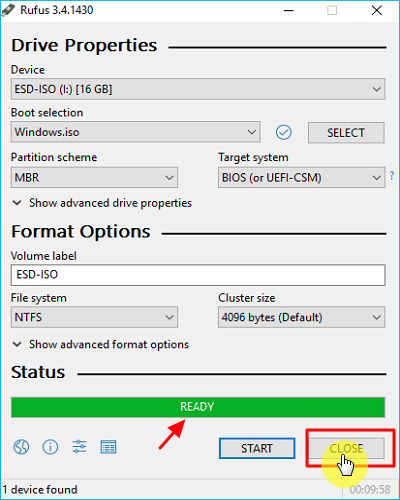
このプロセスが完了すると、このUSBドライブからPCを問題なく起動できるようになります。