Tecla Comando del teclado Mac: dónde está y cómo usarla
En este artículo te mostramos dónde está la tecla Comando del teclado Mac y recopilamos los principales atajos que puedes usar con ella para sacarle el máximo partido.
On this page
Quick definition
En este artículo te mostramos dónde está la tecla Comando del teclado Mac y recopilamos los principales atajos que puedes usar con ella para sacarle el máximo partido.
Guía para principiantes: ¿qué es la tecla Comando y cómo se usa en un Mac?
Resumen: Esta publicación de iBoysoft está dirigida a quienes quieren conocer a fondo la tecla Comando. Si te interesa esta tecla de función, aquí encontrarás más información y detalles.
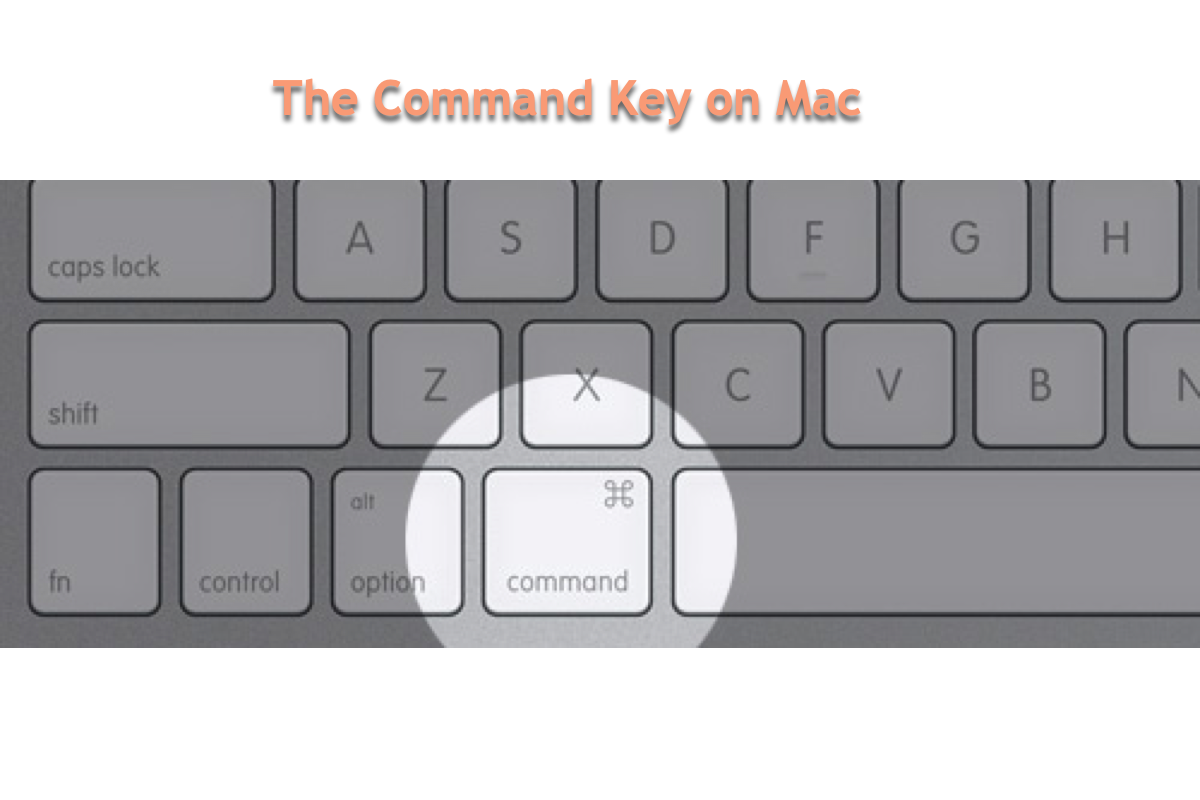
El teclado del Mac incluye varios tipos de teclas de función y teclas modificadoras, cada una diseñada para realizar tareas distintas. Combinada con otras teclas, la tecla Comando permite completar diferentes acciones de forma rápida y eficaz.
En esta publicación te explicamos en detalle cómo funciona la tecla Comando en el Mac. También descubrirás qué es la tecla Comando en un Mac y encontrarás una lista de atajos que la utilizan. Así podrás realizar algunas tareas cotidianas con atajos de teclado, sin tener que hacer clic con el ratón paso a paso.
Conceptos básicos sobre la tecla Comando
La tecla Comando, a veces abreviada como tecla Cmd, ⌘, conocida anteriormente también como tecla Apple o tecla Apple abierta, es una tecla modificadora presente en los teclados de Apple. Su función es permitir al usuario enviar comandos de teclado a las aplicaciones o al sistema operativo. Un teclado Macintosh «extendido», el tipo más habitual, tiene dos teclas Comando, una a cada lado de la barra espaciadora; algunos teclados compactos solo tienen una, situada a la izquierda.
Después de que Steve Jobs determinara que utilizar el logotipo de Apple en el sistema de menús, donde se muestran los atajos de teclado, supondría un uso excesivo de la marca, Susan Kare decidió emplear el símbolo ⌘, conocido como «cuadrado enlazado». El uso de este símbolo en los países nórdicos para señalar regiones culturales y lugares de interés sirvió de inspiración para la versión Unicode del símbolo utilizada por Apple, codificada como U+2318. «Brazos de San Juan» y «nudo de Bowen» son otros dos nombres de este símbolo.
¡Comparte esta publicación si te ha resultado útil!
Lista de atajos que utilizan la tecla Comando
La tecla Comando es muy versátil, como demuestra su presencia en numerosas combinaciones de atajos, que permiten realizar todo tipo de acciones. Sin embargo, puede resultar difícil recordar cada combinación justo cuando la necesitas. Por eso, la siguiente lista de atajos con la tecla Comando puede serte de gran ayuda:
- Comando-X: corta el elemento seleccionado y lo copia en el portapapeles.
- Comando-C: copia el elemento seleccionado en el portapapeles. También funciona con los archivos del Finder.
- Comando-V: pega el contenido del portapapeles en el documento o la aplicación actuales. También funciona con los archivos del Finder.
- Comando-Z: deshace el comando anterior. A continuación, puedes pulsar Mayús-Comando-Z para rehacer la acción y revertir el comando deshecho. En algunas aplicaciones, puedes deshacer y rehacer varios comandos.
- Comando-A: selecciona todos los elementos.
- Comando-F: busca elementos en un documento o abre una ventana de búsqueda.
- Comando-G: buscar de nuevo: busca la siguiente coincidencia del elemento encontrado anteriormente. Para buscar la coincidencia anterior, pulsa Mayús-Comando-G.
- Comando-H: oculta las ventanas de la aplicación en primer plano. Para mostrar la aplicación en primer plano y ocultar las demás, pulsa Opción-Comando-H.
- Comando-M: minimiza la ventana en primer plano en el Dock. Para minimizar todas las ventanas de la aplicación en primer plano, pulsa Opción-Comando-M.
- Comando-O: abre el elemento seleccionado o un cuadro de diálogo para seleccionar un archivo que abrir.
- Comando-P: abre un cuadro de diálogo de impresión para que puedas imprimir el documento actual.
- Comando-R y Mayús-Opción: si pulsas Comando-R y las teclas Mayús-Opción durante el arranque del Mac, el sistema se iniciará a través de Internet desde la versión de macOS incluida con el Mac.
- Comando-S: guarda el documento actual.
- Comando-T: abre una pestaña nueva.
- Comando-W: cierra la ventana en primer plano. Para cerrar todas las ventanas de la aplicación, pulsa Opción-Comando-W.
- Opción-Comando-Esc: fuerza el cierre de una aplicación.
- Barra espaciadora de Comando: muestra u oculta el campo de búsqueda de Spotlight. Para realizar una búsqueda de Spotlight desde una ventana del Finder, pulsa Comando–Opción–Barra espaciadora. (Si utilizas varias fuentes de entrada para escribir en distintos idiomas, estos atajos cambian las fuentes de entrada en lugar de mostrar Spotlight. Descubre cómo cambiar un atajo de teclado que entre en conflicto.)
- Control–Comando–Barra espaciadora o Fn-E: muestra el Visor de caracteres, desde el que puedes elegir emojis y otros símbolos.
- Control-Comando-F: activa o desactiva el modo de pantalla completa de la aplicación, si esta lo admite.
- Comando-Tabulador: cambia a la aplicación abierta utilizada más recientemente.
- Comando–Acento grave (`): cambia entre las ventanas de la aplicación que estás utilizando. (El carácter de la segunda tecla varía según el teclado. Por lo general, es la tecla situada encima de Tabulador y a la izquierda del número 1).
- Mayús-Comando-5: en macOS Mojave o versiones posteriores, hace una captura de pantalla o graba la pantalla. También puedes utilizar Mayús-Comando-3 o Mayús-Comando-4 para hacer capturas de pantalla. Descubre más información sobre las capturas de pantalla.
- Mayús-Comando-N: crea una carpeta vacía nueva en el Finder.
- Control-Comando-N: crea una carpeta nueva que contiene los elementos seleccionados.
- Comando-Coma (,): abre los ajustes (preferencias) de la aplicación en primer plano.
Puedes guardar esta lista en un lugar que te resulte práctico para consultarla rápidamente y utilizar las combinaciones con la tecla Command lo antes posible.
Si la tecla Command no funciona en el Mac, prueba las siguientes soluciones para utilizarla como de costumbre:
- 1. Reinicia el Mac
- 2. Desconecta y vuelve a conectar el teclado
- 3. Comprueba la configuración del teclado
- 4. Actualiza el Mac
- 5. Utiliza un teclado externo con cable o USB
- 6. Prueba una utilidad de terceros para hacer clic derecho: iBoysoft MagicMenu