O que é um arquivo ISO: guia completo
Neste artigo, você entenderá o que é um arquivo ISO e como ele funciona no computador. Além disso, encontrará vários arquivos ISO do macOS. Continue lendo!
On this page
Quick definition
Neste artigo, você entenderá o que é um arquivo ISO e como ele funciona no computador. Além disso, encontrará vários arquivos ISO do macOS. Continue lendo!
O que é um arquivo ISO?
Resumo: Este artigo apresenta o arquivo ISO de forma abrangente. Você entenderá sua definição, como ele funciona e como obter arquivos ISO do macOS para utilizá-los em outras tarefas com o iBoysoft DiskGeeker.
Uma imagem ISO é uma cópia digital do conteúdo de um disco óptico que pode ser usada para instalar software, inicializar um computador e muito mais. Este artigo explica o que é um arquivo ISO e oferece vários arquivos ISO do macOS que você pode baixar para executar o sistema em máquinas virtuais ou em outros dispositivos não compatíveis. Vamos começar!
Se quiser obtê-los diretamente, acesse o recurso abaixo:
Baixar gratuitamente arquivos ISO do macOS, OS X e Mac OS X
O que é um arquivo ISO?
Uma imagem ISO é um arquivo que contém todos os dados, sistemas de arquivos e a estrutura de um disco, como um CD, DVD ou Blu-ray. Diferentemente de arquivos compactados, como ZIP ou RAR, um arquivo ISO não é compactado. Por isso, o disco de destino precisa ter o mesmo tamanho ou ser maior que o disco original para que a transferência seja concluída com sucesso.
Os arquivos ISO são frequentemente usados em discos inicializáveis, e o software desses discos costuma estar disponível para download no formato ISO. Por isso, é provável que você já tenha encontrado arquivos ISO ao usar o computador.
Em comparação com o arquivo DMG, o arquivo ISO funciona em mais sistemas operacionais, incluindo macOS, Windows e Linux. Já o arquivo DMG é destinado apenas ao macOS. Portanto, se você quiser usar um arquivo DMG em um sistema que não seja Mac, será necessário converter DMG para ISO.
Da mesma forma, você precisará converter ISO para DMG se quiser criar um instalador USB inicializável exclusivamente para o macOS.
Baixe diretamente os arquivos ISO do macOS
Os arquivos do macOS permitem executar sistemas operacionais do Mac em máquinas virtuais, como VirtualBox, VMWare, Parallels Desktops e outros computadores não compatíveis. Em comparação com a criação manual de um arquivo ISO do macOS, baixar o arquivo ISO diretamente é muito mais simples.
- Arquivo ISO do macOS Golden Gate (Para executar o macOS 27 em um PC, siga: Como instalar o macOS Golden Gate no Windows)
- Arquivo ISO do macOS Tahoe (Para executá-lo no Windows, instale o macOS Tahoe no VMware.)
- Arquivo ISO do macOS Sequoia
- Arquivo ISO do macOS Sonoma
- Arquivo ISO do macOS Ventura
- Arquivo ISO do macOS Monterey
- Arquivo ISO do macOS Big Sur
- Arquivo ISO do macOS Catalina
- Arquivo ISO do macOS Mojave
- Arquivo ISO do macOS High Sierra
- Arquivo ISO do macOS Sierra
Se você preferir criar o arquivo ISO do macOS por conta própria, instale o iBoysoft DiskGeeker para concluir essa tarefa com menos tempo e esforço. O aplicativo oferece uma fonte para baixar o macOS Sequoia, Sonoma, Ventura, Monterey, Big Sur, Catalina, Mojave e High Sierra.
Como criar um arquivo ISO manualmente?
É possível criar um arquivo ISO a partir de discos ópticos usando um software de criação de imagens de disco, de arquivos gerados por um software de autoria de discos ópticos ou convertendo outros arquivos de imagem de disco.
Veja como criar um arquivo ISO manualmente:
Como criar um arquivo ISO no Mac?
Se você usa um Mac, pode criar um arquivo ISO gerando primeiro um arquivo DMG e depois convertendo o arquivo DMG em um arquivo .iso:
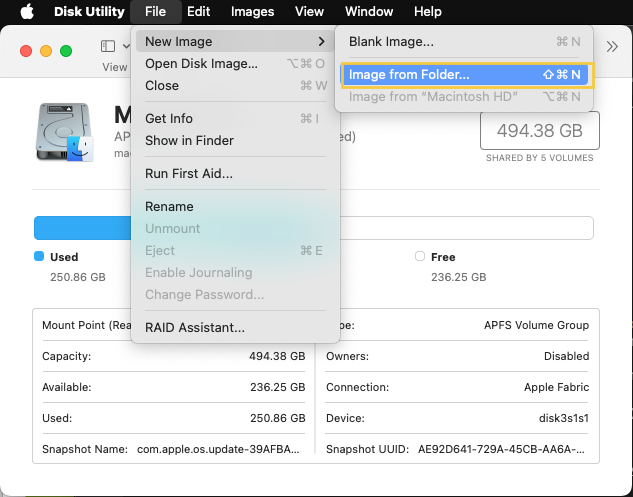
- Abra o Utilitário de Disco > Arquivo > Imagem da Pasta > localize e selecione a pasta que contém seus arquivos > defina o Formato da Imagem como DVD/CD master > depois, salve o arquivo. Essas etapas criam uma imagem de disco CDR.
- Etapa 2: agora, é necessário executar alguns comandos para converter a imagem de disco CDR em uma imagem ISO. Abra o Terminal, copie e cole este comando e pressione Enter para executá-lo.cd ~/Desktop
- Em seguida, insira o comando abaixo e substitua FILENAME pelo nome real da imagem de disco CDR criada anteriormente. Pressione Enter para executar o comando:hdiutil makehybrid -iso -joliet -o -FILENAME.iso FILENAME.cdr
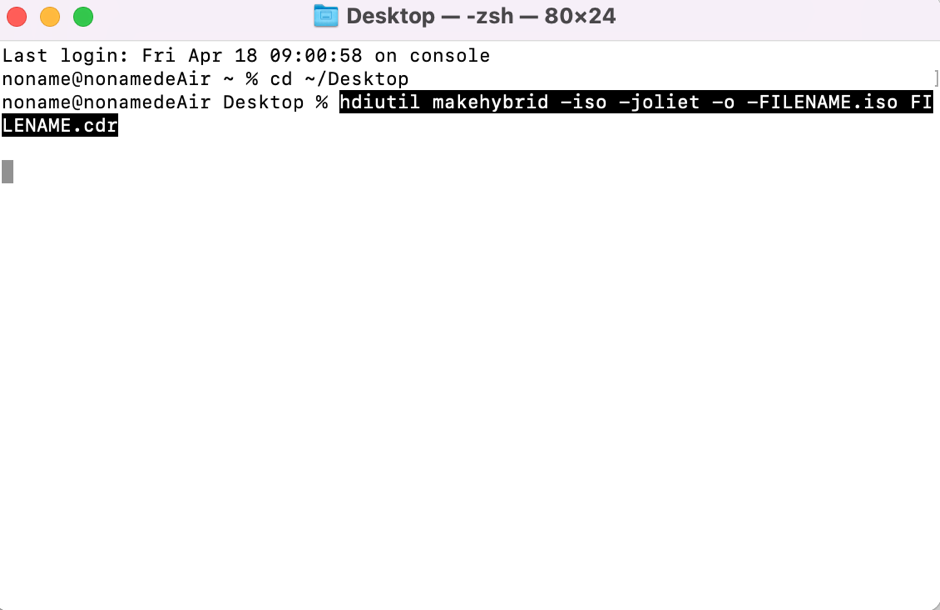
- makehybrid: gera imagens híbridas compatíveis com várias plataformas
- -iso: gera um sistema de arquivos ISO9660
- -joliet: gera extensões Joliet para ISO9660
- -o: nome do arquivo de saída
- FILENAME: nome do arquivo de origem
Como criar um arquivo ISO no Windows?
Em computadores com Windows, não há uma forma direta de criar um arquivo ISO. O WinCDEmu pode ajudar na criação de arquivos ISO, caso você queira experimentá-lo.
- Instale o WinCDEmu no PC.
- Se você tiver um CD ou DVD que deseja copiar criando uma imagem ISO, insira-o no PC agora.
- Abra o Explorador de Arquivos pressionando as teclas Windows + E ao mesmo tempo.
- Coloque em uma única pasta os arquivos que deseja copiar para o arquivo ISO.
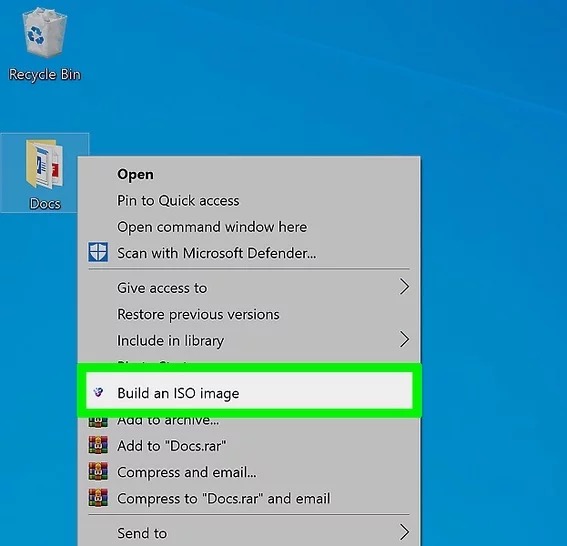
- Clique com o botão direito do mouse na pasta ou na unidade que você inseriu anteriormente.
- No menu suspenso, selecione Create ISO Image ou Build ISO Image.
- Preencha as informações necessárias e clique em Save. O WinCDEmu criará o arquivo ISO automaticamente.
Como criar um pendrive inicializável a partir de um arquivo ISO para o Windows 10 e 11?
Você pode criar um pendrive inicializável usando arquivos ISO do Windows 10 e do Windows 11. Veja como:
Etapa 1: baixe os arquivos ISO que deseja. Use os links a seguir para baixar os arquivos ISO de acordo com as suas necessidades:
- Baixar atualizações do Windows 11: 25H2, 24H2, 23H2, 22H2 e 21H2
- Baixar atualizações do Windows 10: 22H2, 21H2, 21H1, 20H2 e anteriores
- Baixar o Windows 10 oficialmente da Microsoft sem a Ferramenta de Criação de Mídia
- Baixar o Windows 7 de 64 bits e 32 bits
- ISO do Windows 7 Ultimate | ISO do Windows 7 Home Premium
- ISO do Windows 98
- ISO do Windows 2000
Etapa 2: em seguida, grave o arquivo ISO na unidade USB.
Como o software nativo que permitia gravar um arquivo ISO em uma unidade USB já foi removido do Windows 10 e do Windows 11, você precisará usar um software de terceiros. Neste caso, recomendamos o Rufus.
Etapa 3: baixe e instale o Rufus no PC pelo site oficial.
Etapa 4: conecte uma unidade USB ao PC. Faça um backup da unidade antes de continuar, pois os dados serão apagados.
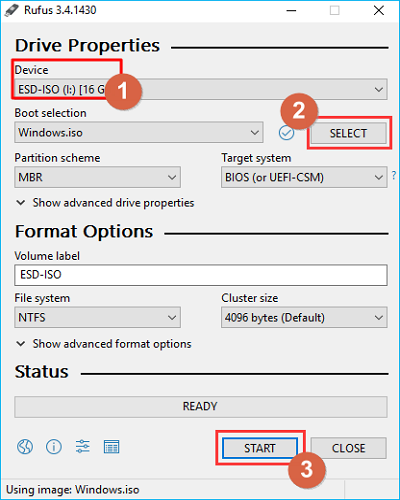
Etapa 5: abra o Rufus e acesse a opção suspensa Device. Em seguida, selecione o pendrive conectado.
Etapa 6: clique em SELECT para escolher o arquivo ISO baixado.
Etapa 7: mantenha as outras opções com os valores padrão. Depois, clique em START para iniciar a criação do pendrive inicializável do Windows a partir do arquivo ISO.
Etapa 8: quando o campo Status exibir READY em verde, clique em CLOSE para fechar a ferramenta.
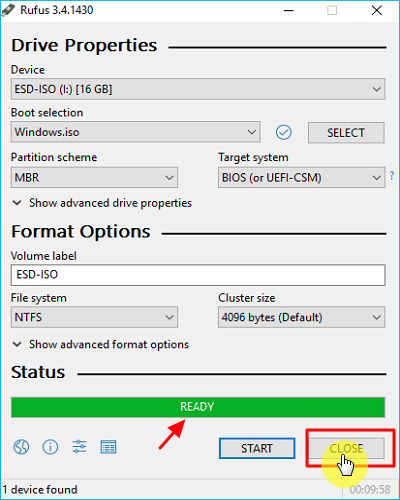
Quando o processo for concluído, você poderá inicializar o PC usando esse pendrive sem problemas.