Was ist photoanalysisd auf dem Mac? | Hohe CPU-Auslastung durch photoanalysisd beheben
Erfahren Sie, was photoanalysisd ist und wie sich eine hohe CPU-Auslastung durch photoanalysisd auf dem Mac beheben lässt – einschließlich der Schritte zum Deaktivieren von photoanalysisd auf dem Mac.
On this page
Quick definition
Erfahren Sie, was photoanalysisd ist und wie sich eine hohe CPU-Auslastung durch photoanalysisd auf dem Mac beheben lässt – einschließlich der Schritte zum Deaktivieren von photoanalysisd auf dem Mac.
Was ist photoanalysisd auf dem Mac? Hohe CPU-Auslastung beheben
Zusammenfassung: In diesem Artikel erfahren Sie, welche Aufgabe der Prozess photoanalysisd hat, wie Sie eine zu hohe CPU-Auslastung beheben und photoanalysisd auf dem Mac deaktivieren können.
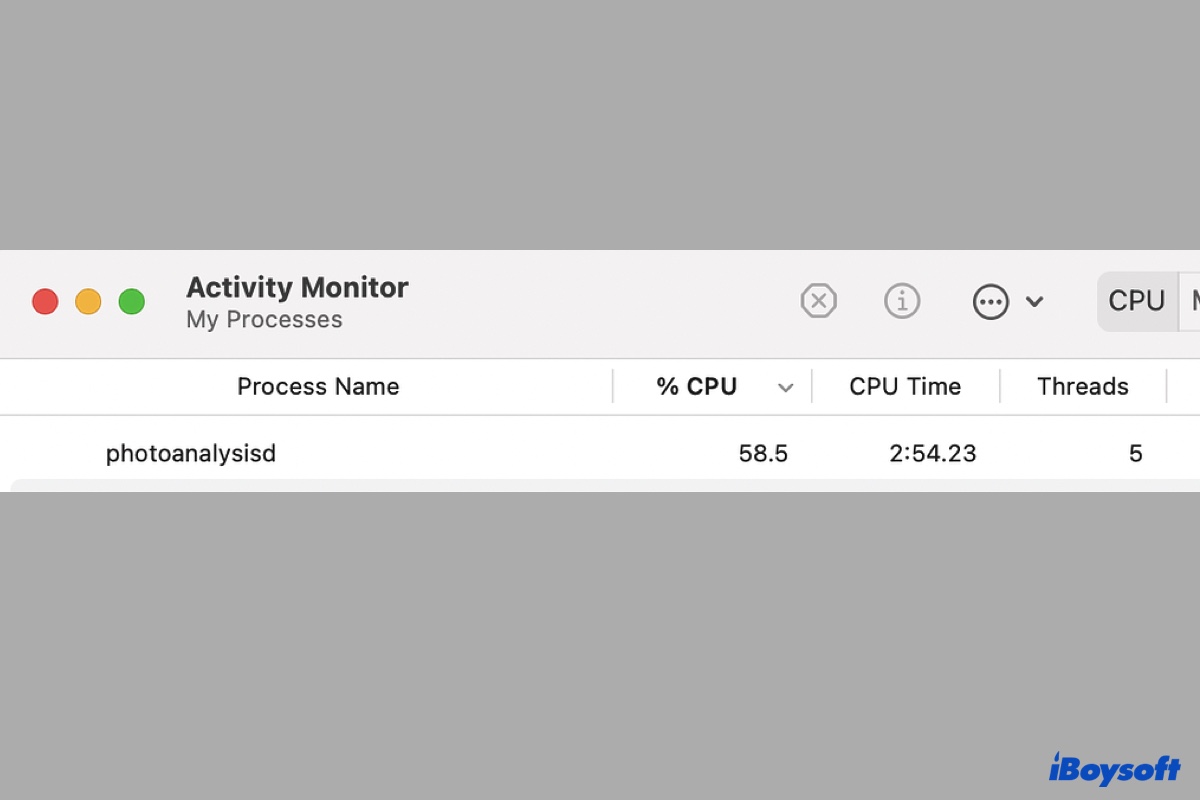
Wenn der Prozess photoanalysisd in der Aktivitätsanzeige ungewöhnlich viel CPU-Leistung Ihres Mac beansprucht, kann das beunruhigend sein, da die Leistung des Mac dadurch beeinträchtigt werden kann. Dieses Verhalten tritt häufig auf, nachdem Sie eine große Anzahl von Fotos in die Fotos-App importiert oder macOS aktualisiert haben.
Wenn photoanalysisd jedoch über einen längeren Zeitraum eine hohe CPU-Auslastung verursacht oder weiterhin CPU-Ressourcen beansprucht, obwohl Sie keine oder nur wenige Fotos auf Ihren Mac importiert haben, liegt wahrscheinlich ein Problem vor.
Das erfahren Sie über photoanalysisd:
- 1. Was ist photoanalysisd auf dem Mac?
- 2. Wie lässt sich die hohe CPU-Auslastung durch photoanalysisd beheben?
- 3. Häufig gestellte Fragen zu photoanalysisd
Was ist photoanalysisd auf dem Mac?
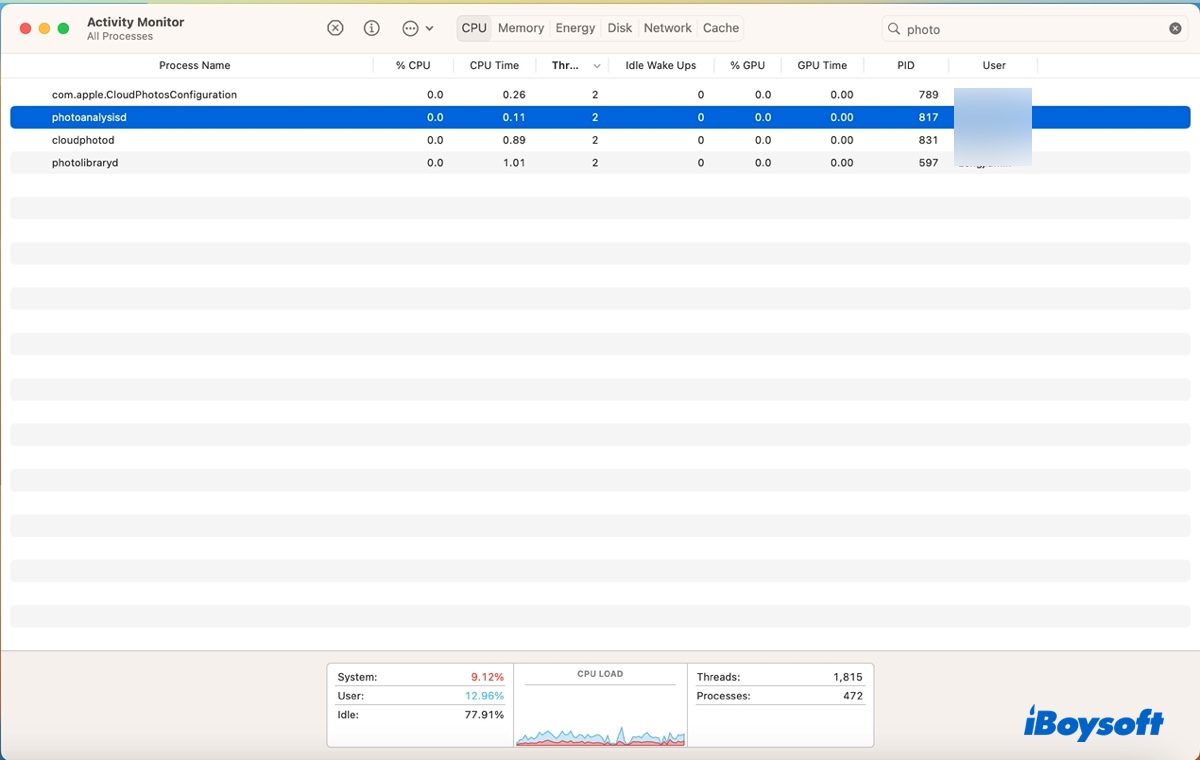
Der Prozess photoanalysisd ist ein Agent zur Analyse der Fotomediathek. Er identifiziert die Inhalte Ihrer Fotomediathek und ordnet sie entsprechend Kategorien zu. Dadurch werden unter anderem Suchen nach Personen, Szenen oder Objekten ermöglicht. Sobald Ihre Fotos indiziert sind, können Sie beispielsweise „Strand“ in das Suchfeld eingeben und alle passenden Fotos finden, ohne sie zuvor selbst mit Tags versehen zu müssen.
photoanalysisd bildet außerdem die Grundlage für das Ventura Duplicate Album sowie für weitere Alben wie „Personen“, „Orte“ und „Rückblicke“ in der Fotos-App. Der Prozess läuft automatisch im Hintergrund. Seinen Status sowie die CPU- und Speicherauslastung können Sie in der Aktivitätsanzeige überprüfen. Der zugehörige Ordner befindet sich unter /Users/user_name/Library/Containers/com.apple.photoanalysisd.
Während photoanalysisd aktiv ist, läuft häufig auch ein weiterer macOS-Agent für die Fotomediathek namens photolibraryd .
Wie lässt sich die hohe CPU-Auslastung durch photoanalysisd beheben?
Wenn photoanalysisd eine hohe CPU-Auslastung verursacht, kann Ihr Mac langsamer werden und der Lüfter lauter laufen. Die dadurch erhöhte Systembelastung kann Ihre Arbeit beeinträchtigen. Wenn Sie verhindern möchten, dass photoanalysisd auf Ihrem Mac übermäßig viele CPU-Ressourcen beansprucht, können Sie die folgenden Lösungen ausprobieren.
- Lösung 1: photoanalysisd in der Aktivitätsanzeige beenden
- Lösung 2: Warten, bis der photoanalysisd-Prozess abgeschlossen ist
- Lösung 3: Gesichter in Ihren Fotos manuell benennen
- Lösung 4: Feiertagsereignisse und Benachrichtigungen in „Rückblicke“ deaktivieren
- Lösung 5: Verhindern, dass Ihr Mac in den Ruhezustand wechselt
- Lösung 6: photoanalysisd auf dem Mac deaktivieren
photoanalysisd in der Aktivitätsanzeige beenden
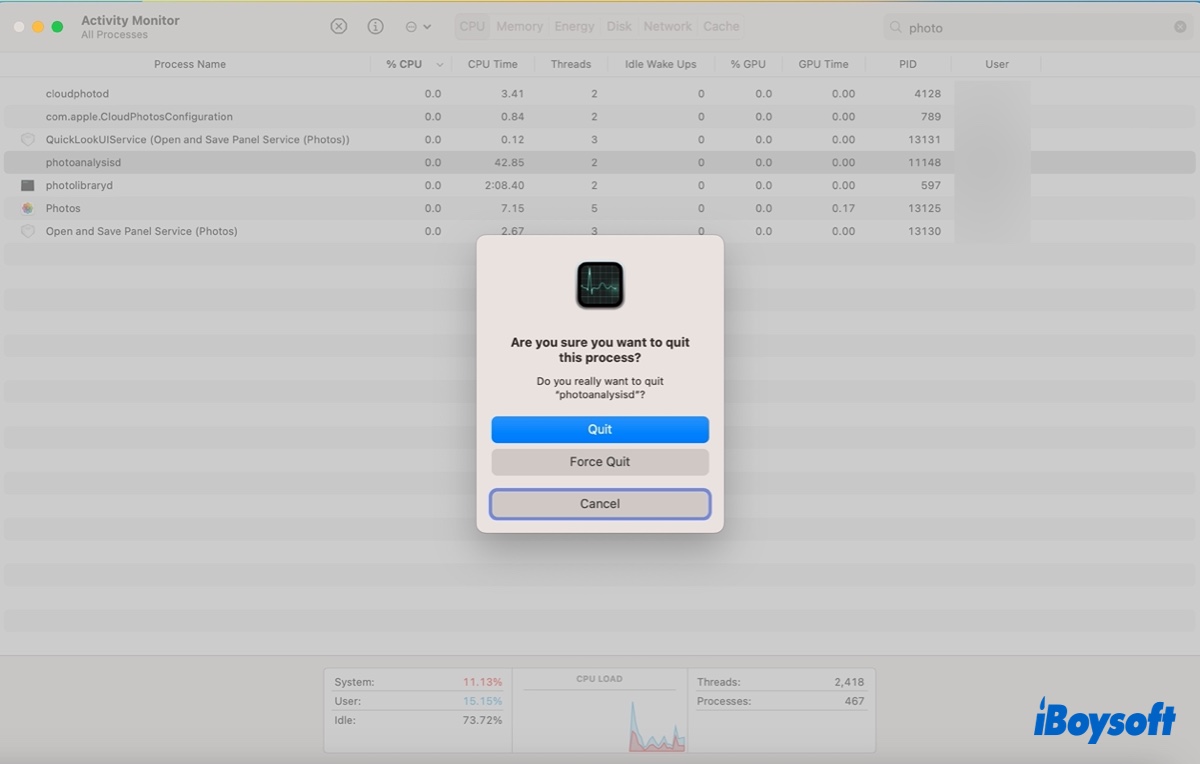
Als ersten Schritt können Sie photoanalysisd in der Aktivitätsanzeige sofort beenden. Wählen Sie den Prozess aus, klicken Sie auf die Schaltfläche ( ⤬ ) und anschließend auf „Sofort beenden“. Dadurch wird der Prozess vorübergehend beendet. Er wird jedoch erneut gestartet, sobald das Betriebssystem ihn benötigt. Wenn photoanalysisd anschließend wieder mit hoher CPU-Auslastung ausgeführt wird, versuchen Sie die weiteren unten beschriebenen Lösungen.
Warten, bis der photoanalysisd-Prozess abgeschlossen ist
Der Prozess photoanalysisd kann eine hohe CPU-Auslastung verursachen, insbesondere wenn Sie der Fotos-App viele Fotos und Videos hinzugefügt oder gerade ein Betriebssystem-Upgrade auf Ihrem Mac durchgeführt haben. In solchen Fällen empfiehlt es sich, zu warten, bis photoanalysisd seine Arbeit abgeschlossen hat.
Wenn Sie den Fortschritt von photoanalysisd überprüfen möchten, öffnen Sie die Fotos-App und wählen Sie das Album „Personen“ aus. Dort sollten Sie Informationen darüber finden, wie viele Fotos bereits gescannt wurden und wie viele noch ausstehen.
Gesichter in Ihren Fotos manuell benennen
Wenn Sie die Fotoanalyse beschleunigen möchten, können Sie einige Fotos manuell mit Namen versehen. Bei einigen Nutzern hat diese Methode den photoanalysisd-Prozess deutlich beschleunigt. Gehen Sie dazu wie folgt vor:
- Öffnen Sie die Fotos-App.
- Wählen Sie das Album „Personen“ aus.
- Bewegen Sie den Zeiger auf ein Gesicht und klicken Sie auf „+ Name“, um einen Namen einzugeben.
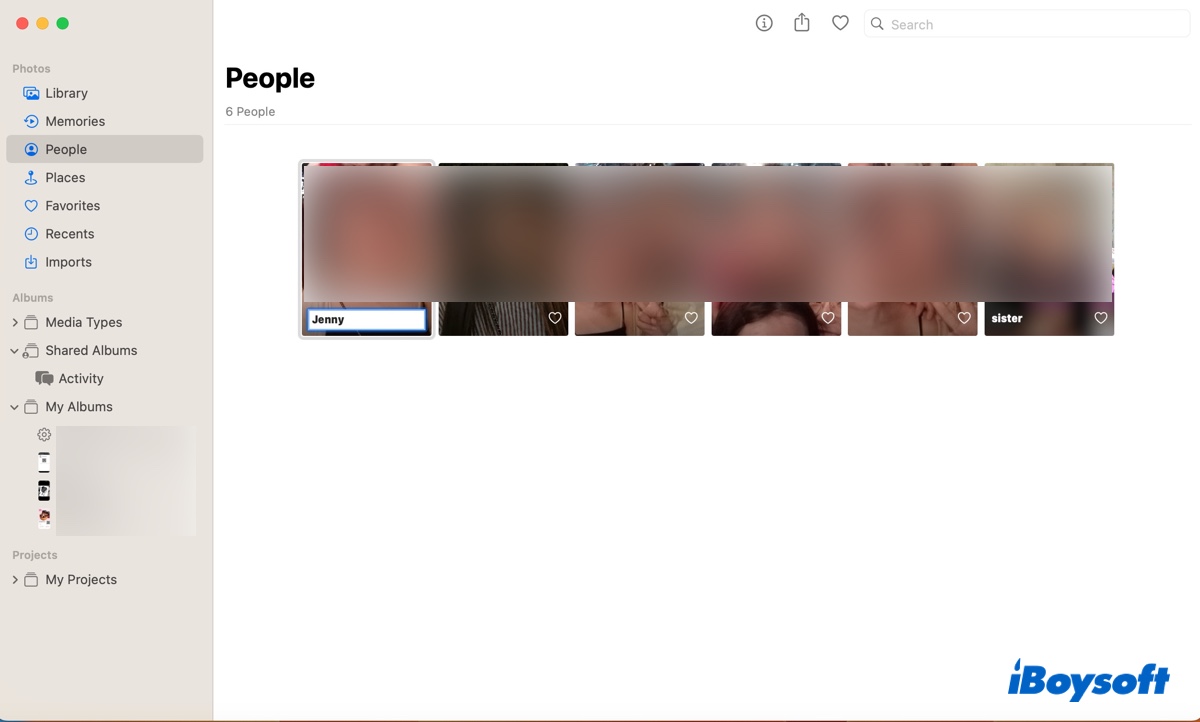
- Drücken Sie die Eingabetaste, um die Änderung zu speichern.
- Wiederholen Sie diese Schritte für einige weitere Fotos.
- Prüfen Sie nach einiger Zeit, ob photoanalysisd schneller fortschreitet.
Wenn keine unbenannten Personen vorhanden sind, können Sie bei anderen Fotos ein Gesicht hinzufügen und ihm einen Namen geben.
- Wählen Sie ein beliebiges Foto aus, auf dem ein noch nicht identifiziertes Gesicht zu sehen ist.
- Doppelklicken Sie auf das Foto, um es zu öffnen.
- Klicken Sie auf die Infotaste (ℹ️).
- Klicken Sie unter „Schlagwort hinzufügen“ auf die Miniaturansicht des Gesichts und geben Sie einen Namen ein.
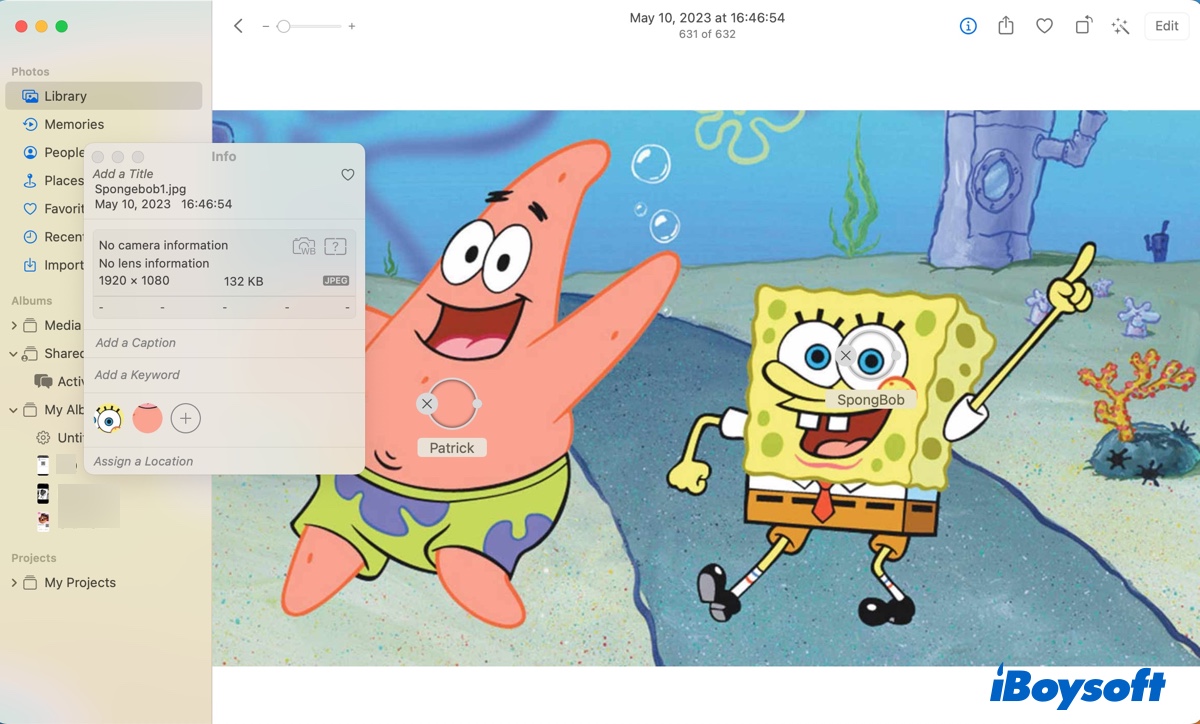
- Wenn das Gesicht nicht automatisch ausgewählt wird, klicken Sie auf „Gesichter hinzufügen“ und geben Sie anschließend einen Namen ein.
- Wenden Sie dieselben Schritte auf einige weitere Fotos an.
Feiertagsereignisse und Benachrichtigungen in „Rückblicke“ deaktivieren
Eine weitere Möglichkeit, das Problem mit der hohen CPU-Auslastung durch photoanalysisd zu beheben, besteht darin, einige Einstellungen in der Fotos-App anzupassen. Bei einigen Nutzern ist die CPU-Auslastung nach dem Deaktivieren der folgenden Funktionen sofort gesunken. Sie können diesen Ansatz ebenfalls ausprobieren.
Hohe CPU-Auslastung durch photoanalysisd unter Ventura oder älter beheben:
- Öffnen Sie die App „Fotos“.
- Klicken Sie oben links in der Menüleiste auf „Fotos“ > „Einstellungen“ bzw. „Systemeinstellungen“.
- Deaktivieren Sie im Tab „Allgemein“ die Optionen „Feiertagsereignisse anzeigen“ und „Mitteilungen zu Rückblicken anzeigen“.
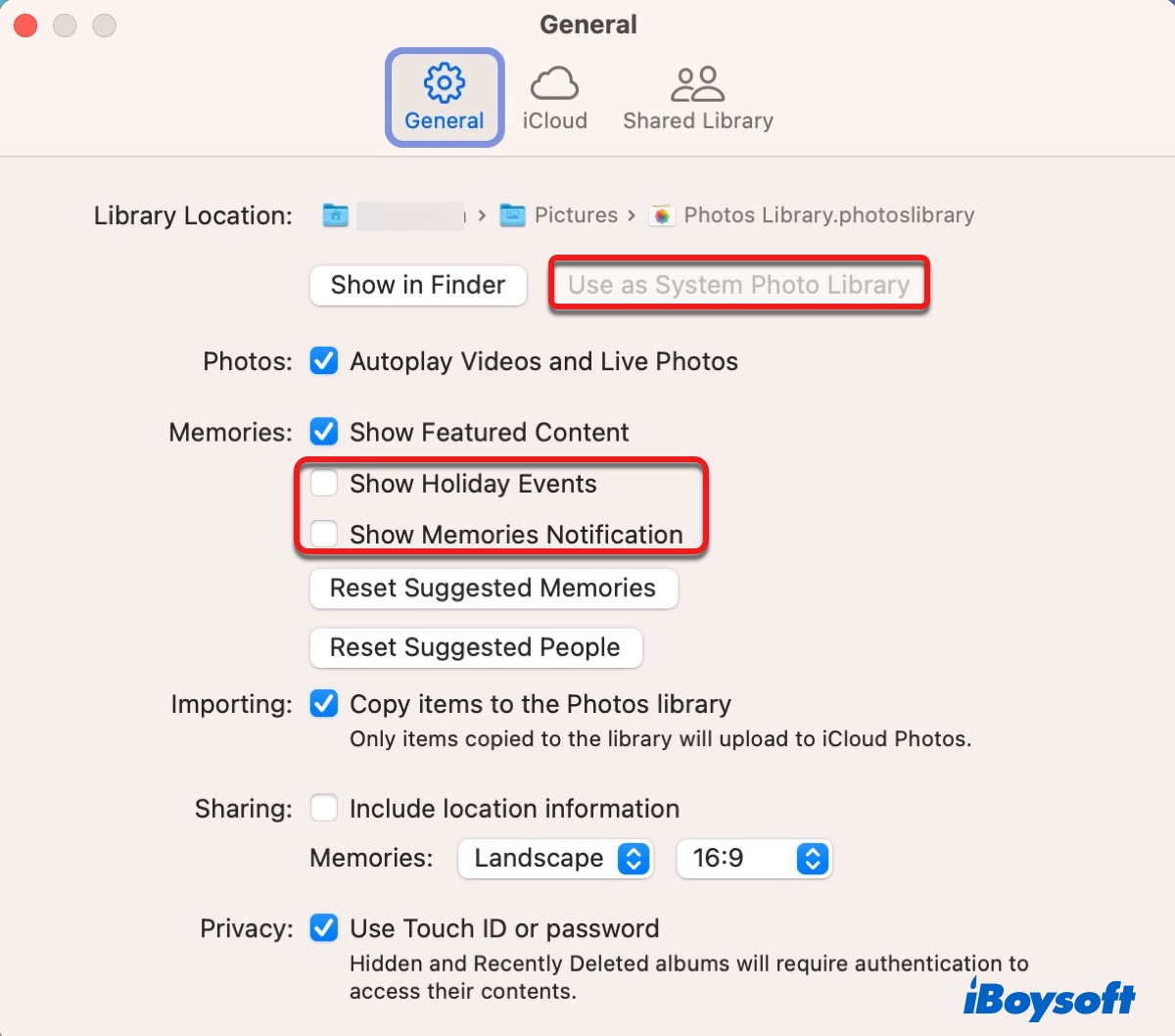
Sind diese Optionen ausgegraut, ist die ausgewählte Fotomediathek nicht als Systemfotomediathek festgelegt. Klicken Sie auf „Als Systemfotomediathek verwenden“, um dies zu ändern.
Verhindern, dass Ihr Mac in den Ruhezustand wechselt
Wenn der Prozess photoanalysisd weiterhin ungewöhnlich viel CPU-Leistung nutzt, können Sie die App „Fotos“ minimieren und Ihren Mac über Nacht am Stromnetz eingeschaltet lassen. Dadurch kann der Prozess nachts weiterarbeiten. Beachten Sie, dass Sie außerdem die macOS-Einstellungen für den Ruhezustand ändern müssen, damit Ihr Mac nicht in den Ruhezustand wechselt.
photoanalysisd auf dem Mac deaktivieren
Wenn keine der oben genannten Lösungen hilft, können Sie photoanalysisd auf dem Mac über das Terminal deaktivieren. Beachten Sie, dass dadurch Funktionen wie „Personen“, „Orte“ und „Rückblicke“ möglicherweise nicht mehr funktionieren oder ungenaue Ergebnisse liefern. Sie können den Prozess wieder aktivieren, sobald das Problem behoben ist.
photoanalysisd auf dem Mac deaktivieren:
- Öffnen Sie das Terminal über den Ordner „Programme“/„Dienstprogramme“.
- Geben Sie den folgenden Befehl ein und drücken Sie die Eingabetaste.launchctl unload -w /System/Library/LaunchAgents/com.apple.photoanalysisd.plistlaunchctl: Ein Befehl zum Verwalten von System-Daemons und -Agenten.
unload: weist launchctl an, einen laufenden Agenten oder Daemon zu beenden.
-w: weist launchctl an, den Agenten oder Daemon zu deaktivieren (in diesem Fall) oder wieder zu aktivieren, damit er künftig nicht automatisch gestartet wird.
/System/Library/LaunchAgents/com.apple.photoanalysisd.plist: Pfad zur LaunchAgent-Datei von photoanalysisd.
Wenn Sie den Prozess photoanalysisd auf dem Mac wieder laden möchten, führen Sie den folgenden Befehl im Terminal aus.
launchctl load -w /System/Library/LaunchAgents/com.apple.photoanalysisd.plist
Sie können außerdem Folgendes versuchen:
- Wenn für „Kontakte“ ein Exchange- oder Office-365-Account aktiviert ist, gehen Sie zu „Systemeinstellungen“ bzw. „Systemeinstellungen“ > „Internetaccounts“ > „Mein Exchange-Account“ und deaktivieren Sie „Kontakte“.
- Beenden Sie den Prozess photoanalysisd und benennen Sie den Ordner Ihrer Fotomediathek unter ~/Pictures um.
Ist das Problem behoben? Wenn ja, teilen Sie diese Lösung gerne mit anderen.
Häufig gestellte Fragen zu photoanalysisd
Quick answers
Läuft photoanalysisd, wenn der Mac im Ruhezustand ist?
Nein, photoanalysisd läuft nicht, wenn sich der Mac im Ruhezustand befindet. Sobald der Mac in den Ruhezustand wechselt, werden die meisten Prozesse angehalten, um Energie und Ressourcen zu sparen. photoanalysisd wird jedoch wieder ausgeführt, sobald der Mac aufwacht.
Wie lange dauert photoanalysisd?
When you import a sizable collection of photos to the Photos app, it's possible for photoanalysisd to take several hours or even days to finish analyzing them. The impact factors are the size of your Photos library, and the processing power of your Mac.
What does the message "people will finish updating when photos is in the background" mean?
The message "People will finish updating when Photos is in the background" means that photoanalysisd is currently working on analyzing the people in your photos and it will continue to update when the Photos app isn't actively used and runs in the background. You can minimize the Photos app to accelerate the analysis process.