Macのphotoanalysisdとは?高CPU使用率の問題を解決する方法
Macのphotoanalysisdとは何か、高CPU使用率になる問題を解決する方法を説明します。Macでphotoanalysisdを無効にする手順も紹介します。
On this page
Quick definition
Macのphotoanalysisdとは何か、高CPU使用率になる問題を解決する方法を説明します。Macでphotoanalysisdを無効にする手順も紹介します。
Macのphotoanalysisdとは?CPU使用率が高いときの対処法
概要: この記事では、photoanalysisdプロセスの役割、CPUを過剰に使用している場合の対処法、Macで無効にする手順を説明します。
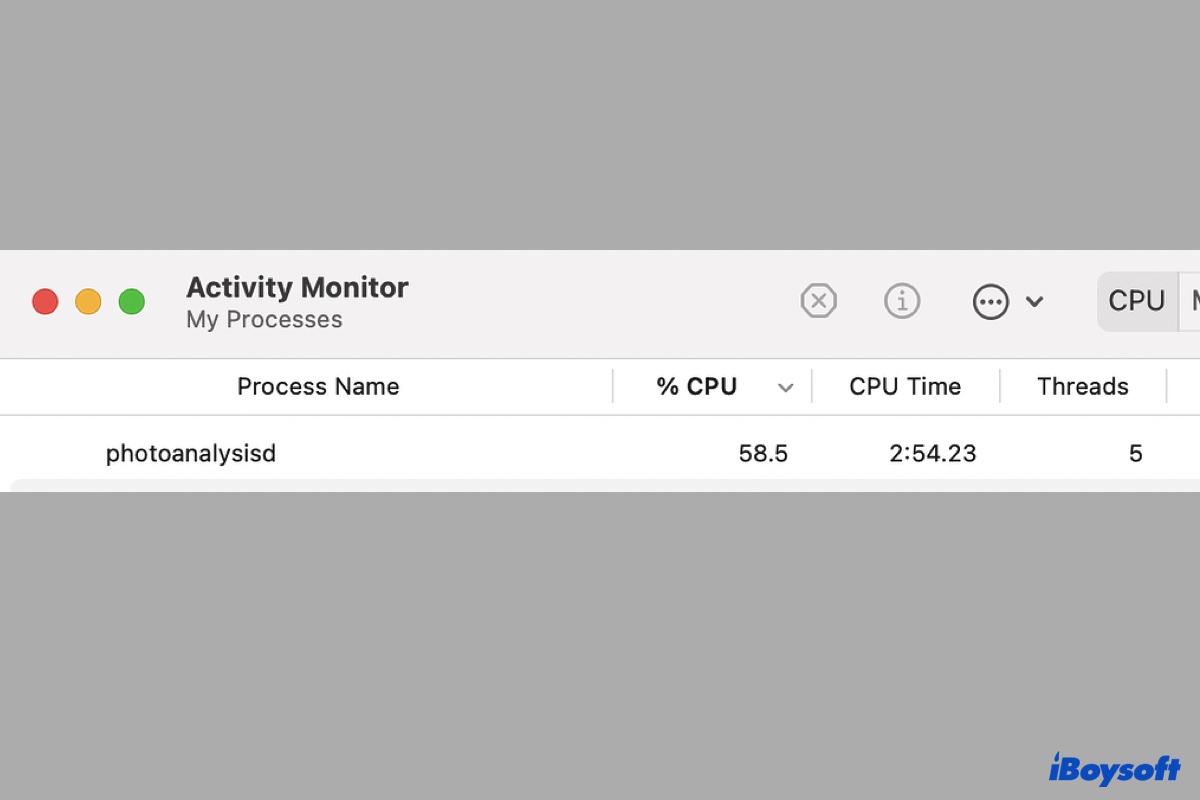
アクティビティモニタで、photoanalysisdプロセスがMacのCPUを大量に使用していると、Macの動作に影響するのではないかと心配になるかもしれません。これは、写真アプリに大量の写真を読み込んだ後や、macOSをアップデートした後によく見られる状態です。
ただし、長時間にわたってCPUを占有し続けたり、Macに写真を(大量に)読み込んでいないにもかかわらずCPUリソースを消費し続けたりする場合は、何らかの問題が発生している可能性があります。
この記事で説明するphotoanalysisdの内容:
Macのphotoanalysisdとは?
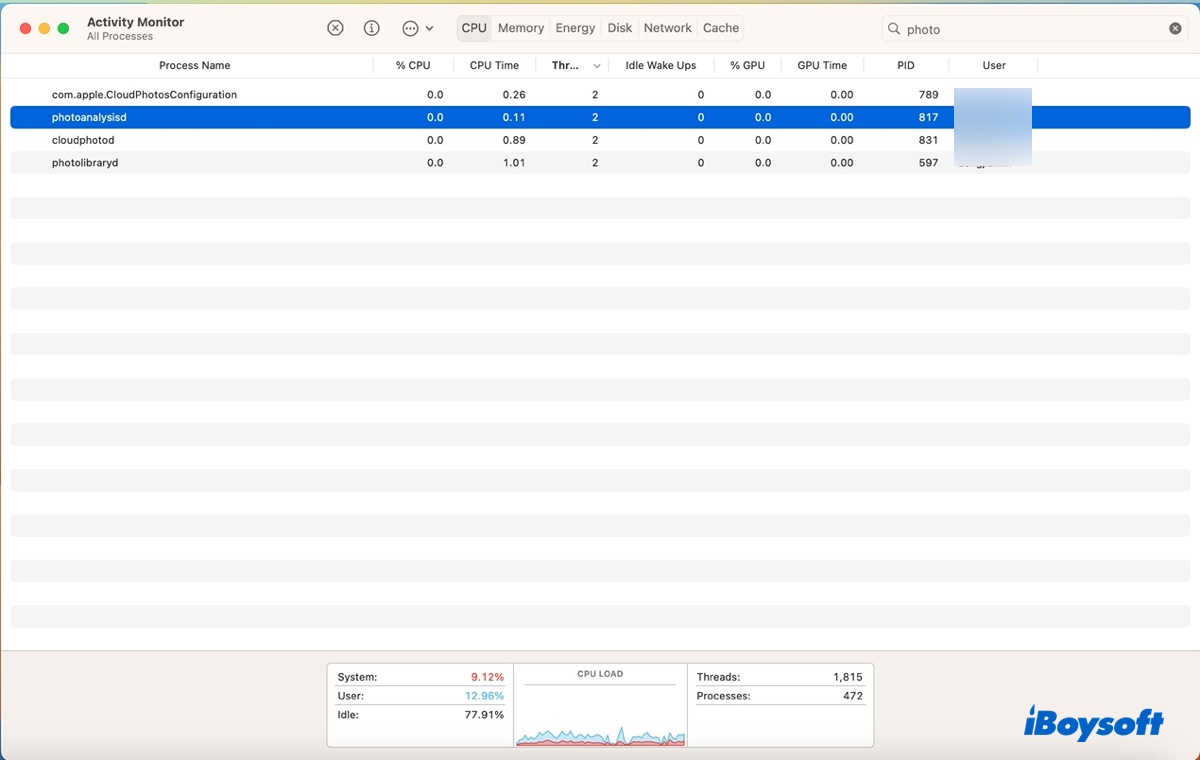
photoanalysisdプロセスは、写真ライブラリを解析するエージェントです。写真ライブラリ内の項目を識別して分類し、人物、シーン、物体などを基にした検索を可能にします。写真のインデックス作成が完了すると、自分でタグを付けなくても、検索ボックスに「beach」などのキーワードを入力して、関連する写真を見つけられるようになります。
また、写真アプリのVenturaの重複アルバムや、「ピープル」「場所」「メモリー」などのアルバムもphotoanalysisdによって処理されます。photoanalysisdはバックグラウンドで自動的に実行され、アクティビティモニタで状態やCPU・メモリの使用量を確認できます。プロセスのフォルダは /Users/user_name/Library/Containers/com.apple.photoanalysisd にあります。
photoanalysisdが動作している間は、photolibrarydという別のmacOS写真ライブラリエージェントも実行されていることがあります。
photoanalysisdのCPU使用率が高い場合の対処法
photoanalysisdがCPUを大量に使用すると、Macの動作が遅くなったり、ファンの音が大きくなったりすることがあります。負荷が高い状態が続けば、作業効率にも影響します。MacでphotoanalysisdがCPUを過剰に使用する状態を止めたい場合は、次の方法を試してください。
- 対処法1:アクティビティモニタで photoanalysisd を強制終了する
- 対処法2:photoanalysisd の処理が完了するまで待つ
- 対処法3:写真に写っている人物の顔に手動で名前を付ける
- 対処法4:「メモリー」の祝日イベントと通知を無効にする
- 対処法5:Macがスリープしないようにする
- 対処法6:Macで photoanalysisd を無効にする
アクティビティモニタで photoanalysisd を強制終了する
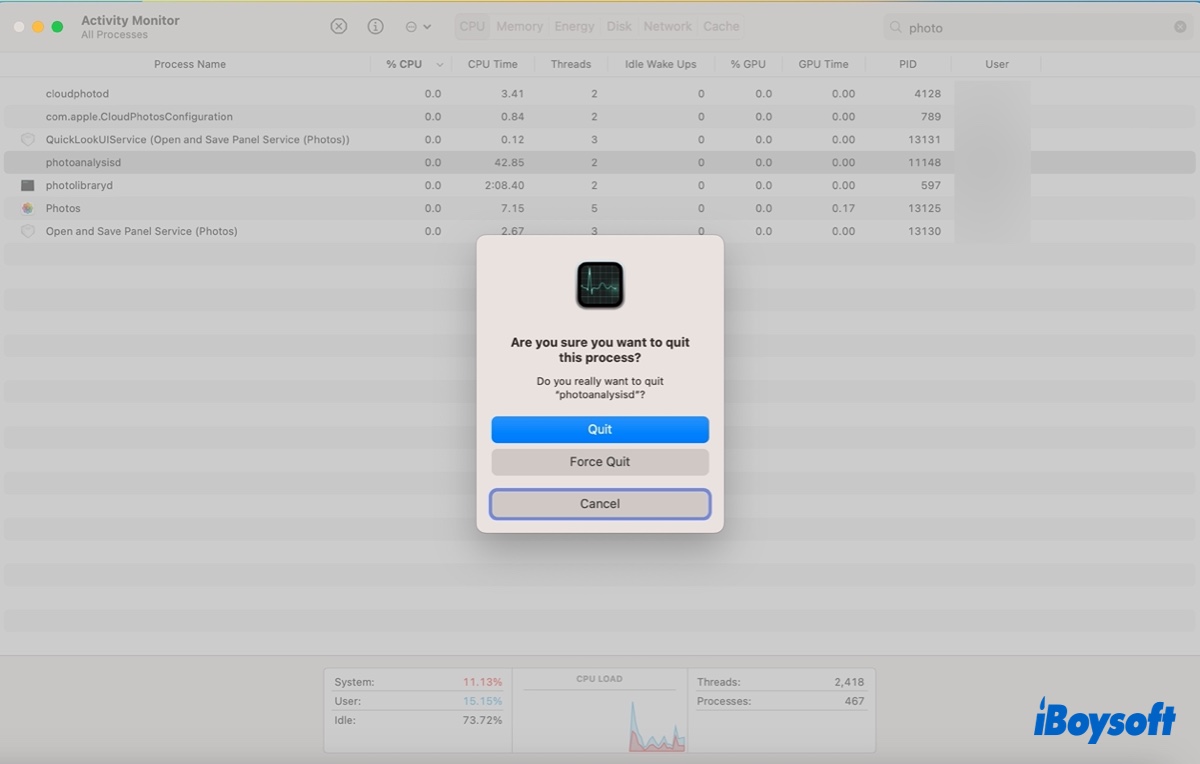
まずは、アクティビティモニタで photoanalysisd を選択し、(⤬)ボタンをクリックして「強制終了」を選ぶことで、プロセスを強制終了できます。これでプロセスは一時的に終了しますが、オペレーティングシステムが必要としたときに再び起動します。photoanalysisd が高いCPU使用率で再起動する場合は、以下のほかの対処法も試してください。
photoanalysisd の処理が完了するまで待つ
「写真」アプリに大量の写真やビデオを追加した場合や、Macのオペレーティングシステムをアップグレードした直後は、photoanalysisd によってCPU使用率が高くなることがあります。このような場合は、photoanalysisd の処理が完了するまで待つことをおすすめします。
photoanalysisd の進行状況を確認するには、「写真」アプリを開き、「ピープル」アルバムを選択します。スキャン済みの写真の枚数と、残りの写真に関する情報が表示されます。
写真に写っている人物の顔に手動で名前を付ける
写真の解析処理を早めたい場合は、一部の写真に手動で名前を追加できます。この方法によって photoanalysisd の処理が大幅に速くなったというユーザーもいます。手順は次のとおりです。
- 「写真」アプリを開きます。
- 「ピープル」アルバムを選択します。
- 顔にポインタを合わせ、「+ 名前」をクリックして名前を入力します。
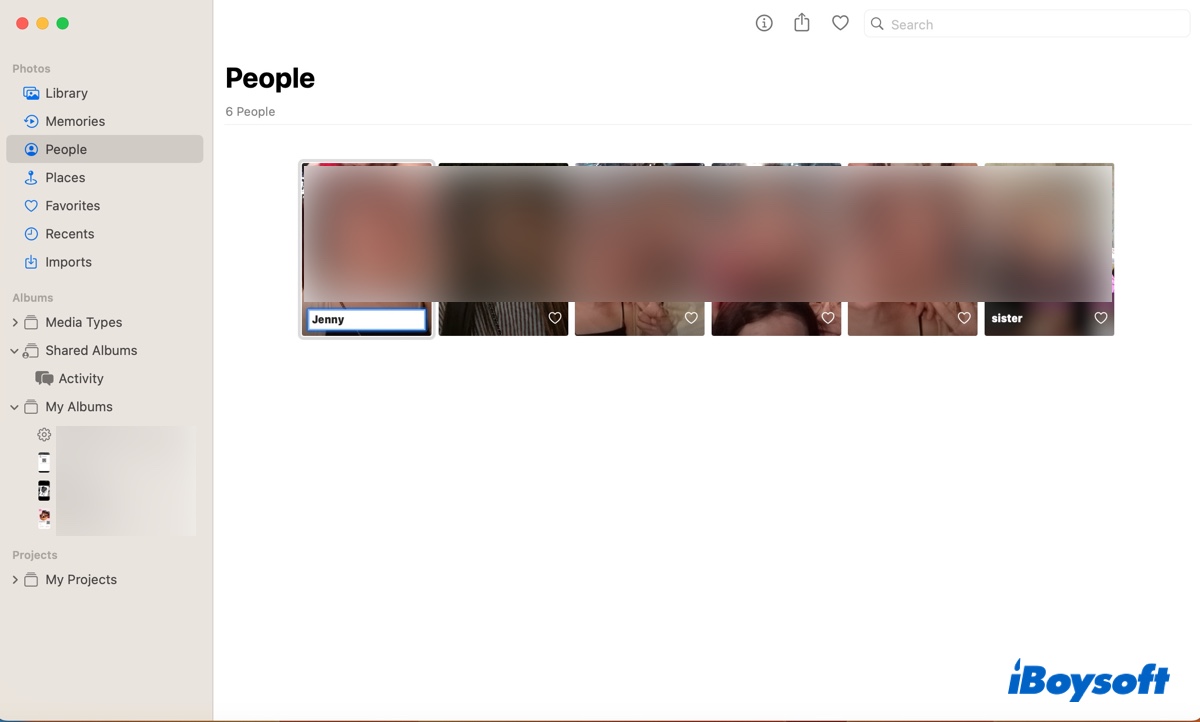
- Enterキーを押して変更を保存します。
- 数枚の写真で同じ操作を繰り返します。
- しばらくしてから、photoanalysisd の処理が速くなったか確認します。
名前が付いていない人物がいない場合は、別の写真に顔と名前を追加できます。
- まだ認識されていない顔が写っている写真を選択します。
- ダブルクリックして開きます。
- 情報ボタン(ℹ️)をクリックします。
- 「キーワードを追加」の下にある顔のサムネイルをクリックし、名前を入力します。
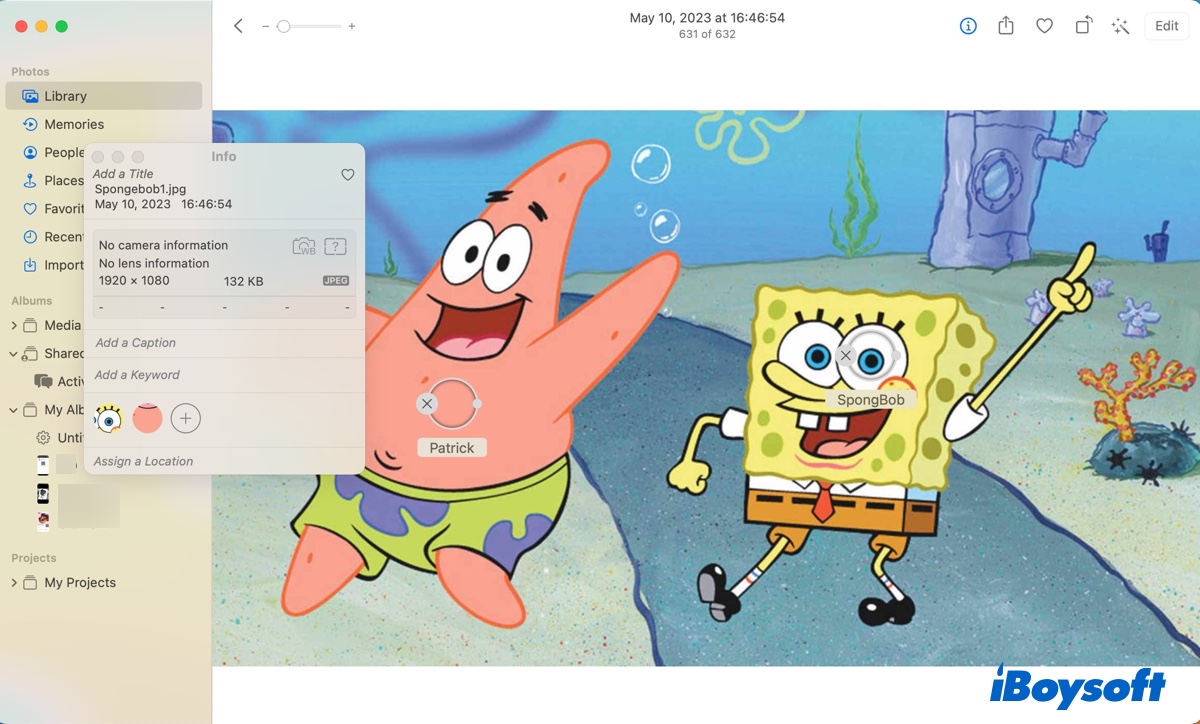
- 顔が自動的に選択されない場合は、「顔を追加」ボタンをクリックしてから、名前を入力します。
- ほかの数枚の写真でも同じ操作を行います。
「メモリー」の祝日イベントと通知を無効にする
写真アプリの設定をいくつか変更することも、photoanalysisd のCPU使用率が高い問題への対処法のひとつです。以下の機能を無効にしたところ、CPU負荷がすぐに下がったというユーザーもいます。こちらも試してみてください。
Ventura以前でphotoanalysisdのCPU使用率が高い場合の対処法:
- 「写真」アプリを起動します。
- 画面左上のメニューバーから、「写真」>「設定」/「環境設定」をクリックします。
- 「一般」タブで、「祝日イベントを表示」と「メモリー通知を表示」のチェックを外します。
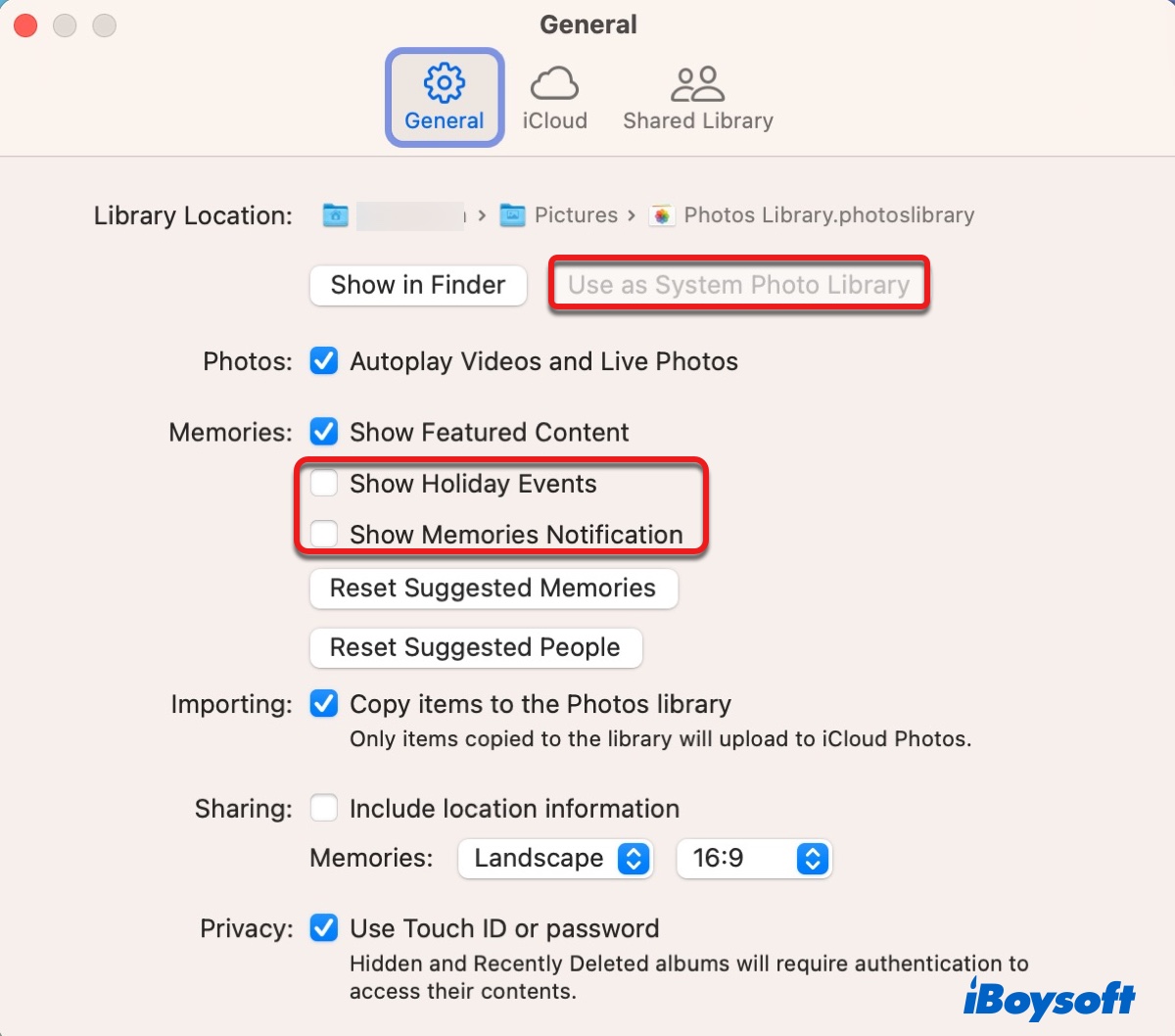
これらの項目がグレー表示されている場合、選択中の写真ライブラリがシステムフォトライブラリとして設定されていません。変更するには、「システムフォトライブラリとして使用」ボタンをクリックしてください。
Macがスリープしないようにする
それでもphotoanalysisdが大量のCPUを使用し続ける場合は、「写真」アプリを最小化し、Macを電源に接続したまま一晩スリープさせずにおく方法があります。これにより、夜間に処理を進められます。ただし、Macがスリープしないように、macOSのスリープ設定も変更する必要があります。
Macでphotoanalysisdを無効にする
上記の方法で解決しない場合は、ターミナルを使ってMacのphotoanalysisdを無効にできます。ただし、この操作を行うと、「ピープル」「撮影地」「メモリー」などの機能が動作しなくなったり、正確に機能しなくなったりすることがあります。問題が解消した後は、いつでも再度有効にできます。
Macでphotoanalysisdを無効にする方法:
- 「アプリケーション」>「ユーティリティ」フォルダから ターミナル を開きます。
- 次のコマンドを入力し、Enterキーを押します。launchctl unload -w /System/Library/LaunchAgents/com.apple.photoanalysisd.plistlaunchctl:システムデーモンやエージェントを管理するためのコマンドです。
unload: 実行中のエージェントまたはデーモンを停止するようlaunchctlに指示します。
-w: エージェントまたはデーモンを無効にします(この場合)。再度有効にすると、今後自動的に起動するようになります。
/System/Library/LaunchAgents/com.apple.photoanalysisd.plist: photoanalysisdのLaunchAgentファイルへのパスです。
Macでphotoanalysisdのプロセスを再度読み込むには、ターミナルで次のコマンドを実行します。
launchctl load -w /System/Library/LaunchAgents/com.apple.photoanalysisd.plist
ほかにも、次の方法を試せます。
- 連絡先でExchangeまたはOffice 365アカウントを有効にしている場合は、「システム設定」/「システム環境設定」>「インターネットアカウント」>「Exchangeアカウント」を開き、「連絡先」のチェックを外すか無効にします。
- photoanalysisdプロセスを終了し、~/Picturesにある写真ライブラリのフォルダ名を変更します。
問題は解決しましたか?解決した場合は、この記事をほかの人にも共有してください。
photoanalysisdに関するよくある質問
Quick answers
Macがスリープ中でもphotoanalysisdは動作しますか?
いいえ、Macがスリープ中はphotoanalysisdは動作しません。Macがスリープ状態になると、電力とリソースを節約するため、ほとんどのプロセスが一時停止します。ただし、Macがスリープから復帰すると、photoanalysisdは再び動作します。
photoanalysisdの処理にはどのくらい時間がかかりますか?
When you import a sizable collection of photos to the Photos app, it's possible for photoanalysisd to take several hours or even days to finish analyzing them. The impact factors are the size of your Photos library, and the processing power of your Mac.
What does the message "people will finish updating when photos is in the background" mean?
The message "People will finish updating when Photos is in the background" means that photoanalysisd is currently working on analyzing the people in your photos and it will continue to update when the Photos app isn't actively used and runs in the background. You can minimize the Photos app to accelerate the analysis process.