Como usar as teclas de função no Mac com ou sem a tecla Fn
Este artigo explica como usar as teclas de função no Mac com ou sem a tecla Fn para controlar recursos do sistema ou usar atalhos de teclado do Mac.
On this page
Quick definition
Este artigo explica como usar as teclas de função no Mac com ou sem a tecla Fn para controlar recursos do sistema ou usar atalhos de teclado do Mac.
Como usar as teclas de função no Mac ou MacBook Pro com Touch Bar
Resumo: Este artigo da iBoysoft mostra como usar as teclas de função no Mac. Você aprenderá a função principal de cada tecla F no Mac e como acessar as teclas de função no MacBook Pro com Touch Bar.
Embora as teclas de função, também conhecidas como teclas F, façam parte dos teclados do Mac há anos, seu uso e funcionamento parecem ser cada vez menos conhecidos pelos usuários. Este artigo explica a função de cada tecla e mostra como usá-las de maneira prática no Mac ou MacBook.
Se você tem dificuldade para lembrar os recursos específicos de cada tecla F e as combinações de teclas do teclado do Mac, salve esta página nos favoritos para consultá-la quando precisar.
Índice:
- 1. O que são as teclas de função do teclado do Mac?
- 2. Como alterar o comportamento padrão das teclas F
- 3. Como usar as teclas de função no MacBook Pro com Touch Bar
- 4. Atalhos de teclado do Mac com teclas de função
- 5. Perguntas frequentes sobre as teclas de função no Mac
O que são as teclas de função do teclado do Mac?
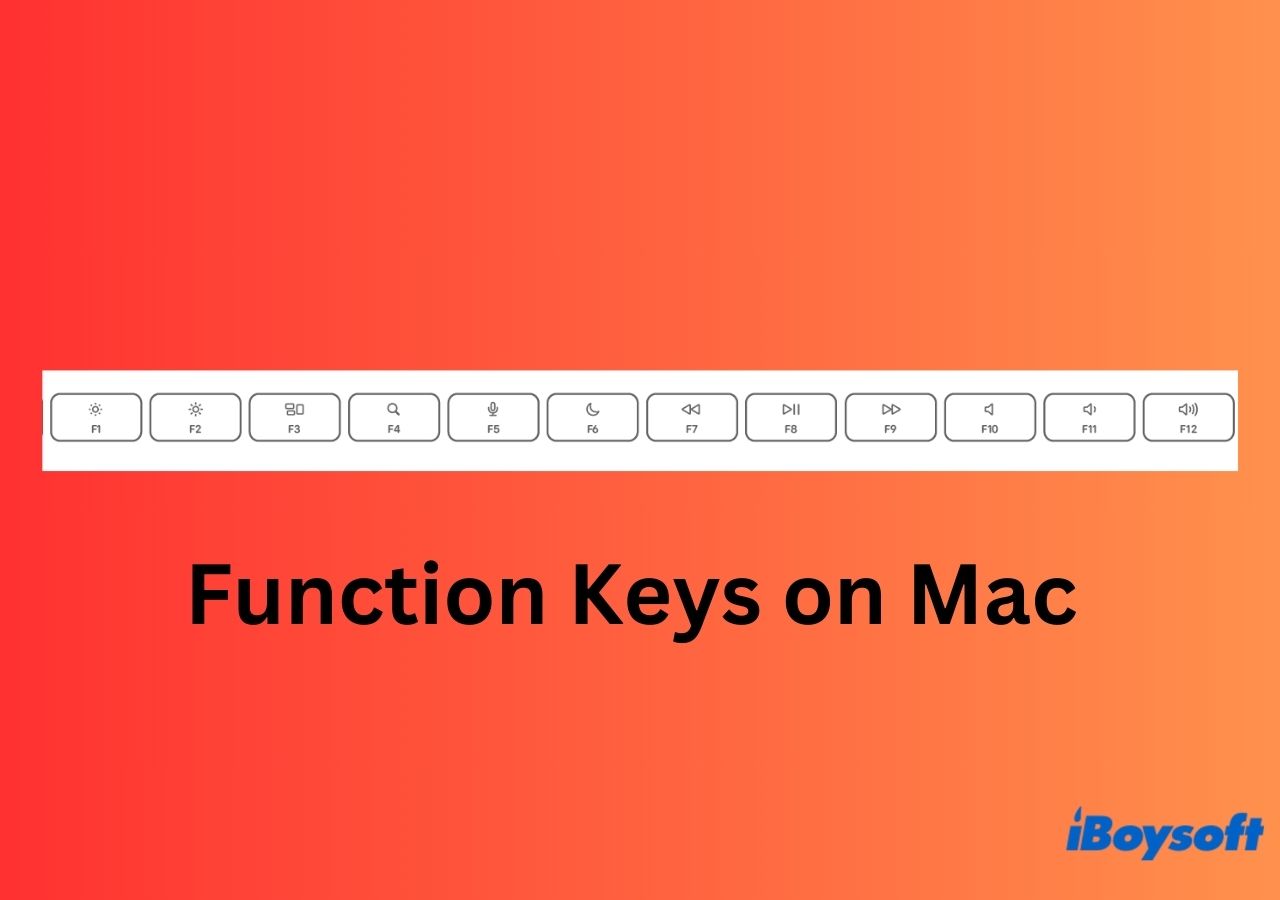
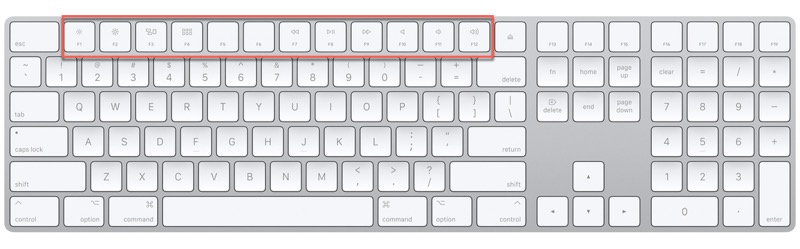
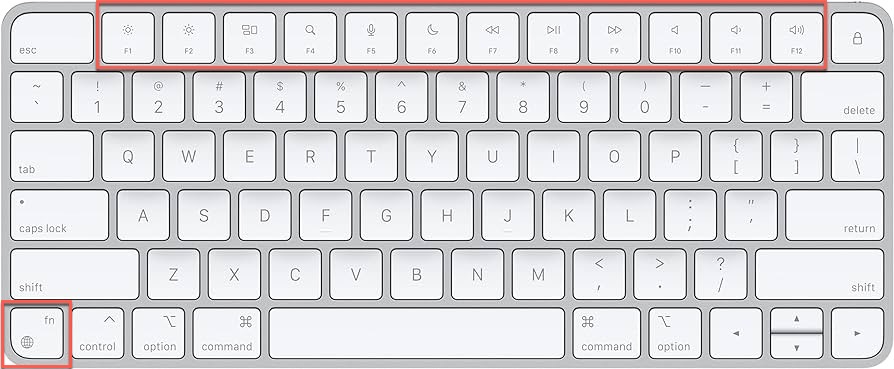
Na fileira superior do teclado do Mac, você encontra as teclas F1 a F12. Essas 12 teclas F são chamadas de teclas de função e foram projetadas para executar atalhos de teclado ou controlar recursos do sistema. O ícone exibido em cada tecla de função indica o recurso do sistema que ela controla. Por exemplo, pressionar as teclas com ícones de alto-falante ajusta o volume. Os recursos controlados pelas teclas F4, F5 e F6 variam de acordo com o modelo de Mac compatível.
- F1 - Diminui o brilho da tela
- F2 - Aumenta o brilho da tela
- F3 - Abre o Mission Control
- F4 - Abre o Launchpad ou a busca do Spotlight
- F5 - Diminui o brilho do teclado ou ativa o ditado no Mac
- F6 - Aumenta o brilho do teclado ou ativa e desativa o modo Não Perturbe
- F7 - Volta a faixa de áudio
- F8 - Pausa ou reproduz o áudio
- F9 - Avança a faixa de áudio
- F10 - Ativa ou desativa o som
- F11 - Diminui o volume
- F12 - Aumenta o volume
O que é a tecla fn no teclado do Mac?
A tecla “fn” é a abreviação de “função”. Ela é uma das teclas modificadoras do Mac e fica no canto inferior esquerdo do teclado, abaixo da tecla Shift e à esquerda da tecla Control.
Durante muito tempo, essa tecla não tinha uma função específica, mas era usada para ativar as funções padrão das teclas de função na parte superior do teclado. Mais recentemente, a Apple passou a usar essa mesma tecla como a tecla Globo, e você pode personalizar as configurações da tecla fn/Globo.
Veja como:
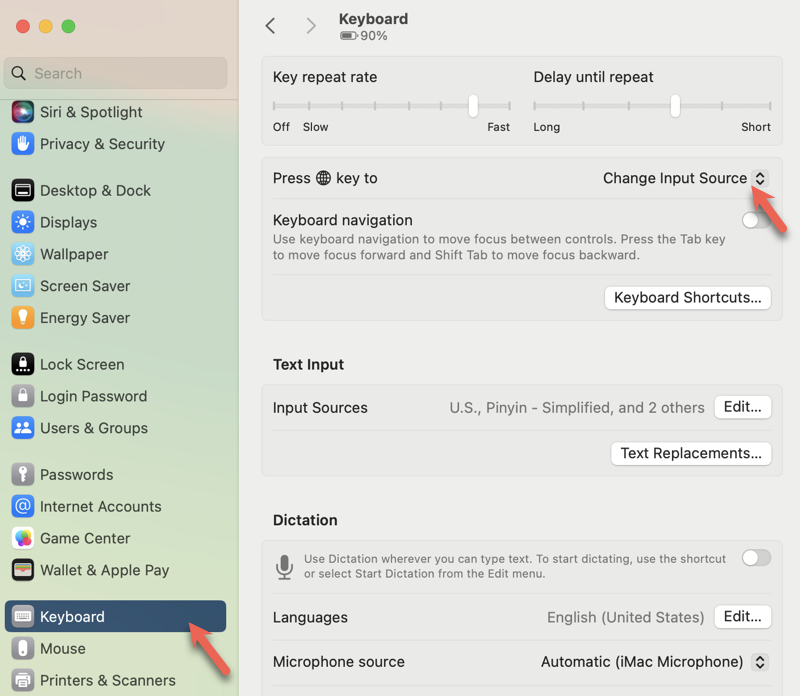
Etapa 1. Selecione o menu Apple > Ajustes do Sistema > Teclado.
Etapa 2. Ao lado de “Pressione a tecla ? para”, escolha uma das opções:
- Alterar fonte de entrada
- Mostrar Emoji e Símbolos
- Iniciar Ditado (pressione ? duas vezes)
- Não fazer nada
Se as informações deste artigo foram úteis, ajude-nos a compartilhá-las.
Como alterar o comportamento padrão das teclas F
“Encontrei um problema irritante: quando pressiono as teclas de função, elas não executam as ações esperadas. A tecla F12 abre o inspetor do Chrome, enquanto a F11 apenas oculta as janelas para mostrar a Mesa do Mac. A única maneira de, por exemplo, alterar o brilho é pressionar a tecla Fn. O que está causando isso e como faço para voltar à funcionalidade padrão das teclas de função? E por que isso acontece?” — Do Superuser
Por padrão, as teclas de função do teclado são usadas individualmente para controlar recursos do sistema. Para usar as teclas de função como teclas F padrão em atalhos de teclado, é necessário pressionar a tecla Fn e a tecla F desejada ao mesmo tempo. Por exemplo, pressionar Fn e F12 (ícone de alto-falante) executa a ação atribuída à tecla F12, que é abrir o inspetor do Chrome, em vez de aumentar o volume dos alto-falantes.
Para fazer com que as teclas F funcionem como teclas de função padrão sem precisar manter a tecla Fn pressionada no Mac, você precisa alterar o comportamento padrão das teclas de função. Além disso, essa alteração pode resolver problemas relacionados às teclas de função que não funcionam no Mac e às teclas de função de volume do Mac que não funcionam.
Como alterar o comportamento das teclas de função no Mac
no macOS Ventura ou posterior:
Etapa 1. Selecione o menu Apple > Ajustes do Sistema.
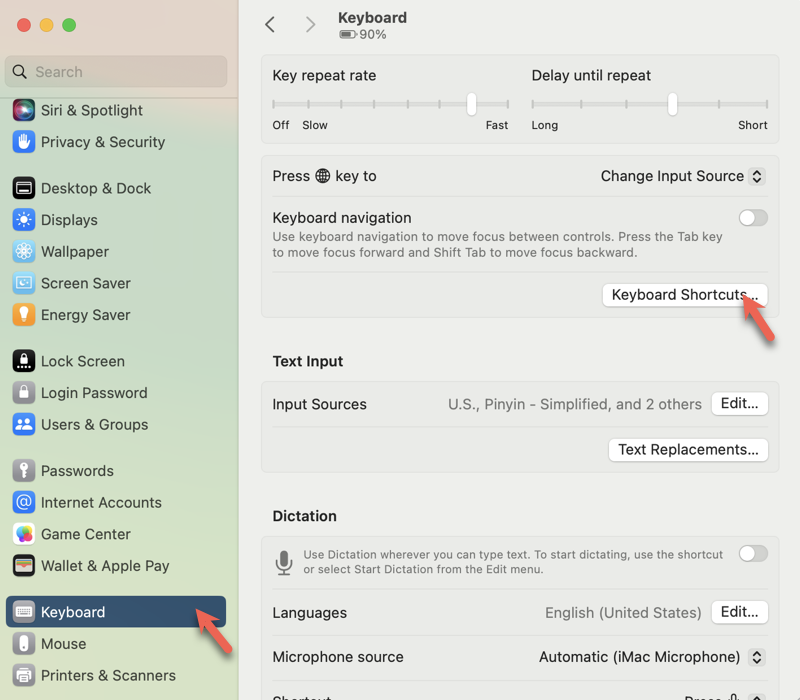
Etapa 2. Clique em Teclado na barra lateral.
Etapa 3. Clique no botão Atalhos de Teclado à direita.
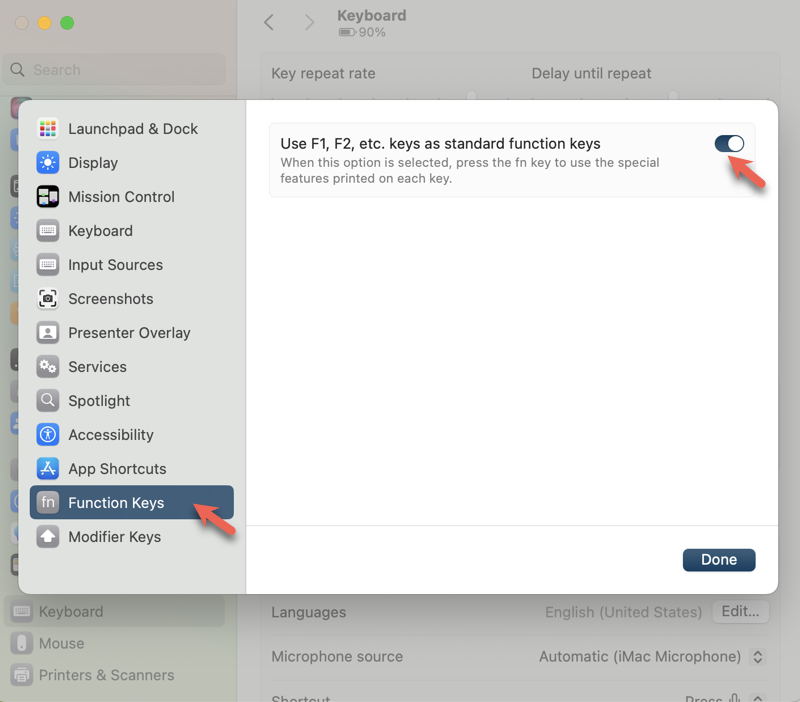
Etapa 4. Clique em Teclas de Função na barra lateral.
Etapa 5. Ative Usar as teclas F1, F2 etc. como teclas de função padrão.
no macOS Monterey ou anterior:
Etapa 1. Selecione menu Apple > Preferências do Sistema.
Etapa 2. Clique em Teclado.
Etapa 3. Marque a caixa ao lado de Usar as teclas F1, F2 etc. como teclas de função padrão.
Depois disso, para usar a função indicada em cada tecla de função, pressione e segure a tecla Fn ou a tecla ?, caso esteja usando um teclado Magic, e pressione a tecla de função desejada. Por exemplo, para diminuir o brilho da tela, pressione Fn+F1 ou ?+F1.
Se estiver usando um teclado que não seja da Apple e não tenha uma tecla Fn, tente pressionar e segurar a tecla Control enquanto pressiona uma tecla de função.
Agradecemos desde já por compartilhar este artigo e ajudar outras pessoas a entender as teclas de função do teclado do Mac.
Como usar as teclas de função no MacBook Pro com Touch Bar
Se você tem um MacBook com Touch Bar, talvez tenha percebido que as teclas F tradicionais não estão mais presentes no teclado.
Como a Touch Bar exibe ícones para ajustar o brilho da tela e alterar o volume do áudio, os botões F deixam de ser necessários para controlar essas funções do sistema. No entanto, se você prefere usar as teclas F do MacBook Pro como teclas de função padrão em diferentes aplicativos, há duas maneiras manuais de fazer a Touch Bar exibir as teclas F1 a F12.
Exibir temporariamente as teclas F na Touch Bar
Basta pressionar e segurar a tecla fn ou a tecla ? no teclado do MacBook Pro.
Exibir permanentemente as teclas F na Touch Bar
no macOS Ventura ou posterior:
Etapa 1. Abra o menu Apple > Configurações do Sistema.
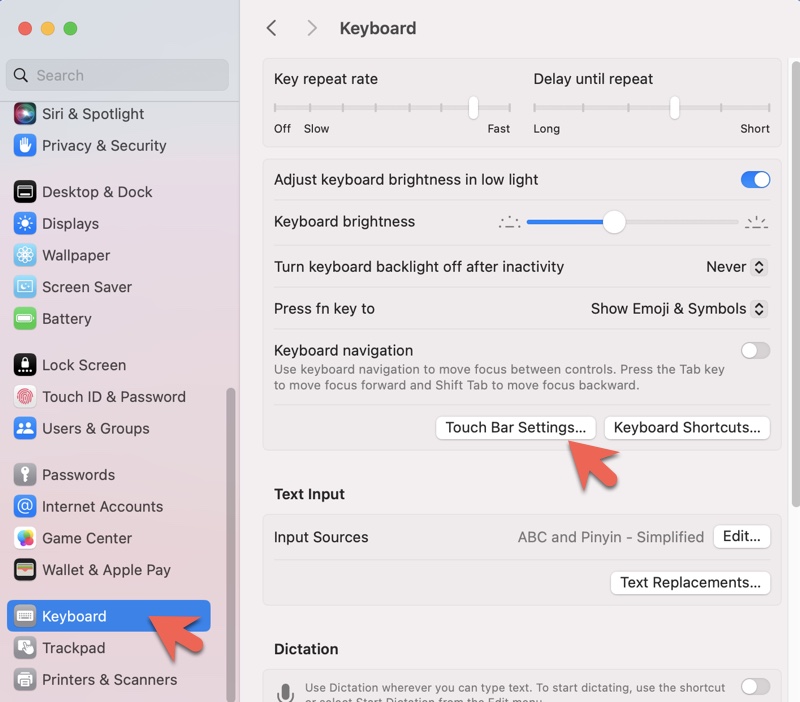
Etapa 2. Clique em Teclado na barra lateral.
Etapa 3. Clique no botão Ajustes da Touch Bar à direita.
Etapa 4. Ao lado de A Touch Bar mostra, selecione Teclas F1, F2 etc..
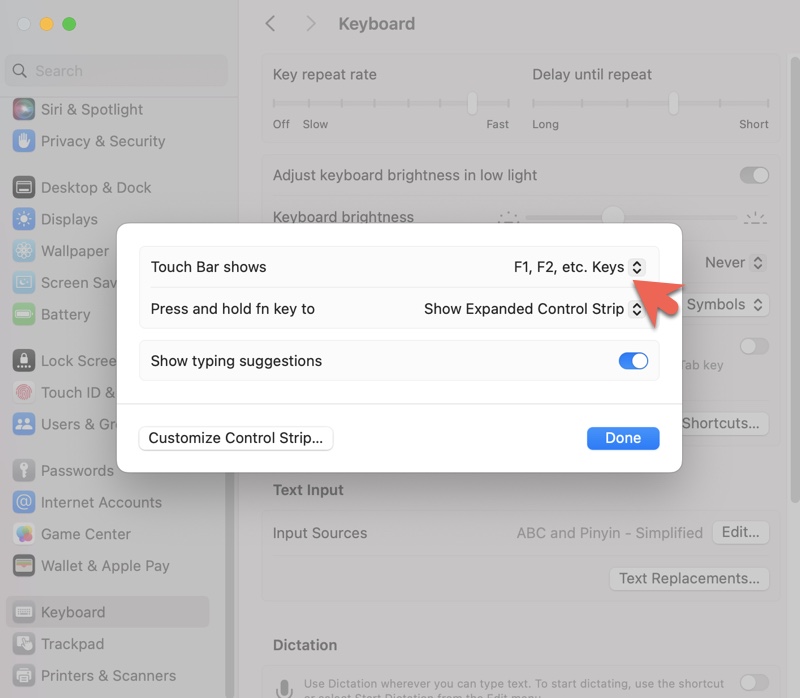
Etapa 5. Clique em Concluído.
no macOS Monterey ou anterior:
Etapa 1. Abra o menu Apple > Preferências do Sistema > Teclado.
Etapa 2. Em A Touch Bar mostra, selecione Teclas F1, F2 etc..
Atalhos de teclado do Mac com as teclas de função
Abaixo estão os atalhos de teclado do Mac que usam as teclas de função.
- Control+F2 ou Fn+Control+F2: mover o foco para a barra de menus
- Control+F3 ou Fn+Control+F3: mover o foco para o Dock
- Control+F4 ou Fn+Control+F4: mover o foco para a janela ativa ou para a próxima janela
- Control+F5 ou Fn+Control+F5: mover o foco para a barra de ferramentas da janela
- Control+F6 ou Fn+Control+F6: mover o foco para a janela flutuante
- Control+Shift+F6: mover o foco para o painel anterior
- Control+F7 ou Fn+Control+F7: alterar como a tecla Tab move o foco — entre todos os controles da tela ou apenas caixas de texto e listas
- Control+F8 ou Fn+Control+F8: mover o foco para o menu de status na barra de menus
- Option+Command+F5: mostrar o painel Atalhos de Acessibilidade
- Fn+Delete: apagar para a frente em teclados que não têm a tecla Delete para a frente
- Fn+Seta para cima: rolar uma página para cima
- Fn+Seta para baixo: rolar uma página para baixo
- Fn+Seta para a esquerda: rolar até o início de um documento
- Fn+Seta para a direita: rolar até o fim de um documento
- Command+F5: ativar ou desativar o VoiceOver
Compartilhar faz bem.
Perguntas frequentes sobre as teclas de função no Mac
Quick answers
Como usar as teclas de função sem pressionar Fn no Mac
To use function keys without pressing the Fn key on Mac:
1. Open the Apple menu > System Settings.
2. Go to Keyboard > Keyboard Shortcuts > Function Keys.
3. Turn on Use F1, F2, etc. keys as standard function keys.
As teclas de função do Mac funcionam da mesma forma que no Windows e no Linux?
As funções controladas pelas teclas de função (F1 a F12) são, em geral, semelhantes nos diferentes sistemas operacionais, como ajustar o brilho e o volume. No entanto, o Windows e o Linux podem atribuir funções diferentes às teclas de função, dependendo do software e das configurações do sistema.
Existe uma trava da tecla Fn no Mac?
No, Mac computers do not have a dedicated 'fn key lock' function. However, you can achieve similar functionality by modifying the keyboard settings to invert the behavior of the function keys so that they act as standard function keys by default, without requiring the fn key to be pressed.