O que é um arquivo PLIST e como abri-lo no Mac?
Um resumo do arquivo plist, incluindo o que é um arquivo plist, para que serve um arquivo plist e como abrir um arquivo plist no Mac e no Windows.
On this page
Quick definition
Um resumo do arquivo plist, incluindo o que é um arquivo plist, para que serve um arquivo plist e como abrir um arquivo plist no Mac e no Windows.
Visão geral do arquivo Plist: O que é e como abri-lo?
Resumo: Esta postagem diz o que é um arquivo plist e como abri-lo no Mac. Além disso, também diz se é possível excluir arquivos plist no Mac.
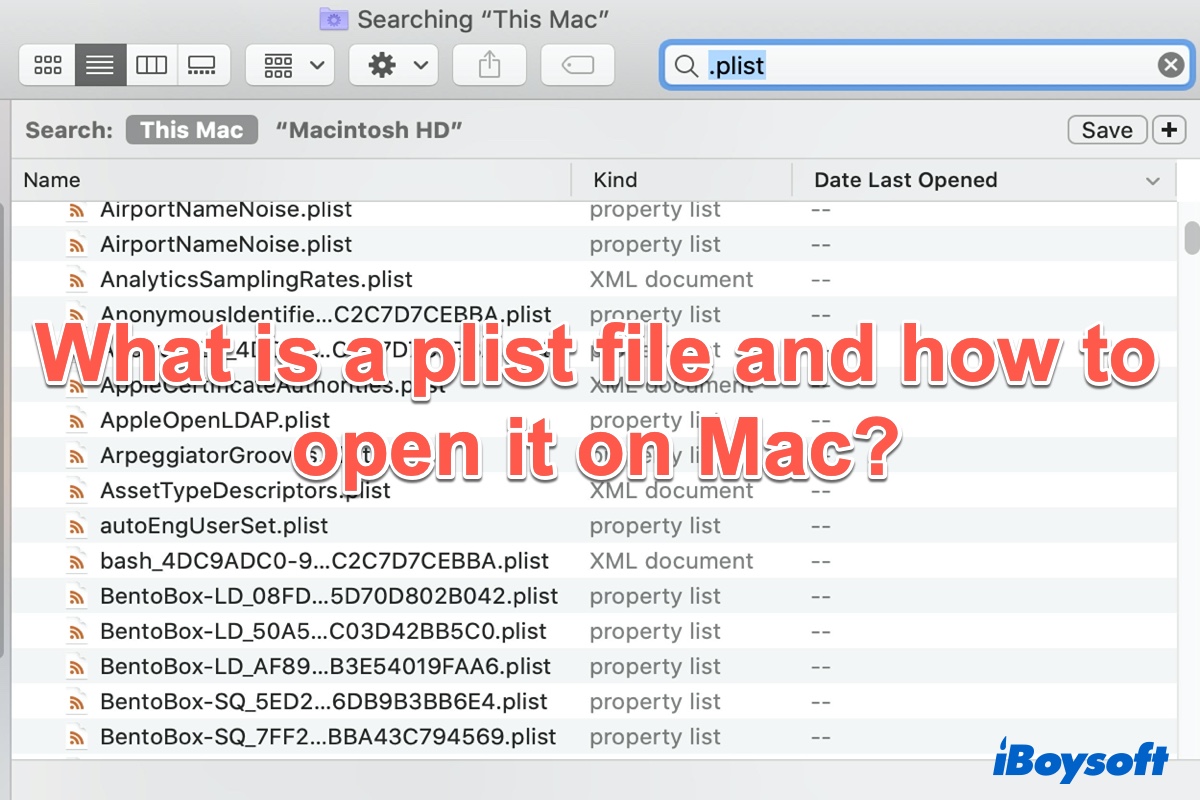
Você já excluiu seus arquivos plist no Mac para corrigir Preferências do Sistema não respondendo, ou problemas relacionados ao Bluetooth, mouse, ou trackpad? Se você fez isso antes, então talvez se pergunte o que é um arquivo plist e se é seguro excluí-los. Felizmente, você encontrará as respostas aqui.
O que você obterá com esta postagem:
- 1. O que é um arquivo plist no macOS
- 2. Como abrir e editar um arquivo plist no Mac
- 3. É possível excluir arquivos plist no Mac
- 4. Perguntas frequentes sobre arquivo plist
O que é um arquivo plist no macOS
Um arquivo plist é um arquivo de configuração, também conhecido como arquivo de lista de propriedades, usado pelo macOS. Ele contém propriedades e configurações para vários programas e os agrupa junto com eles. Os arquivos de lista de propriedades usam a extensão de nome de arquivo .plist e, por isso, são frequentemente chamados de arquivos plist.
Os arquivos plist são formatados em XML e geralmente são codificados usando a codificação Unicode UTF-8. Os arquivos de propriedades podem ser salvos em formato de texto ou binário. Portanto, para abrir e modificar um arquivo plist, você precisa de um programa que seja compatível com a leitura de arquivos binários e XML. Se você deseja um novo, pode aprender como criar um arquivo plist no Mac.
Como abrir e editar um arquivo plist no Mac
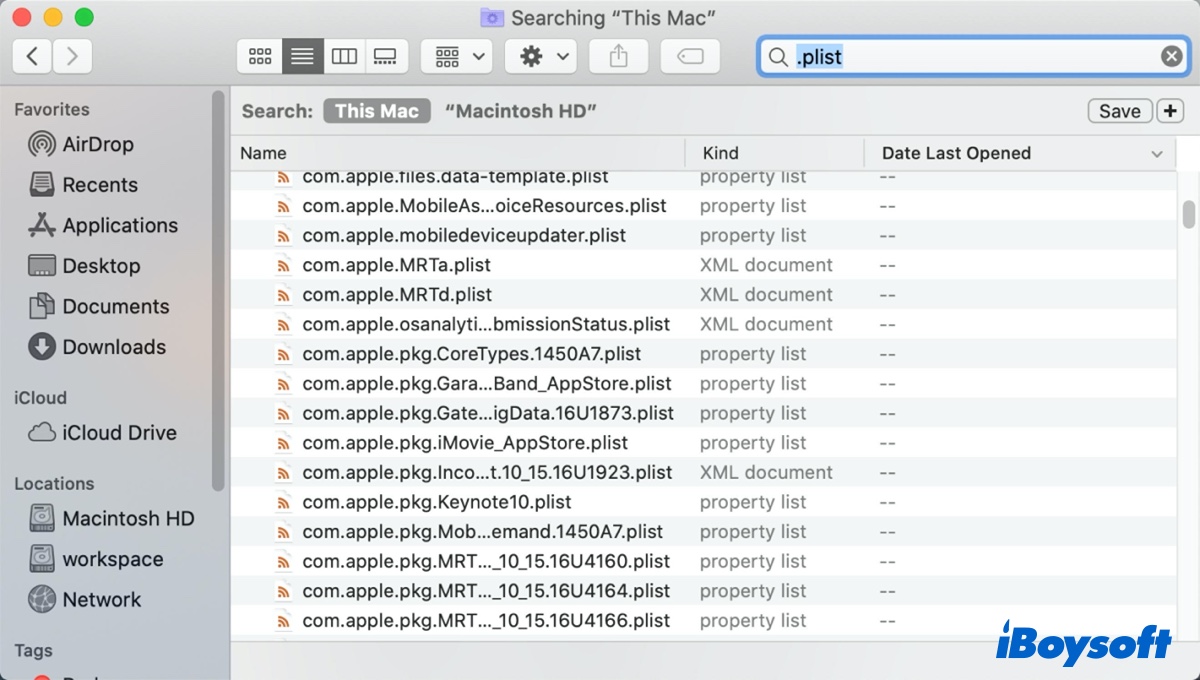
Para abrir e editar um arquivo plist no Mac, você precisa localizá-lo primeiro. Os arquivos plist são armazenados na pasta Preferências da Biblioteca em um Mac. Você pode abrir o Finder, clicar em Macintosh HD em Localizações. Em seguida, insira '.plist' na caixa de pesquisa no canto superior direito da janela, todos os arquivos plist serão listados como segue.
Então você pode abrir e editar o arquivo plist no macOS usando Xcode ou Apple Property List Editor. Ambos os editores formatarão o código XML e traduzirão identificadores de chave e camadas em palavras legíveis com um menu suspenso para preencher a resposta correta.
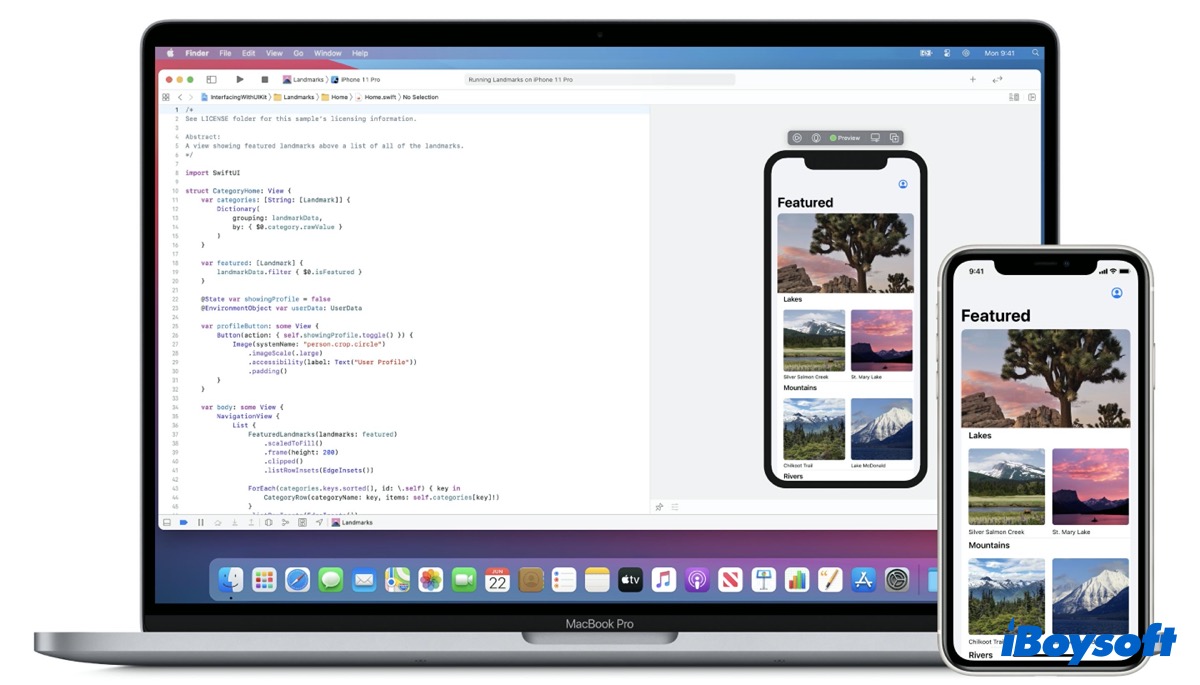
No entanto, os arquivos de lista de propriedades não devem ser editados por um usuário comum. Porque programas e sistemas modificam automaticamente os arquivos plist conforme necessário. Os desenvolvedores podem criar ou editar esses arquivos plist usando o editor de Lista de Propriedades da Apple, mencionado acima, que está incluído nas Ferramentas de Desenvolvimento da Apple.
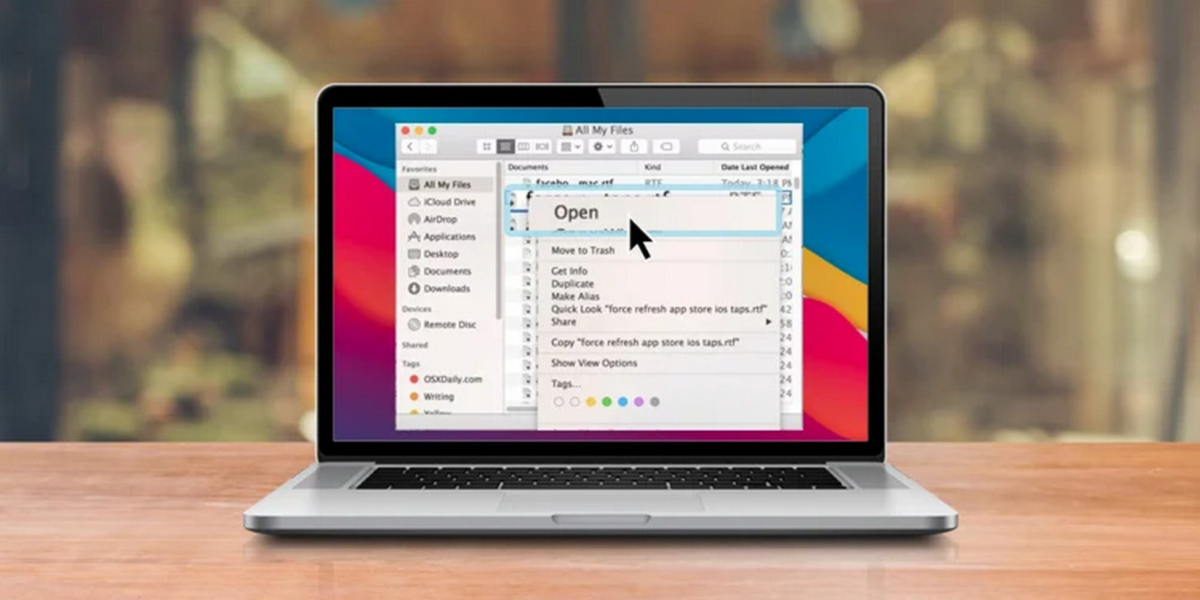
7 Maneiras de Abrir Qualquer Arquivo no Mac [Fácil e Rápido]
Este artigo lhe diz como abrir arquivos no Mac de 7 maneiras diferentes. Elas incluem técnicas simples como um clique com o botão direito ou arrastar e soltar e métodos mais complicados como usar um atalho de teclado ou Terminal. Leia mais >>
Você pode deletar arquivos plist no Mac
Dado que a maioria dos arquivos desatualizados podem se tornar defeituosos e começar a causar problemas no Mac ou MacBook como o Finder volta ao scroll horizontal. Muitos de vocês podem ter visto alguns métodos de resolução de problemas que sugerem remover arquivos .plist da aplicação específica para corrigir o problema.
Por exemplo, quando o arrastar e soltar não funciona no seu trackpad do MacBook, você pode encontrar os seguintes arquivos plist na pasta de preferências e então deletá-los. Isso deve forçar o macOS a reconstruir e redefinir a preferência do trackpad para o padrão:
com.apple.driver.AppleBluetoothMultitouch.trackpad.plist
com.apple.AppleMultitouchTrackpad.plist
com.apple.preference.trackpad.plist
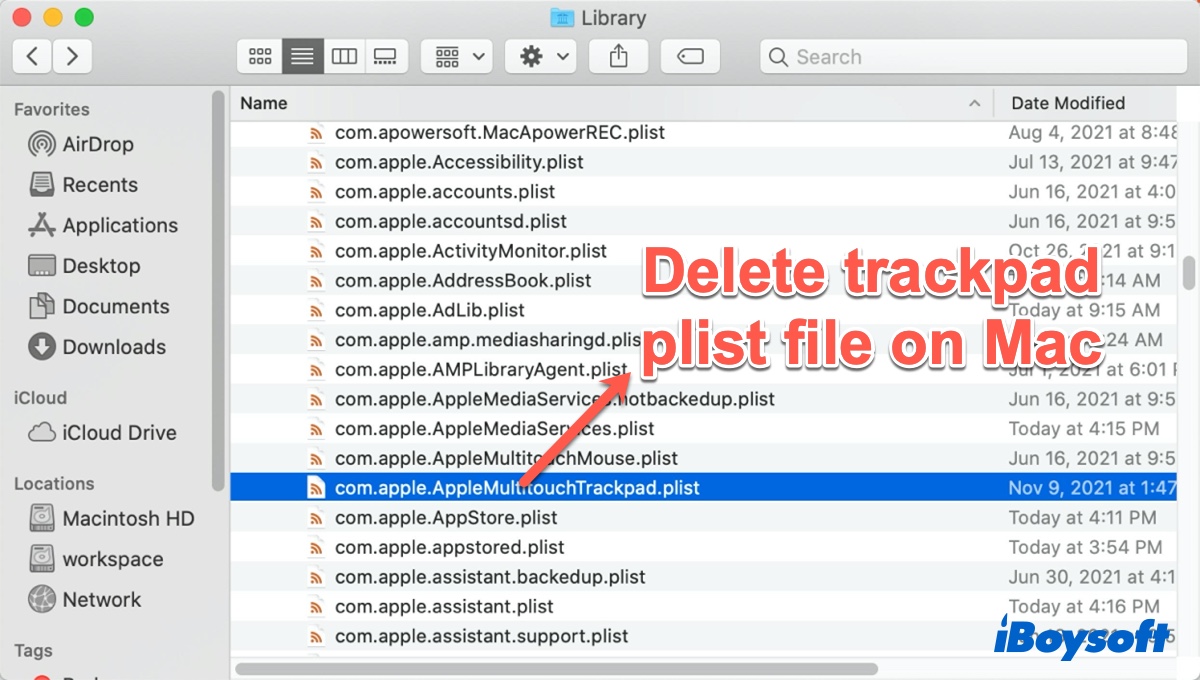
Na maioria das vezes, os arquivos plist na pasta de preferência não criarão nenhum conflito com a aplicação principal após a exclusão. No entanto, excluir arquivos do sistema impedirá que a aplicação seja iniciada ou funcione corretamente.
Portanto, não é 100% seguro excluir esses arquivos plist do seu sistema. A menos que você esteja claro sobre o que está fazendo e que tipo de arquivos plist está tentando excluir, você não deve excluí-los.