Visão geral do Command+Shift+4: compare Command+Shift+4, Command+Shift+3 e Command+Shift+5
Este artigo explica tudo sobre o Command+Shift+4 no Mac: o que é, quais são as diferenças entre Command+Shift+4, Command+Shift+3 e Command+Shift+5 e muito mais.
On this page
Quick definition
Este artigo explica tudo sobre o Command+Shift+4 no Mac: o que é, quais são as diferenças entre Command+Shift+4, Command+Shift+3 e Command+Shift+5 e muito mais.
O que é o Command+Shift+4? Comparação entre os atalhos Command+Shift+4, Command+Shift+3 e Command+Shift+5
Resumo: este artigo da iBoysoft apresenta uma visão geral do Command+Shift+4. Você vai descobrir o que o Command+Shift+4 faz no Mac, comparar o Command+Shift+4 com o Command+Shift+3 e o Command+Shift+5, saber se o Command+Shift+4 copia a imagem para a área de transferência e muito mais.
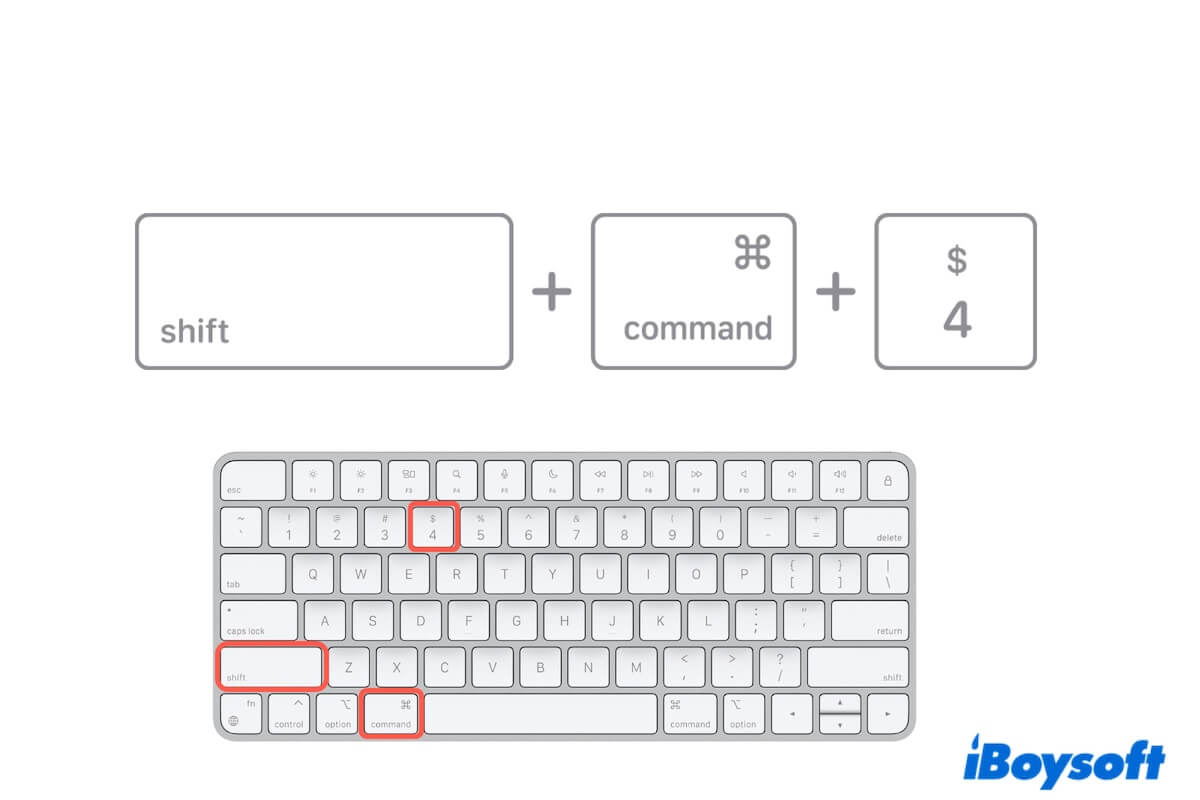
Ao usar o Command+Shift+4 pela primeira vez, é natural querer entender todos os detalhes desse atalho. Neste artigo, você encontrará uma explicação completa sobre o Command+Shift+4 no Mac. Vamos explicar o que é o Command+Shift+4, compará-lo com o Command+Shift+3 e o Command+Shift+5 e responder a outras dúvidas comuns sobre esse atalho de teclado no Mac.
Índice:
- 1. O que é o Command+Shift+4 no Mac?
- 2. Qual é a diferença entre o Command+Shift+3, o Command+Shift+4 e o Command+Shift+5?
- 3. O Command+Shift+4 salva a imagem na área de transferência?
- 4. O Command+Shift+4 não funciona no Mac: o que fazer?
- 5. Como usar o Command+Shift+4 no Windows?
O que é o Command+Shift+4 no Mac?
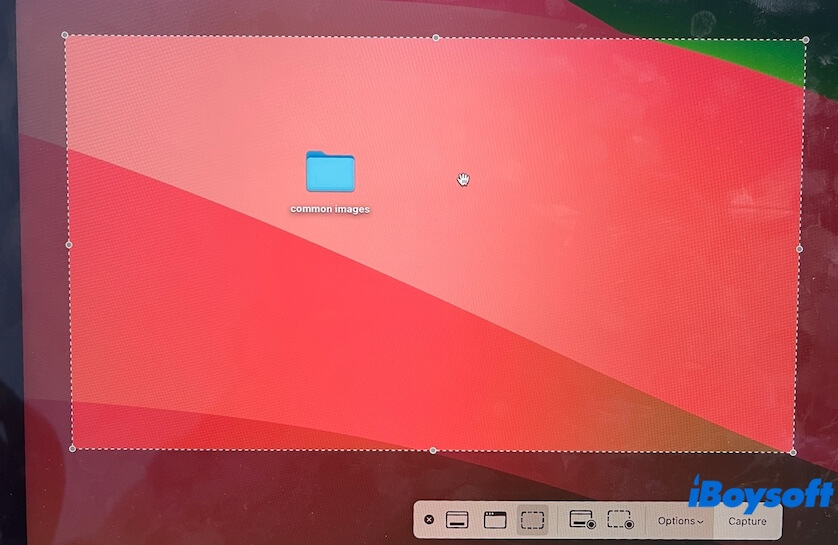
O Command+Shift+4 é o atalho de teclado que permite capturar uma parte da tela do Mac. Depois que você pressiona Command+Shift+4, uma cruz aparece na tela. Arraste-a para selecionar a área que deseja capturar. Em seguida, a captura de tela será salva na mesa do Mac, caso você não tenha alterado o local de salvamento.
Para cancelar a captura da tela, pressione a tecla Esc. Se quiser mover a área selecionada, mantenha a barra de espaço pressionada enquanto a arrasta.
Qual é a diferença entre o Command+Shift+3, o Command+Shift+4 e o Command+Shift+5?
Além do Command+Shift+4, que permite fazer capturas de tela no Mac ou MacBook, o Command+Shift+5 e o Command+Shift+3 também podem ser usados para essa finalidade. No entanto, essas três combinações de teclas têm funções um pouco diferentes para fazer capturas de tela no Mac.
Veja as diferenças entre o Command+Shift+4, o Command+Shift+3 e o Command+Shift+5.
- Command+Shift+4 é usado para capturar uma parte da tela no Mac. Arraste a mira para selecionar a área desejada.
- Command+Shift+3 captura diretamente a tela inteira do Mac e salva a imagem como arquivo PNG na mesa, por padrão.
- Command+Shift+5 é o atalho usado para abrir o aplicativo Captura de Tela integrado ao Mac. Ele exibe um retângulo sobreposto e móvel, com opções de edição para capturar a tela inteira, uma janela selecionada ou uma parte selecionada, além de gravar a tela inteira ou uma parte selecionada.
| Capturar a parte selecionada da tela | Capturar a tela inteira | Gravar a tela | Arrastar para selecionar a área que você deseja capturar | |
| Command+Shift+4 | Sim | Sim | Não | Sim |
| Command+Shift+3 | Não | Sim | Não | Não |
| Command+Shift+5 | Sim | Sim | Sim | Não, mas é necessário ajustar o retângulo sobreposto e móvel para fazer uma captura de tela. |
Agora que você já entende as semelhanças e diferenças entre Command+Shift+4, Command+Shift+3 e Command+Shift+5, compartilhe estas informações com outras pessoas.
O Command+Shift+4 salva a imagem na área de transferência?
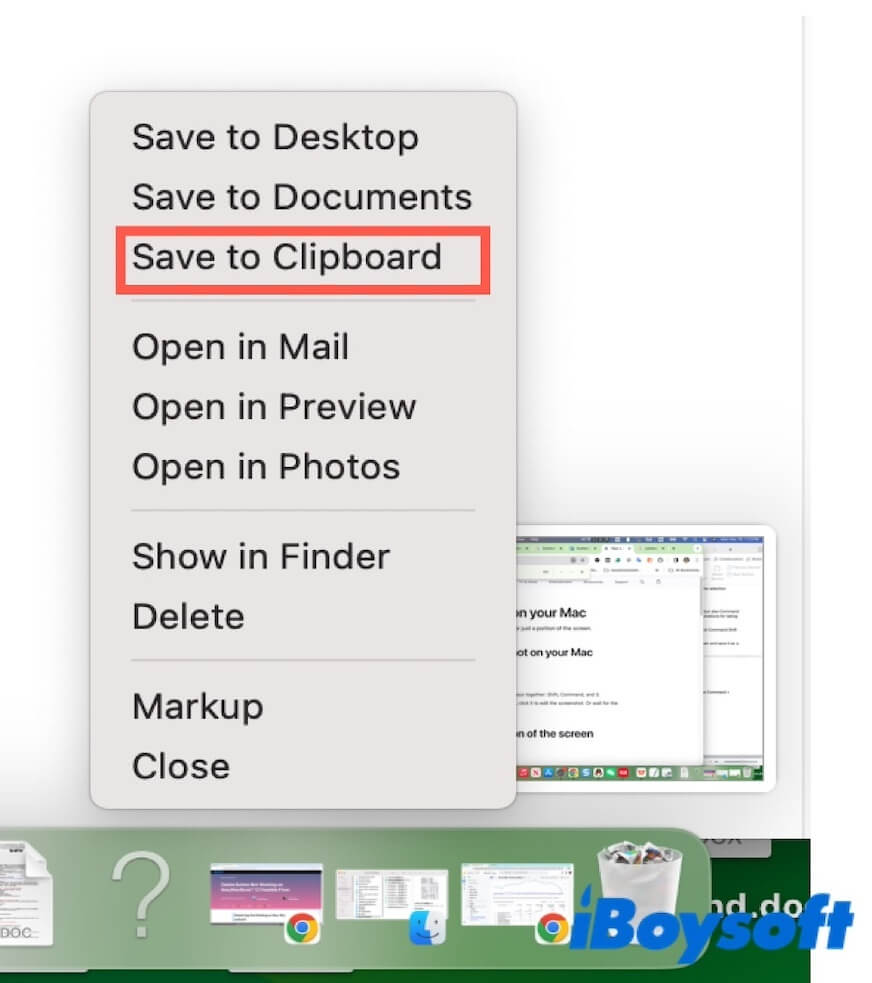
Depois de fazer uma captura de tela com Command+Shift+4, a imagem é salva na mesa, por padrão. Ela não é salva na área de transferência.
Para usar Command+Shift+4 e salvar a imagem na área de transferência, clique com o botão direito na miniatura no canto inferior direito da tela depois de fazer a captura e selecione "Salvar na Área de Transferência".
O Command+Shift+4 não funciona no Mac. O que fazer?
Se o Command+Shift+4 não estiver funcionando no Mac, faça estas verificações e tente as soluções a seguir:
- Verifique se o atalho Command+Shift+4 está ativado no Mac em Ajustes do Sistema (Teclado > Atalhos).
- Use Command+Shift+5 ou Command+Shift+3 para fazer uma captura de tela no Mac.
- Verifique ou troque o teclado externo.
- Emparelhe novamente o teclado sem fio.
- Abra diretamente o utilitário Captura de Tela em Launchpad > Outros.
- Use um aplicativo de terceiros, como o iBoysoft MagicMenu, para capturar a tela do Mac clicando com o botão direito.
Como usar o equivalente ao Command+Shift+4 no Windows?
O atalho Command+Shift+4 é usado para capturar uma área da tela no Mac. No Windows, o equivalente é a tecla Print Screen do teclado.
Veja como fazer uma captura de tela no Windows:
Para capturar a tela inteira de um computador com Windows:
- Localize a tecla Print Screen no teclado do Windows. Ela pode aparecer abreviada como "PrtSc" ou "PrtScn".
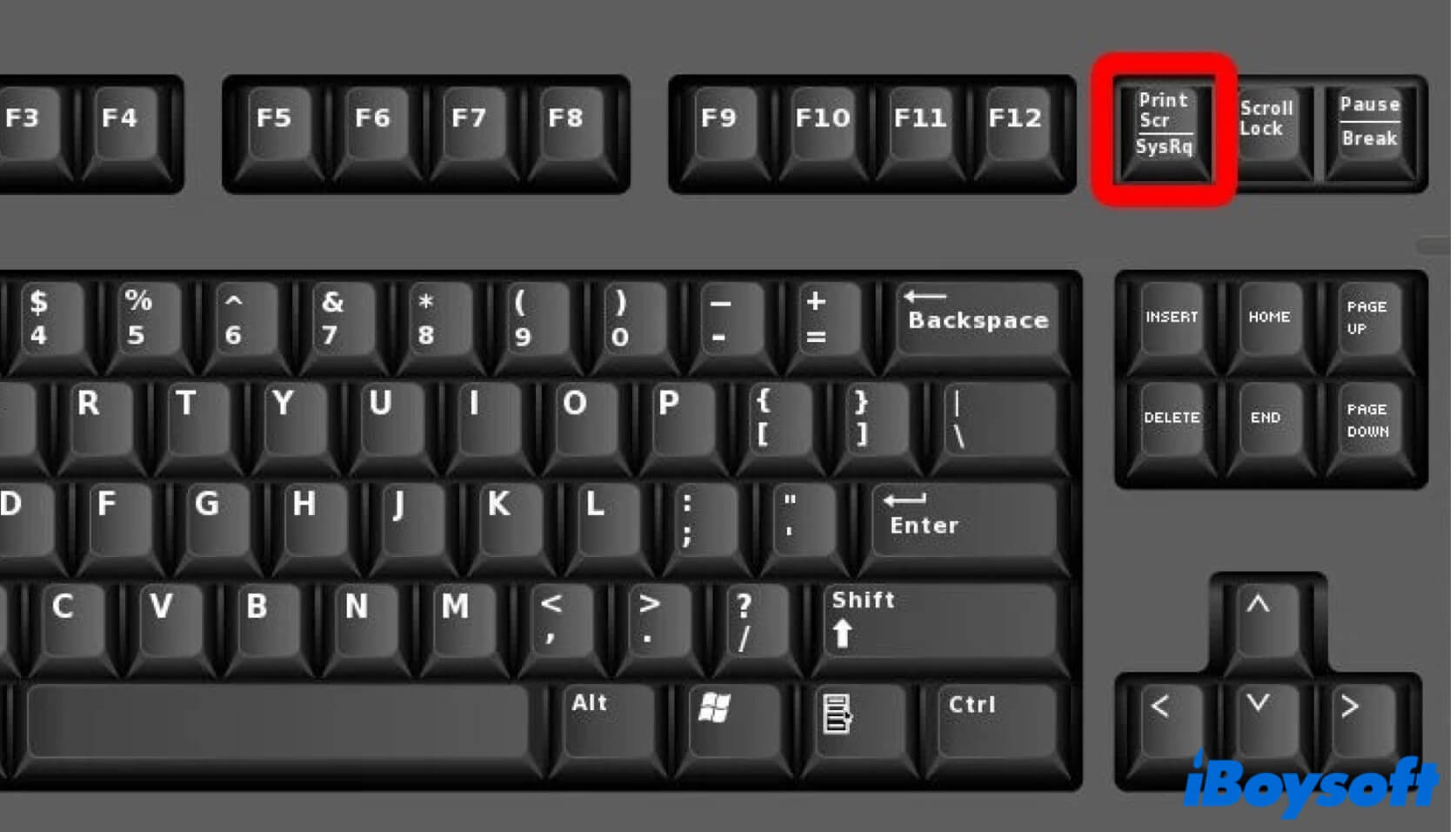
- Pressione essa tecla para capturar a tela inteira do computador.
Para capturar uma área selecionada da tela do Windows:
- Pressione as teclas Windows, Shift e S.
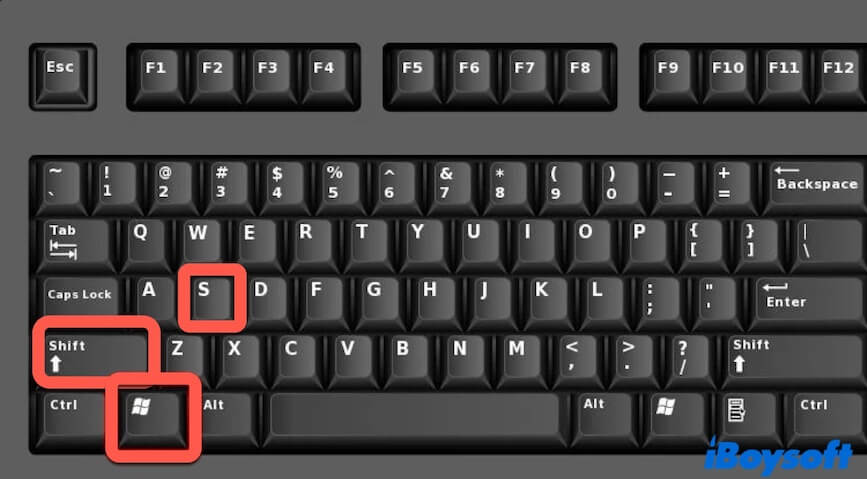
- Selecione a área da tela que deseja capturar.
Para capturar uma janela específica no Windows:
- Clique na janela para ativá-la.
- Pressione o atalho Alt+Print Screen.
- Abra um editor de imagens no computador, como o Photoshop, e pressione Ctrl+V para colar a janela capturada.
Se este artigo ajudou você a entender como usar o equivalente ao Command+Shift+4 no Windows, compartilhe-o com seus seguidores.